



 Riješenje
 Centar za pomoć
 O nama
 Kontakt
Lažiranje lokacije u Pronađi moj iPhone: što funkcionira i koji su rizici
 Penny Warren Objavljeno na 27. veljače 2026.GPS lokacija3-minutno čitanje
Apple je razvio Find My kao sigurnosni alat, a ne pogodnost. Podaci o lokaciji dolaze iz hardverskih senzora, šifriranih provjera i zajedničke mreže uređaja. Ovakav dizajn čini povremenu manipulaciju nepouzdanom i često nemogućom. Svatko tko proučava kako lažirati lokaciju u Find My iPhone mora razumjeti ova ograničenja prije isprobavanja alata ili aplikacija.

U ovom članku:
1. dio. Zašto je Find My teško lažirati
Find My koristi više slojeva tehnologije da bi locirao vaš uređaj. GPS, Wi‑Fi, mobilne bazne stanice i hardverske provjere rade zajedno, zbog čega je teško prevariti sustav. Razumijevanje toga važno je prije pokušaja lažiranja lokacije u Find My iPhone. Ovaj dio objašnjava glavne sustave i zašto ih je Apple izgradio da odolijevaju lažiranju.
1. Integracija hardvera:
Apple ne koristi jedan jedini signal kako bi postavio uređaj na kartu. GPS sateliti, lokalne bazne stanice, poznate Wi‑Fi mreže i hardverske provjere unutar Secure Enclave kombiniraju se kako bi dali informacije o lokaciji. To je razlog zašto postoji toliko vodiča o tome kako lažirati lokaciju u Find My iPhone koji zanemaruju hardverski sloj, iako upravo on potvrđuje kretanje i položaj.
2. Mreža Find My:
Find My radi i s uređajem koji je offline. Oslanja se na šifrirane Bluetooth signale koje preuzimaju obližnji Apple uređaji i zatim prenose informacije o lokaciji na Appleove poslužitelje. Provjera svakog izvještaja obavlja se uz pomoć više izvora, a ne samo jednog telefona. Ovaj decentralizirani model razlog je zašto se mnogi pitaju: Može li se lažirati lokacija u Find My iPhone? No ne uspijevaju to postići u stvarnim situacijama u kojima drugi uređaji potvrđuju prisutnost.
3. Svrha:
Find My nije napravljen za neobavezno dijeljenje lokacije, već za sprječavanje gubitka i krađe. Apple ga je učinio otpornim na manipulacije samo putem softvera. Svako ažuriranje pojačava ovu svrhu povećavanjem provjera i ograničavanjem pristupa sustavu. Zbog te namjene, pokušaji da se lažira lokacija iPhonea u Find My nailaze na strukturna ograničenja koja većina aplikacija i postavki ne može zaobići.
2. dio. Metode koje obično NE rade (i zašto)
Mnogi popularni trikovi ne uspijevaju zato što se Find My oslanja na stvarne signale, ne samo na aplikacije ili postavke. Ovaj dio objašnjava zašto te metode ne uspijevaju i zašto ne mogu pouzdano premjestiti vaš uređaj na karti.
1. VPN‑ovi
VPN mijenja samo prividnu IP adresu internetske veze, što ga čini uvjerljivom opcijom za lažni GPS. Find My ne koristi lokaciju temeljenu na IP adresi da bi postavio uređaj na kartu. Koristi fizičke pokazatelje poput GPS‑a, lokalnih mreža i hardverskih informacija uređaja. Zbog te odvojenosti, lažiranje lokacije u Find My iPhone pomoću VPN‑a je neučinkovito jer sustav ne koristi mrežno usmjeravanje za određivanje stvarne lokacije.
2. Aplikacije za lažiranje lokacije iz App Storea
Aplikacije dostupne u App Storeu rade unutar strogih sandbox ograničenja. Ne mogu pristupiti lokacijskim servisima na razini sustava niti nadjačati hardverske ulaze. Većina utječe samo na lokaciju unutar pojedinih aplikacija koje dopuštaju lažne podatke. Zato savjeti o tome kako lažirati lokaciju u Find My iPhone pomoću aplikacija iz trgovine izazivaju zabunu, jer Find My povlači potvrđene podatke izvan njihova dosega.
3. Promjena regije/adrese Apple ID‑a
Postavke regije Apple ID‑a utječu na dostupnost sadržaja, a ne na kretanje uređaja. Find My se ne oslanja na adresu računa ili postavke države pri izvještavanju o lokaciji. Odražava samo mjesto gdje je uređaj fizički detektiran. Zato se ljudi pitaju može li se lažirati lokacija u Find My iPhone promjenom podataka računa, ali na karti ne vide nikakvu promjenu.
3. dio. Metode koje možda rade
Neki alati i tehnike mogu promijeniti lokaciju na kontroliran način. Ovaj dio objašnjava kako te metode funkcioniraju i što možete očekivati kad ih pokušate.
1. imyPass iLocaGo
Neki alati za stolna računala rade tako da ubrizgavaju simulirane GPS podatke izravno u uređaj putem žične veze. imyPass iLocaGo ne ovisi o dopuštenjima iz App Storea i može se privremeno umiješati u lokacijske servise na razini sustava. Iako to ne radi uvijek, ovisno o verziji iOS‑a koju osoba koristi, moguće je lažirati lokaciju u Find My iPhone sve dok telefon vjeruje računalu i dok je spojen na njega tijekom korištenja alata.
Preuzmite i instalirajte iLocaGo na željeni operativni sustav, slijedite postupak instalacije paketa i zatim ga pokrenite.
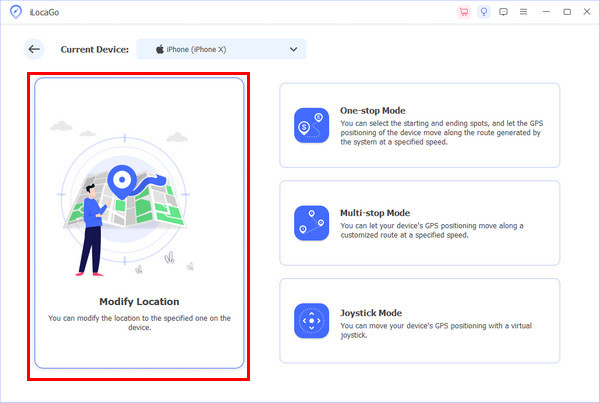
Pomoću kabela za punjenje spojite jedan kraj na iPhone, a drugi na računalo. Nakon toga kliknite Izmijeni lokaciju iz ponuđenog načina rada.
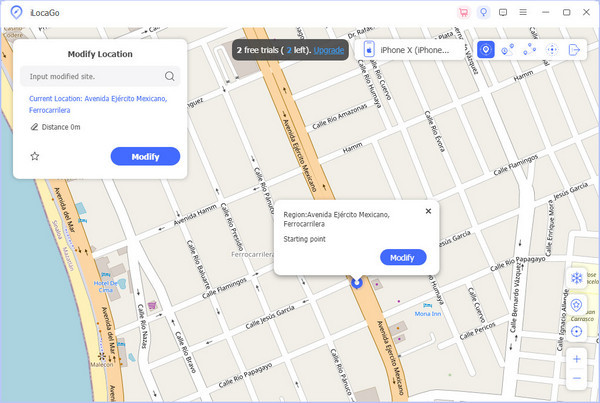
Pričekajte da se učitavanje dovrši dok se ne pojavi karta, zatim pronađite lokaciju na kojoj želite biti prikazani i kliknite Sinkronizacija s uređajem.
2. Korištenje pomoćnog ("burner") iPhonea
Pomoćni ili „burner” iPhone je sekundarni uređaj prijavljen na isti Apple ID. Find My služi za lociranje pojedinačnih uređaja, a ne računa. Korisnici mogu upravljati time koji se uređaj prikazuje na karti tako da primarni telefon ostave, a sa sobom nose sekundarni. Ovo rješenje odgovara na pitanje kako lažirati lokaciju u Find My iPhone bez ikakvih promjena sistemskog softvera, premda zahtijeva upravljanje s dva uređaja.
3. Korištenje Xcodea (za razvojne programere)
Xcode omogućuje programerima simuliranje lokacije uređaja tijekom testiranja. Kada je iPhone spojen na Mac i postavljen kao razvojni uređaj, Find My može prikazivati simulirane koordinate. Ovo radi samo dok je uređaj povezan kabelom i označen kao pouzdan. Za one koji pitaju može li se u kontroliranom okruženju lažirati lokacija u Find My iPhone, ova metoda može funkcionirati, ali nije praktična za svakodnevnu upotrebu.
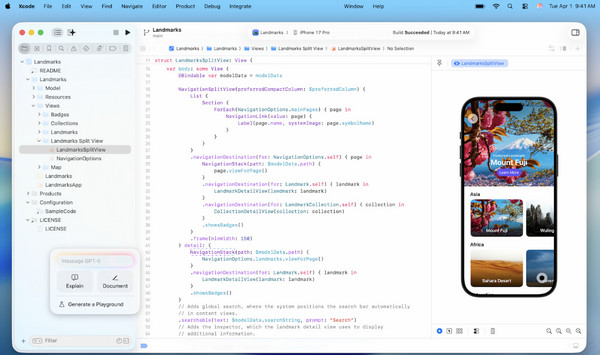
Instalirati Xcode > Otvorite Xcode i dovršite početnu konfiguraciju > Spojite iPhone putem USB‑a > Otključajte iPhone i dodirnite Vjeruj ovom računalu.
Postavke Xcodea > Računi > Prijavite se s Apple ID‑om.
Stvori novi projekt > iOS aplikacija > Bilo koji naziv i postavke > Stvori.
Odaberite iPhone s popisa uređaja > Pokrenite aplikaciju jednom > Omogući način rada za razvojne programere na iPhoneu ako se to zatraži > Debug > Simulirajte lokaciju > Odaberite zadanu lokaciju ili prilagođeni GPX > Provjerite Find My na drugom uređaju kako biste vidjeli simuliranu lokaciju.
4. Jailbreak (nije preporučeno)
iPhone jailbreaking uklanja Appleova ograničenja i daje dubok pristup sustavu, uključujući lokacijske servise. Uz odgovarajuće izmjene moguće je nadjačati GPS podatke na razini frameworka. To može dosljednije lažirati lokaciju iPhonea u Find My od drugih metoda. Međutim, narušava sigurnosne zaštite, nosi rizik gubitka podataka i može potpuno isključiti Find My zbog nestabilnosti sustava.
Zaključak
Find My je osmišljen da prikazuje stvarni položaj vašeg iPhonea, GPS, Wi‑Fi i sve druge signale. Trikovi poput VPN‑ova, aplikacija i promjene Apple ID‑a uglavnom nisu uspješni. Lokacija se može promijeniti samo nekim sredstvima, primjerice korištenjem sekundarnog uređaja, Xcodea ili alata za stolna računala. Za sve koji se pitaju, možete li lažirati svoju lokaciju u Find My iPhone? To je moguće samo pod kontroliranim uvjetima, ali je uvijek podložno ograničenjima i rizicima.
Penny je viša urednica u imyPassu. Usredotočila se na otkrivanje savršenih GPS rješenja za lociranje u svim scenarijima, a ima i iskustva u popravljanju računala.
Vruća rješenja
-
GPS lokacija
- Najbolje Pokemon Go lokacije s koordinatama
- Isključite svoju lokaciju na Life360
- Kako promijeniti lokaciju na iPhoneu
- Recenzija iSpoofer Pokemon Go
- Postavite virtualne lokacije na iPhone i Android
- TikTok Prati svoju lokaciju
- Monster Hunter Now Joystick
- Pregled IP Location Findera
- Promijenite lokaciju Mobile Legends
- Promijenite lokaciju na Tiktoku
-
Otključaj iOS
-
Savjeti za iOS
-
Otključaj Android

iLocaGo
Promijenite lokaciju svog telefona jednim klikom
Besplatno preuzimanje Besplatno preuzimanje
