



 Riješenje
 Centar za pomoć
 O nama
 Kontakt
Kako isključiti lokaciju na Snapchatu i kontrolirati tko vas vidi
 Penny Warren Objavljeno na 16. siječnja 2026.GPS lokacija3-minutno čitanje
Jeste li ikada tijekom pregledavanja Snap Mape iznenada shvatili da je vaša lokacija već podijeljena? Mnogi korisnici počinju tražiti Kako isključiti lokaciju na Snapchatu u tom trenutku, samo da biste otkrili da relevantne postavke nije lako uočiti. Praćenje lokacije trebalo bi biti kontrolirana značajka, ali nakon što postane zadano ažuriranje, privatnost se lako može zanemariti. Zatim ćemo korak po korak raščlaniti Snapchatovu logiku lokacije i reći vam kako se s njom nositi u različitim scenarijima.

U ovom članku:
- 1. dio. Kako Snapchat prikazuje vašu lokaciju
- 2. dio. Zašto biste možda htjeli isključiti lokaciju na Snapchatu
- Dio 3. Kako pauzirati svoju Snapchat lokaciju bez isključivanja
- Dio 4. Isključite Snapchat lokaciju s Ghost načinom rada
- Dio 5. Onemogućite lokaciju uživo kako biste spriječili Snapchat da ažurira vašu lokaciju
- Dio 6. Neka Snapchat radi u pozadini kako biste izbjegli ažuriranja lokacije
1. dio. Kako Snapchat prikazuje vašu lokaciju
Prvi put kada primijetite svoju lokaciju na Snapchatu, to bi moglo biti samo kada ležerno otvorite kartu i shvatite da je vaša lokacija već tamo označena. Zbog toga mnogi ljudi počnu razmišljati o tome kako isključiti lokaciju na Snapchatu kako bi ponovno preuzeli kontrolu nad svojom privatnošću.
Ljudi se također često pitaju isključuje li se lokacija na Snapchatu nakon neaktivnosti? Zapravo, Snapchat ne prati vaše kretanje non-stop. Bilježi vašu lokaciju na temelju dopuštenja u trenutku korištenja aplikacije i prikazuje tu lokaciju na Snap Mapu. Nakon što zatvorite aplikaciju, ono što obično vidite na karti je samo vaša posljednja aktivna lokacija, a ne trag kretanja u stvarnom vremenu.
Ono na što stvarno morate biti oprezni je značajka lokacije uživo. Nakon što je omogućena za određene prijatelje, Snapchat će kontinuirano ažurirati vašu lokaciju tijekom određenog vremenskog razdoblja. Ako niste svjesni toga, lako je nenamjerno podijeliti previše informacija o svom boravištu.
2. dio. Zašto biste možda htjeli isključiti lokaciju na Snapchatu
Nakon što shvatite kako Snapchat bilježi i prikazuje lokaciju, hoćete li ga zadržati uključenim često ovisi o vašoj razini udobnosti s privatnošću i scenarijima korištenja. Mnogi korisnici odluče isključiti ciljanje samo da bi otkrili da ono ne odgovara uvijek njihovim stvarnim potrebama.
Izloženost privatnosti
Snap Map može omogućiti drugima da procijene vaš raspon i tempo života, što je srž razloga zašto mnogi ljudi obraćaju pozornost na to kako isključiti lokaciju na Snapchatu.
Pogreške pozicioniranja
Kako bi dodatno potvrdili da se vaša Snapchat lokacija isključuje kada vam se telefon ugasi, mnogi korisnici otkrivaju da lokacija na karti ne nestaje odmah kada se telefon isprazni ili se iznenada isključi, što lako može dovesti do netočnog pozicioniranja.
Stvarni scenariji upotrebe ne odgovaraju
Ne žele svi kontinuirano dijeliti lokaciju dok su u pokretu, na putu do posla ili tijekom prolaznih aktivnosti. Sve više korisnika radije smanjuje učestalost ažuriranja u određeno vrijeme nego da budu stalno vidljivi, nego da ih potpuno isključe.
Upravo ti diferencirani zahtjevi čine isključivanje lokacije na Snapchatu više ne jednostavnim problemom postavljanja, već prikladnijom metodom upravljanja koju treba odabrati prema scenariju korištenja.
Dio 3. Kako pauzirati svoju Snapchat lokaciju bez isključivanja
Ako vam nije potrebno potpuno isključiti lokaciju, već pauzirati ažuriranja lokacije bez utjecaja na normalno korištenje Snapchata, tada bi alat za upravljanje lokacijom treće strane mogao biti bolji izbor. Umjesto stalnog ulaska i izlaska iz postavki sustava, imyPass iLocaGo pruža kontroliranije rješenje koje izravno upravlja ponašanjem lokacije uređaja bez mijenjanja internih postavki Snapchata.

4.000.000+ preuzimanja
Zamrznite ili izmijenite svoju trenutnu lokaciju kako biste izbjegli često otkrivanje svog stvarnog boravišta.
Ne zahtijeva jailbreaking i ne utječe na druge funkcije aplikacije.
Podrška za vraćanje stvarne lokacije u bilo kojem trenutku, pogodno za privremeni izlazak ili kratkoročne potrebe za privatnošću.
Otvorite aplikaciju i spojite svoj iPhone s računalom. Nakon što softver identificira uređaj, dovršite postupak autorizacije prema uputama, uđite u glavno sučelje i odaberite Izmijeni lokaciju funkcija

Karta će vam pokazati vašu trenutnu sidrišnu točku. Možete ručno odabrati fiksnu lokaciju na karti ili unijeti adresu i potvrditi je kako se pozicioniranje sustava ne bi promijenilo.

Nakon što postavke stupe na snagu, ostavite aplikaciju pokrenutu i otvorite Snapchat za pregled Snap karte. Lokacija će ostati na zadanoj točki i neće se ažurirati s vašim stvarnim kretanjem.
Ovaj pristup je često fleksibilniji i jednostavniji za korištenje na duge staze za korisnike koji ne žele često mijenjati poziciju, ali žele sačuvati funkcionalni integritet svoje aplikacije. Ako želite saznati više o tome kako pauziraj Snapchat lokaciju U različitim scenarijima, možete se pozvati i na detaljne upute za daljnje postavke.
Dio 4. Isključite Snapchat lokaciju s Ghost načinom rada
Ghost Mode je najintuitivniji i najčešće korišten način isključivanja prikaza lokacije izravno unutar Snapchata. Kada je uključen, vaši Bitmoji se neće prikazivati na Snap Mapu, što je upravo značajka koju mnogi ljudi prvo posežu kada traže kako isključiti lokaciju na Snapchatu.
Međutim, treba napomenuti da je ovaj pristup skloniji potpunom gašenju, a ne kontroliranju određenog scenarija.
Otvorite Snapchat i kliknite donji lijevi kut za ulazak Stranica Snap Map.
Kliknite na Postavke gumb u gornjem desnom kutu za unos postavki vezanih uz kartu.
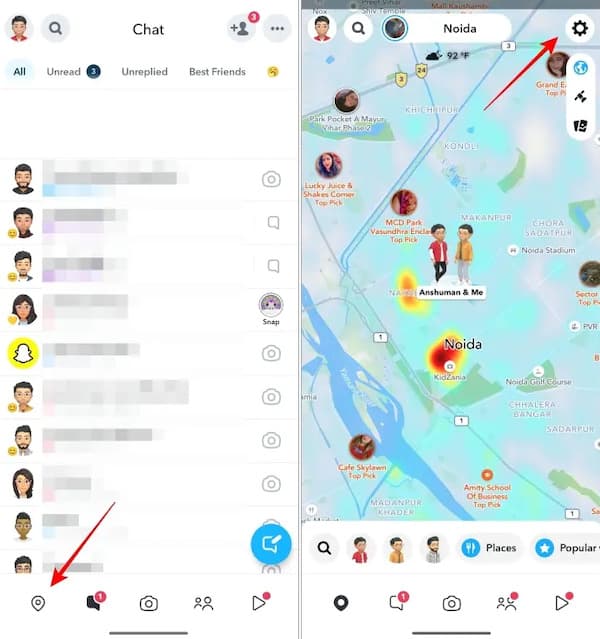
Naći Ghost Mode opciju i omogućite je. Trajanje možete odabrati prema potrebi.
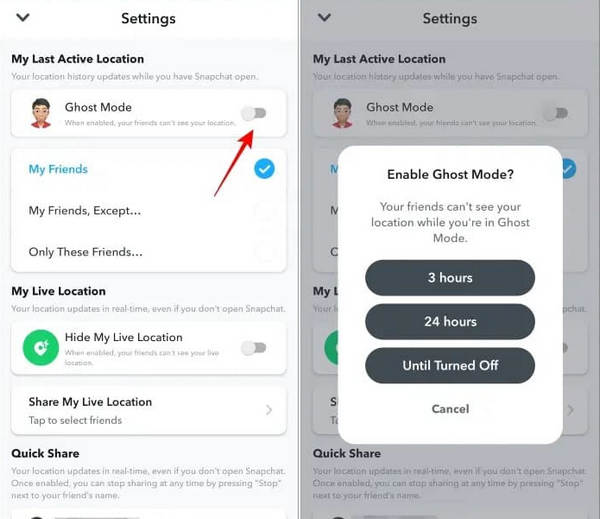
Nakon postavljanja, vaša lokacija više neće biti prikazana nijednom od vaših prijatelja.
S omogućenim Ghost načinom rada, Snapchat će prestati prikazivati vašu lokaciju na kartama, ali to ne znači da aplikacija uopće ne može pristupiti dopuštenjima za lokaciju. Sve dok je lokacija na razini sustava uključena, Snapchat i dalje može snimati lokaciju najnovije aktivnosti u pozadini, samo je neće prikazivati javnosti.
Dio 5. Onemogućite lokaciju uživo kako biste spriječili Snapchat da ažurira vašu lokaciju
Neki korisnici i dalje primjećuju da se lokacija ažurira nakon uključivanja Ghost načina rada, često zbog funkcije Live Location. Snapchat lokacija uživo je službena, zasebna opcija lokacije za dijeljenje lokacije u stvarnom vremenu s određenim prijateljem tijekom ograničenog vremena.
Otvorite Snapchat, kliknite na Karta logotip u donjem lijevom kutu, a zatim kliknite na Postavke gumb u gornjem desnom kutu za pristup postavkama Snap Map.
Prijeđite prstom prema dolje da biste pronašli odjeljak Moja lokacija uživo, uključite Sakrij moju lokaciju uživo prebacite i odaberite vrijeme koje želite sakriti.
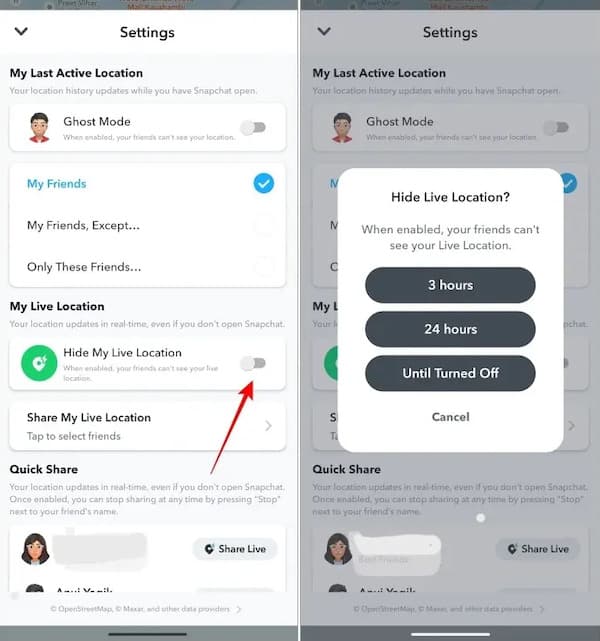
Ako vam je cilj smanjiti česti pristup lokaciji na Snapchatu, a ne samo sakriti prikaze karte, tada je potvrda da je omogućena lokacija uživo lako previdljiv, ali ključan korak.
Dio 6. Neka Snapchat radi u pozadini kako biste izbjegli ažuriranja lokacije
Ako ne želite podešavati interne postavke Snapchata i ne planirate koristiti dodatne alate, sama promjena korištenja također može donekle smanjiti ažuriranja lokacije. Ova metoda smanjuje osvježavanje Snap Mape smanjenjem učestalosti kojom aplikacije dohvaćaju podatke o lokaciji.
Vratite se na početni zaslon i pustite Snapchat da radi u pozadini umjesto da prisilno zatvorite aplikaciju.
Izbjegavajte često ponovno otvaranje Snapchata jer bi se lokacija mogla ponovno snimiti svaki put kada ponovno uđete u aplikaciju.
Provjerite dopuštenja za lokaciju u postavkama telefona kako biste izbjegli postavljanje Snapchata da uvijek dopušta pristup lokaciji.
U ovom stanju, Snapchat obično čuva samo najnoviju aktivnu lokaciju, umjesto da je kontinuirano ažurira. Zbog toga mnogi korisnici smatraju da se lokacije zaustavljaju na karti tijekom stvarne upotrebe.
Zaključak
Isključivanje ciljanja na Snapchatu ovisi o tome kako želite uravnotežiti iskustvo s kontrolama privatnosti. Razumijevanje Kako isključiti lokaciju na Snapchatu je samo prvi korak; važnije je odabrati način upravljanja ažuriranjima lokacije koji odgovara vašem scenariju. Ako želite fleksibilnost pauziranja lokacije bez prekidanja normalne upotrebe, alati poput imyPass iLocaGo nude kontroliranije i jednostavnije rješenje koje vam omogućuje kontrolu nad vašom lokacijom dok koristite Snapchat.
Penny je viša urednica u imyPassu. Usredotočila se na otkrivanje savršenih GPS rješenja za lociranje u svim scenarijima, a ima i iskustva u popravljanju računala.
Vruća rješenja
-
GPS lokacija
- Najbolje Pokemon Go lokacije s koordinatama
- Isključite svoju lokaciju na Life360
- Kako promijeniti lokaciju na iPhoneu
- Recenzija iSpoofer Pokemon Go
- Postavite virtualne lokacije na iPhone i Android
- TikTok Prati svoju lokaciju
- Monster Hunter Now Joystick
- Pregled IP Location Findera
- Promijenite lokaciju Mobile Legends
- Promijenite lokaciju na Tiktoku
-
Otključaj iOS
-
Savjeti za iOS
-
Otključaj Android

iLocaGo
Promijenite lokaciju svog telefona jednim klikom
Besplatno preuzimanje Besplatno preuzimanje
