



 Riješenje
 Centar za pomoć
 O nama
 Kontakt
How to Fix Your iPhone Location Sharing Not Working
 Penny Warren Objavljeno na 19. ožujka 2026.GPS lokacija3-minutno čitanje
“I can send my girlfriend my location indefinitely, and we always have shared it with each other, but now her phone won’t come through to me anymore. How to fix location sharing not working on my iPhone?” Location Sharing is an essential feature on iOS devices. It enables users to track friends and family’s location as well as share their own location. If this feature suddenly doesn’t work, you can fix it on your own by following our solutions.

U ovom članku:
Part 1: Why iPhone Location Sharing Is Not Working
On an iPhone, you can share your location in the Find My app, an instant messaging app, or a map app once you set up Location Services properly. Before walking through the solutions, let’s discuss the causes first. Understanding the causes and identifying your situation can help you fix the iPhone that is not sharing location quickly. The main causes include:
• Location Services are disabled.
• Connectivity issues or unstable internet connection.
• Low battery.
• Software glitches.
• Privacy restrictions.
Part 2: How to Fix Location Sharing Not Working on iPhone
Excluding hardware malfunction, you can fix the share my location issue on iPhone on your own. You can perform the solutions below one by one to make location sharing normal. Let’s start the journey.
Rješenje 1: Uključite Usluge lokacije
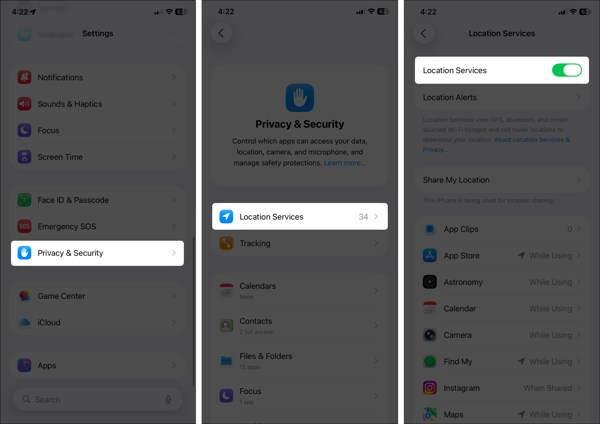
Otvori Postavke aplikaciju na vašem iPhoneu.
Idite na Privatnost i sigurnost karticu i odaberite Usluge lociranja.
Make sure to toggle on Location Services.
If Location Services is enabled, turn it off and toggle it back on.
Dodirnite Find My on the list, and choose Stalno ili Tijekom korištenja.
Solution 2: Configure Find My
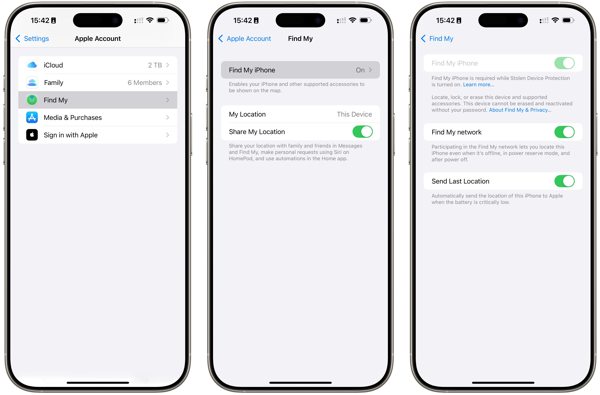
Idi na svoju Postavke app.
Dodirnite svoj profil i odaberite Find My.
Dodirnite Pronađi moj iPhone i uključite Pronađi moj iPhone.
Back to the Find My screen and toggle on Podijeli moju lokaciju.
Ako se to od vas zatraži, dodirnite Dopusti to confirm turning on GPS tracking.
Next, check if the iPhone location sharing not updating issue disappeared.
Solution 3: Check Your Connection
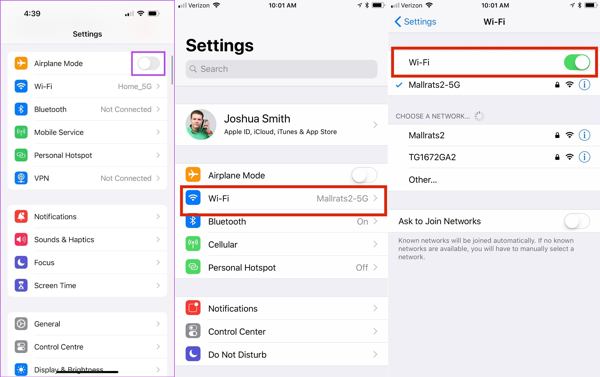
Pokrenite Postavke aplikaciju na vašem iPhoneu.
Uključi uključi Zrakoplovni način.
Zatim, isključite Zrakoplovni način.
If you still find iPhone not sharing location, check your internet signal.
Dodirnite Wi-Fi u Postavke and switch to a stable network.
Bilješka:
If you don’t have a Wi-Fi network, connect to a cellular data network instead.
Solution 4: Disable Location Restrictions
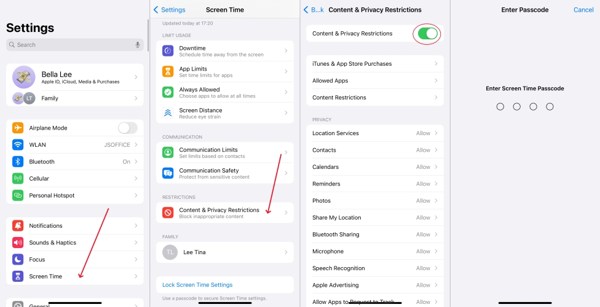
When iPhone location sharing is not updating due to restrictions, go to Vrijeme ekrana u vašem Postavke app.
Ako se to zatraži, unesite svoju lozinku za Vrijeme uporabe zaslona.
Odaberite Ograničenja sadržaja i privatnosti.
Isključi Ograničenja sadržaja i privatnosti to completely disable restrictions.
Bilješka:
If you want to keep restrictions, turn on Ograničenja sadržaja i privatnosti, odabrati Podijeli moju lokaciju pod, ispod Privatnost, i odaberite Dopusti.
Rješenje 5: Ažuriranje softvera
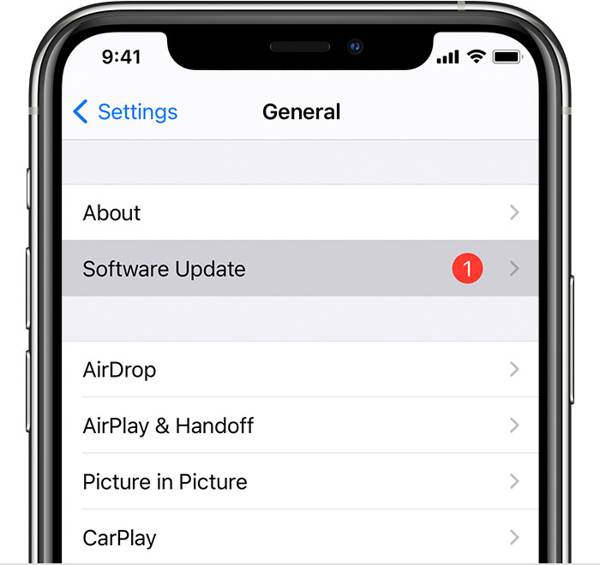
If you are still running an old version of iOS and no location is found when your iPhone shares location, go to the Postavke app.
Ići Općenito i biraj Ažuriranje softvera za pretraživanje ažuriranja.
Ako je dostupno ažuriranje, dodirnite Preuzmite i instalirajte dugme.
Follow the onscreen instructions to install the update.
Bilješka:
You’d better not install a beta version of iOS. If iPhone location stops sharing after you update to a beta, go back to a standard version of iOS.
Solution 6: Reset Location & Privacy
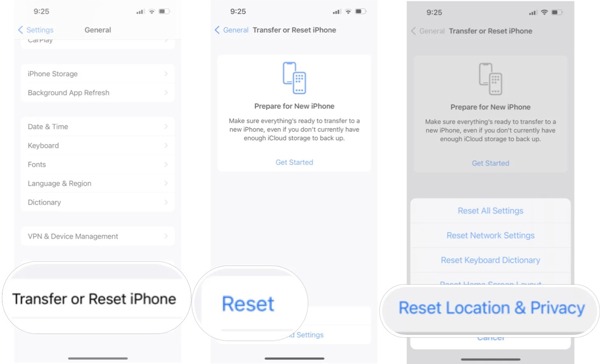
Idite na Općenito tab in your Settings app when your iPhone is not sharing location.
Pomaknite se prema dolje i dodirnite Prijenos ili resetiranje iPhonea.
Dodirnite Resetiraj and pick Reset Location & Privacy.
Ako se to od vas zatraži, unesite lozinku za iPhone ili lozinku za Apple ID.
When your iPhone restarts, set up Find My and share your location.
Prošireno čitanje:
Part 3: Bonus Tip: How to Fake iPhone Location
Location Sharing on iPhone is a useful feature, but it is not perfect. It may expose your geolocation and privacy to someone else. Moreover, many apps capture your location information for marketing and advertising. If you turn on Location Services, these services will get your last location available. Can you stop sharing your location without others knowing? iLocaGo can help you resolve this problem.

4.000.000+ preuzimanja
Fake iPhone location without disabling Location Sharing.
Change to any address and location around the world.
Create virtual routes for AR games and more.
Ponudite više načina za različite svrhe.
Work on the latest versions of iOS and iPadOS.
How to Fake iPhone Location Without Notifying Others
Korak 1 Povežite se sa svojim uređajem
Run the iPhone location spoofing software once you install it on your PC. There is another version for Mac. Plug your iPhone into your PC with a Lightning cable. Then, the software will detect your device automatically.

Korak 2 Odaberite način rada
On the mode window, you will see four options. If you just need to change your iPhone location, choose Izmijeni lokacijuOstala tri načina rada, Način rada s jednim zaustavljanjem, način rada s više zaustavljanja, i Joystick način rada, are used to make virtual locations.

Korak 3 Promijenite lokaciju iPhonea
Unesite točnu adresu u polje na Izmijeni lokaciju dialog. If you don’t have an address, click a proper position on the map, and you will see the address. Finally, click on the Izmijeniti button to confirm changing your location. Now, turn to your iPhone and share your location.

Zaključak
Sada biste trebali razumjeti što možete učiniti ako dijeljenje lokacije nije dostupno na iPhoneu. Prvo možete saznati zašto se ovaj problem pojavljuje. Još važnije, možete slijediti provjerena rješenja kako biste se brzo riješili ovog problema. Ako želite zaštititi informacije o svojoj lokaciji i privatnost, preporučujemo iLocaGo. Omogućuje vam da promijenite lokaciju svojeg iPhonea bez da se pomaknete ni korak. Intuitivan dizajn čini ga jednostavnim za upotrebu, posebno za početnike i obične korisnike.
Penny je viša urednica u imyPassu. Usredotočila se na otkrivanje savršenih GPS rješenja za lociranje u svim scenarijima, a ima i iskustva u popravljanju računala.
Vruća rješenja
-
GPS lokacija
- Najbolje Pokemon Go lokacije s koordinatama
- Isključite svoju lokaciju na Life360
- Kako promijeniti lokaciju na iPhoneu
- Recenzija iSpoofer Pokemon Go
- Postavite virtualne lokacije na iPhone i Android
- TikTok Prati svoju lokaciju
- Monster Hunter Now Joystick
- Pregled IP Location Findera
- Promijenite lokaciju Mobile Legends
- Promijenite lokaciju na Tiktoku
-
Otključaj iOS
-
Savjeti za iOS
-
Otključaj Android


