



 Riješenje
 Centar za pomoć
 O nama
 Kontakt
Vodič o tome kako vratiti izbrisane poruke na iPhoneu i Androidu
 Clara Prescott Objavljeno na 1. rujna 2025.Oporavak podataka3-minutno čitanje
Znate onaj osjećaj: otvorite aplikaciju Poruke, skrolate, skrolate, a poruke koju trebate nigdje nema. Je li to možda bio iskren razgovor, govor koji vam je bio potreban ili dokaz o humorističnoj epizodi s prijateljem? Gubitak poruke može biti frustrirajući, ali priča ne mora tu završiti. U ovom vodiču pokazat ćemo vam kako oporaviti izbrisane poruke na iPhoneu, podijelite načine kako učiniti isto na Androidu i pregledajte najbolje alate za oporavak. Bez obzira na vaš uređaj, imat ćete jasan put do vraćanja izgubljenih razgovora tamo gdje im je mjesto.

U ovom članku:
Dio 1. Kako oporaviti izbrisane poruke na iPhoneu
Slučajno gubljenje ili brisanje poruke može biti dosadno, posebno kada se radi o važnoj temi ili emocionalnoj raspravi. Srećom, Apple vam omogućuje oporavak poruka pomoću ugrađenih naredbi, koje su obično najsigurnije i najbrže metode koje možete koristiti. U nastavku ćemo detaljnije pogledati tri učinkovite metode za vraćanje izbrisanih poruka s iPhonea, bez obzira jesu li upravo izbrisane ili spremljene u sigurnosnu kopiju.
1. Nedavno izbrisano
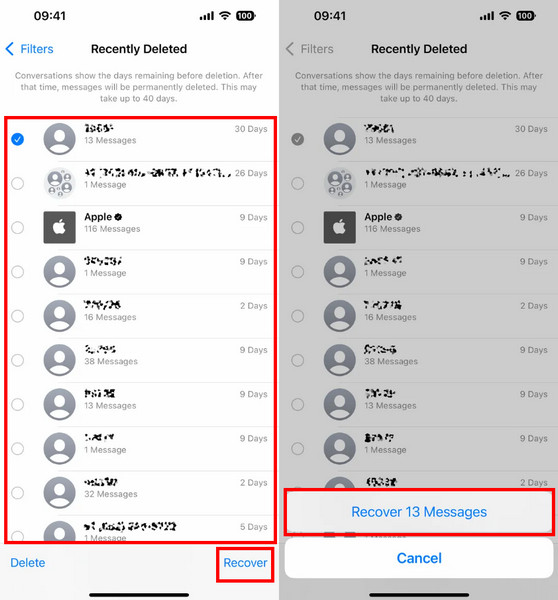
Ako ste poruku izbrisali prije samo kratkog vremena, ona se možda još uvijek nalazi u Nedavno izbrisano mapa. Ovo je najbrži način za oporavak izbrisanih tekstualnih poruka na iPhoneu bez korištenja sigurnosne kopije. Imajte na umu da se poruke ovdje pohranjuju do 30 dana prije nego što se trajno izbrišu.
Otvorite aplikaciju Poruke na svom iPhoneu.
Dodirnite Uredi u gornjem lijevom kutu i odaberite Prikaži nedavno obrisano.
Pregledajte popis i odaberite razgovore koje želite vratiti.
Dodirnite Oporaviti se, a zatim potvrdite odabirom Oporavak poruka.
2. Sigurnosna kopija na iCloudu
Ako vaše poruke više nisu u mapi Nedavno izbrisano, još uvijek ih možete oporaviti iz iCloud sigurnosna kopija. Oporavak sigurnosne kopije iClouda Radi dobro ako ste prije brisanja omogućili automatske sigurnosne kopije.
Otvorena Postavke i dodirnite svoj profilna slika na vrhu.
Ići iCloud > Upravljanje pohranom > Sigurnosne kopije.
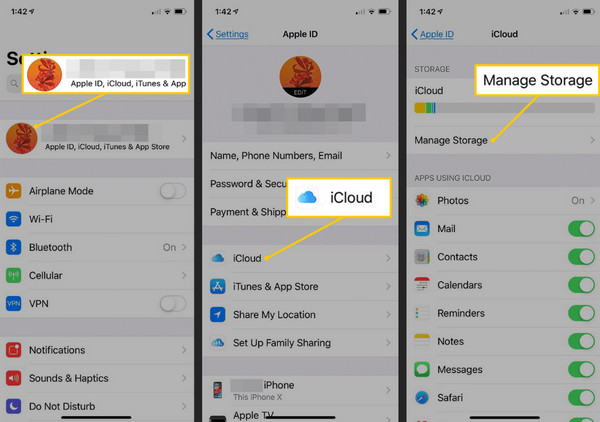
Provjerite dostupne datume sigurnosnih kopija kako biste pronašli onu koja sadrži vaše poruke.
Resetirajte iPhone na tvorničke postavke, a zatim odaberite Vraćanje iz iCloud sigurnosne kopije tijekom postavljanja.
3. Sigurnosna kopija iTunesa
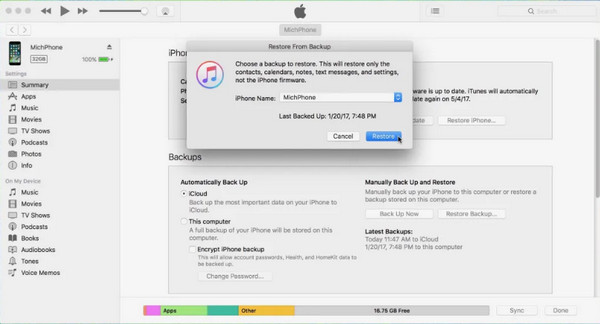
Za korisnike koji uvijek izrađuju sigurnosnu kopiju svog iPhonea na računalo, iTunes ili Tražilica Na macOS Catalina i novijim verzijama postoji još jedna mogućnost. To vam može pomoći u oporavku trajno izbrisanih tekstualnih poruka sve dok sigurnosna kopija potječe od datuma prije brisanja.
Povežite iPhone s računalom i otvorite iTunes ili Tražilica.
Kliknite na ikona telefona za pregled informacija o vašem uređaju.
Odaberi Sigurnosne kopije za pregled starijih sigurnosnih kopija i provjeru njihovih datuma.
Odaberite najprikladniju sigurnosnu kopiju i kliknite Obnoviti povrat.
S istim pristupom, možete Oporavite izbrisane glasovne bilješke na svom iPhoneu kada ih slučajno uklonite. No, ovo funkcionira samo ako ste prethodno napravili sigurnosnu kopiju.
Dio 2. Kako oporaviti izbrisane poruke na Androidu
Kada trebate oporaviti trajno izbrisane tekstualne poruke, sigurnosna kopija Google diska može vam pomoći, pod uvjetom da ste prije brisanja omogućili sigurnosne kopije. Imajte na umu da ova metoda zahtijeva vraćanje na tvorničke postavke, a MMS datoteke poput slika ili videozapisa nisu uključene osim ako nemate određeni pretplatnički plan.
1. Nedavno izbrisano
Ako ste upravo izbrisali komunikaciju, ona se možda nalazi u odjeljku Nedavno izbrisano na vašem telefonu. Ovo je najbrža metoda za oporavak izbrisanih poruka na Androidu bez čišćenja telefona i izrade sigurnosne kopije.
Idite na Poruke na vašem Androidu.
Dodirnite tri točkice i odaberite Nedavno izbrisano ili slična opcija.
Odaberite poruke koje želite vratiti.
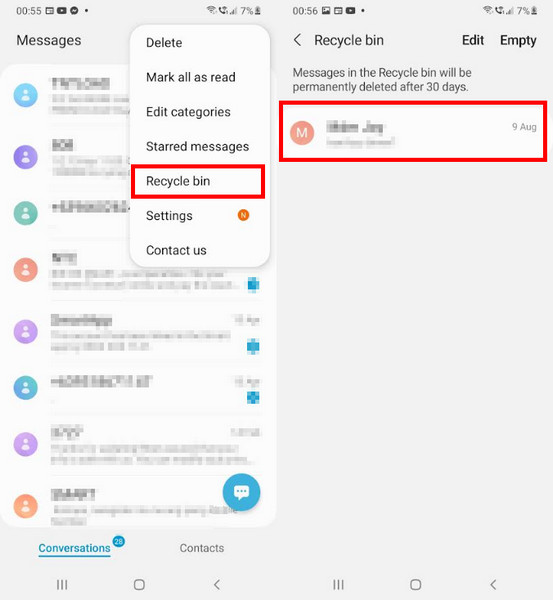
Dodirnite Oporaviti se da biste ih vratili u glavnu pristiglu poštu.
2. Google disk
Kada trebate oporaviti trajno izbrisane tekstualne poruke, sigurnosna kopija Google diska može vam pomoći, pod uvjetom da ste prije brisanja omogućili sigurnosne kopije. Imajte na umu da ova metoda zahtijeva vraćanje na tvorničke postavke, a MMS datoteke poput slika ili videozapisa nisu uključene osim ako nemate određeni pretplatnički plan.
U izbornicima idite na izbornik s tri retka > Sigurnosna kopijaOvisno o telefonu, ruta može biti drugačija. Pretražite sigurnosne kopije na Google disku dok ne pronađete sigurnosnu kopiju s porukama koje želite.
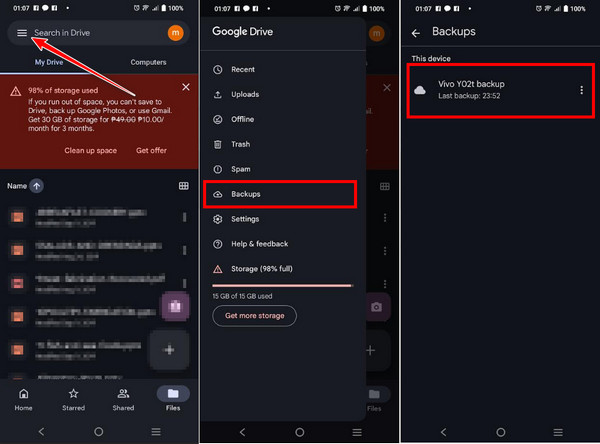
Kako biste izbjegli gubitak datoteka prilikom resetiranja, spremite one koje su vam važne negdje na SD karticu ili vanjsku pohranu. Na starijim telefonima kliknite Postavke > Opće upravljanje > Resetiraj ili Postavke > Privatnost.
Vratite uređaj na tvorničke postavke i ponovno ga pokrenite. Prilikom konfiguriranja koristite Google račun na kojem imate sigurnosnu kopiju. Idite na Vrati iz sigurnosne kopije i odaberite verziju koja sadrži vaše izbrisane poruke.
3. Samsungov oblak
Samsung Cloud ima još jedan pristup za oporavak izbrisanih tekstualnih poruka na Androidu, za korisnike Samsunga. Ovo se može pokazati spasiteljem kada izgubite sigurnosnu kopiju Google diska jer je prestara ili nije pronađena.
Otvorena Postavke i idi na Samsung račun.
Idite na Samsungov oblak i pogodi Vrati podatke da biste otvorili sve ovdje dostupne opcije za vraćanje sigurnosne kopije u kojoj se mogu nalaziti poruke koje želite dohvatiti.
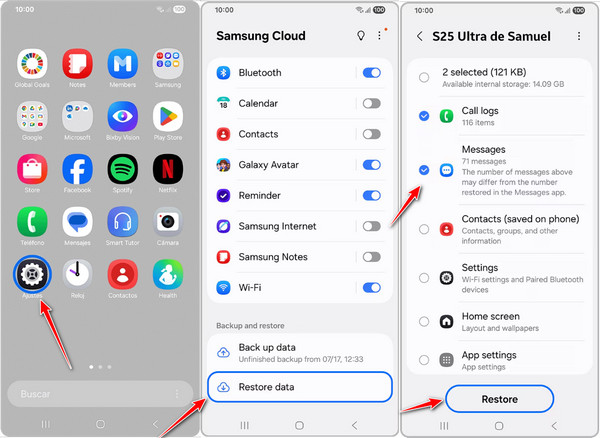
Nakon što označite Poruke, označite Vratiti gumb za početak obrade.
Dio 3. Softver za oporavak podataka s iPhonea
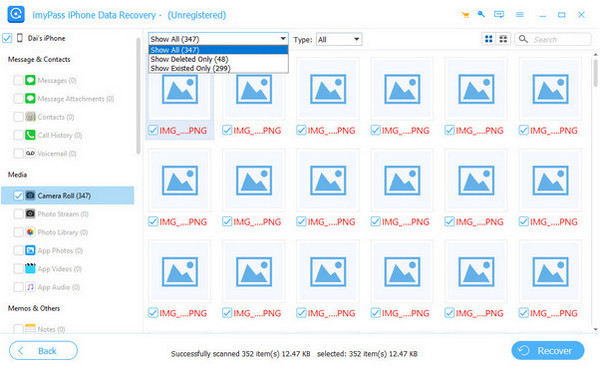
U slučaju da opcije oporavka koje dolaze s našim sustavom nisu dovoljne, možemo koristiti aplikacije trećih strana kako bismo dobili sveobuhvatnije rješenje. Među dobrim alternativama je imyPass iPhone oporavak podataka, koji je razvijen za skeniranje vašeg uređaja, iTunes sigurnosnih kopija ili iCloud sigurnosnih kopija radi oporavka izgubljenih podataka, kao što su chatovi, fotografije, kontakti i tako dalje. Posebno je koristan kada trebate oporaviti trajno izbrisane tekstualne poruke koje se više ne nalaze u mapi Nedavno izbrisano ili u vašoj najnovijoj sigurnosnoj kopiji. Pomoću korisničkog sučelja i značajke dubinskog skeniranja možete brzo pregledati i vratiti točno one podatke koji su vam potrebni bez potpunog resetiranja uređaja.
Kliknite gumb Preuzmi ispod kako biste preuzeli službeni instalacijski program za imyPass iPhone Data Recovery. Nakon preuzimanja otvorite datoteku i kopirajte vodič na zaslonu kako biste ga instalirali na svoje računalo.
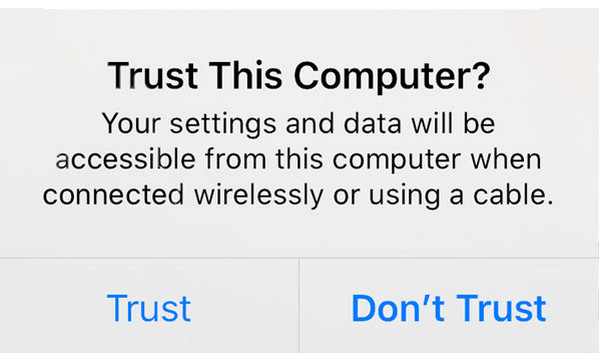
Za spajanje iPhonea na računalo koristite pouzdan USB kabel. Pričekajte nekoliko sekundi da program prepozna vaš uređaj.
Na glavnom sučelju odaberite način oporavka: Oporavak s iOS uređaja, Oporavak iz iTunes sigurnosne kopije ili Oporavak iz iCloud sigurnosne kopije, ovisno o tome gdje su pohranjeni vaši izgubljeni podaci. Ovaj put odaberite Oporavak s iOS uređajaOznači Skenirati gumb. Softver će pretražiti izbrisane ili izgubljene datoteke na vašem uređaju ili sigurnosnoj kopiji. To može potrajati nekoliko minuta, ovisno o količini podataka.
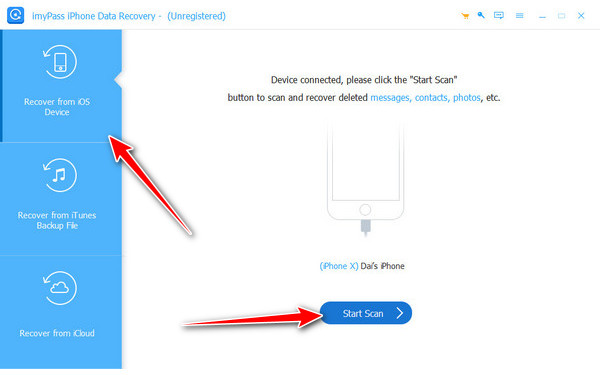
Nakon što je skeniranje dovršeno, pregledajte pronađene datoteke. Označite okvire za poruke koje želite dohvatiti, a zatim kliknite Oporaviti se da ih spremite na svoje računalo.
Dio 4. Softver za oporavak podataka na Androidu
Ugrađene funkcije možda neće uvijek biti dovoljne, a u tom slučaju u pomoć može priskočiti specijalizirani softver. FonePaw oporavak podataka na Androidu je još jedan moćan, pojednostavljen alat za uvid u podatke koji vam omogućuje pristup i pronalaženje podataka, uključujući poruke, slike, kontakte i druge vrste podataka s relativnom lakoćom pomoću interne memorije i SD kartice.
Preuzmite FonePaw Android Data Recovery sa službene web stranice i instalirajte ga na svoje računalo.
Otvorite program i povežite svoj Android uređaj s računalom pomoću USB kabela.
Dopusti USB ispravljanje pogrešaka na vašem Androidu kako bi ga softver mogao prepoznati.
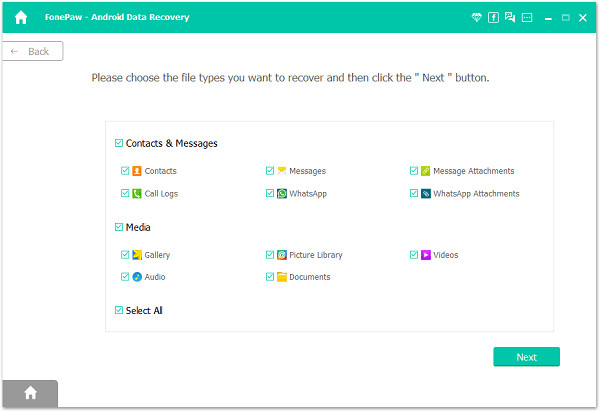
Odaberite vrste datoteka koje želite oporaviti, a zatim kliknite Sljedeći za skeniranje uređaja. Pregledajte skenirane datoteke, odaberite one koje su vam potrebne i kliknite Oporavi da biste ih spremili na računalo. Ako imate iPhone, pokušajte koristiti FonePaw oporavak podataka s iPhonea umjesto toga.
Zaključak
Na kraju, znajući kako oporaviti izbrisane tekstualne poruke na iPhoneu može vas spasiti od trajnog gubitka važnih razgovora. Čak se i ugrađene sigurnosne kopije, iako nisu toliko učinkovite kao stvarni alat za oporavak, mogu koristiti u ovoj situaciji, jer što brže nešto učinite, veće su šanse da će se podaci sigurno prebrisati. Pravilnom tehnikom možete vratiti te poruke i sačuvati svoje vrijedne poruke.
Clara je urednica na imyPassu. Specijalizirana je za oporavak podataka. Možete pronaći profesionalne tutorijale i rješenja za oporavak izgubljenih podataka s bilo kojeg uređaja. Mnogi korisnici izvijestili su da je njegov tutorijal jednostavan i koristan.
Vruća rješenja
-
Oporavak podataka
- Oporavi WhatsApp Pogledaj jednom fotografiju
- Oporavak izbrisanih TikTok videa na mobitelu
- Oporavak izbrisane fotografije s Facebooka
- Oporavak Viber poruka, fotografija itd.
- Oporavak izbrisanih fotografija sa Snapchata
- 5 najboljih aplikacija za oporavak kontakata
- Oporavak izbrisanih Discord poruka
- AppGeeker iOS Data Recovery Review
- Oporavak podataka iz DFU načina rada
- Nije moguće vratiti sigurnosnu kopiju iPhonea
-
Otključaj iOS
-
Savjeti za iOS
-
Savjeti za lozinku

iPhone oporavak podataka
Oporavak izbrisanih ili izgubljenih iPhone podataka
Besplatno preuzimanje Besplatno preuzimanje
