



 Riješenje
 Centar za pomoć
 O nama
 Kontakt
Vratite e-poštu na iPhoneu s lakoćom u 5 metoda koje navodimo u nastavku
 Clara Prescott Objavljeno na 21. studenog 2025.Oporavak podataka3-minutno čitanje
"Slučajno sam izbrisao važnu e-poštu sa svog iPhonea. Kako vratiti svoju e-poštu na svoj iPhone?"
Većina ljudi može naići na isto pitanje kada brišu značajne poruke e-pošte na iPhoneu. ne brini! Ovaj vodič pokazat će vam najopsežniji vodič o tome kako oporaviti izbrisane poruke e-pošte na iPhoneu. Pročitaj više.

U ovom članku:
Metoda 1: Korištenje značajke Poništi
Kao što znamo, iPhone ima cool značajku koja vam omogućuje da poništite svoju posljednju operaciju. Ovo je osobito korisno kada neke datoteke izbrišemo greškom. Ako želite vratiti izbrisane poruke e-pošte na svoj iPhone, ova bi metoda trebala biti vaš prvi pokušaj.
Međutim, dok koristite ovu značajku, trebali biste imati na umu da radi samo ako ste upravo izbrisali e-poštu i ne radite ništa drugo na svom iPhoneu.
Evo jednostavnih koraka:
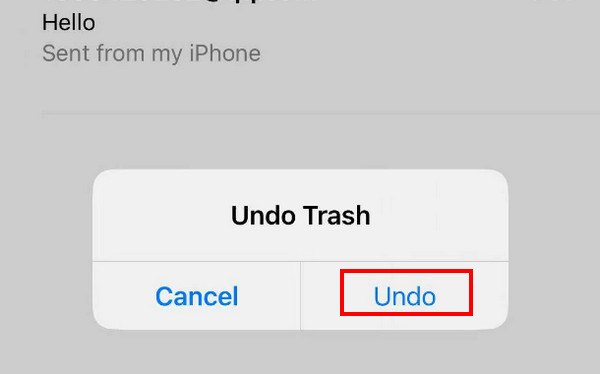
Protresite svoj iPhone gore-dolje ili s jedne strane na drugu odmah nakon što ste slučajno izbrisali e-poštu. Ne radite ništa na svom iPhoneu prije toga.
Na zaslonu će se pojaviti skočni prozor. Odaberite Poništi, a izbrisana e-pošta vratit će se na vaš popis.
Metoda 2: Vraćanje e-pošte na iPhoneu iz smeća
Obično gotovo sve aplikacije ugrađene u iPhone poput poruka, bilješki, fotografija, pošte itd. imaju značajku za čuvanje vašeg nedavno obrisane fotografije ili druge datoteke još 30 dana. Možete ih vratiti u bilo kojem trenutku unutar 30 dana ako ih niste zauvijek izbrisali.
Ova metoda je primjenjiva samo ako ste izbrisali svoju e-poštu u manje od 30 dana. Ako prođe više od 30 dana, sustav će automatski izbrisati vašu e-poštu u Smeće.
Evo koraka kako vratiti e-poštu na iPhone putem Smeće:
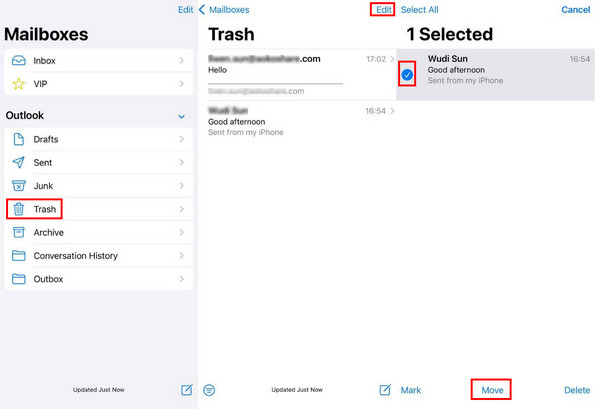
Otvorite aplikaciju Mail na svom iPhoneu.
Kliknite izbornik bočne trake u gornjem lijevom kutu. Pronađite Smeće opciju i kliknite je.
Dodirnite gumb Uredi u gornjem desnom kutu, a zatim se pomičite gore i dolje kako biste pronašli željene e-poruke. Provjerite ih.
Kliknite na Potez gumb u sredini donjeg retka. Odaberite mjesto na koje obično spremate svoju e-poštu.
Metoda 3: Vraćanje izbrisanih podataka na iPhoneu pomoću alata za oporavak
Prethodne metode pomažu vam u oporavku slučajno izbrisanih e-poruka na iPhoneu kada niste isključili aplikaciju ili su e-poruke izbrisane unutar 30 dana. Uvijek dobro funkcioniraju. Međutim, ako ih ne možete pronaći pomoću ove dvije metode, e-poruke mogu biti trajno izbrisane. U tom slučaju, ako nemate sigurnosnu kopiju, preporučujemo vam da koristite imyPass iPhone oporavak podataka.
Što je alat za oporavak podataka na iPhoneu
Može skenirati čak i više od 30 dana ili trajno izbrisane e-poruke na iPhoneu bez sigurnosne kopijeMeđutim, što je vaša e-pošta dulje izbrisana, to će biti niža stopa uspjeha. U slučaju da ne možete oporaviti željene e-poruke, možete pregledati sve izbrisane podatke koje ovaj program pronalazi na vašem iPhoneu. Ako možete pronaći izbrisane e-poruke, možete ih dobiti samo s nekoliko klikova.
Pogledajte njegove glavne značajke i vodiče za korištenje u nastavku:

4.000.000+ preuzimanja
Oporavak trajno izbrisanih e-poruka s iPhonea bez sigurnosne kopije.
Besplatno pregledajte skenirane izbrisane e-poruke.
Podržava najnoviji iPhone 17 i iOS 26.
Izdvojite datoteke iz iTunes sigurnosne kopije bez brisanja iPhonea.
Podržava preko 20+ vrsta podataka, uključujući e-poštu, bilješke, kontakte, fotografije i još mnogo toga.
Koraci za oporavak e-pošte na iPhoneu pomoću alata za oporavak
Preuzmite imyPass iPhone Data Recovery na svoje računalo klikom na gornji gumb. Dostupan je i na Windows i Mac računalima. Pokrenite ga nakon instalacije.
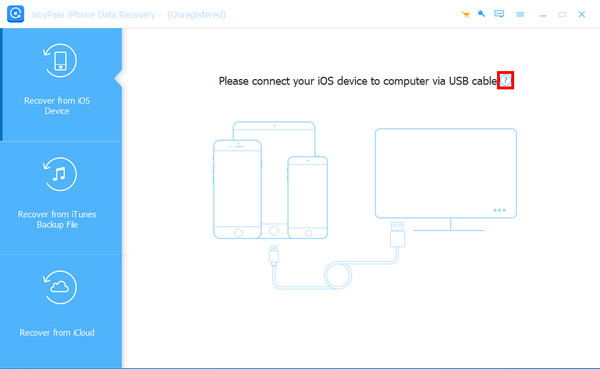
Spojite svoj iPhone s računalom pomoću USB kabela. Morate dodirnuti Povjerenje na vašem iPhoneu ako prvo povežete dva uređaja. Kada se uspješno povežete, kliknite Pokrenite skeniranje gumb na sučelju.

Pričekajte trenutak strpljenja. Nemojte isključivati uređaj na pola puta. Zatim ćete vidjeti vrste podataka na lijevoj ploči. Odaberite E-poruke pod, ispod Podsjetnik i ostalo, i vidjet ćete sve e-poruke s desne strane. Označite sve e-poruke koje želite oporaviti. Nakon odabira, pritisnite gumb Oporavi u donjem desnom kutu.

Navedite izlaznu putanju i izvezite izbrisane e-poruke.

Metoda 4: Oporavak izbrisanih e-poruka na iPhoneu putem iClouda
Iz iCloud sigurnosne kopije
Prije uvoda, moramo napomenuti da prvo morate imati sigurnosnu kopiju svog iPhonea jer ova metoda zahtijeva brisanje svih podataka na vašem iPhoneu. Korake biste trebali izvoditi s oprezom.
Evo koraka za vraćanje trajno izbrisane e-pošte s iPhonea putem iCloud sigurnosne kopije:
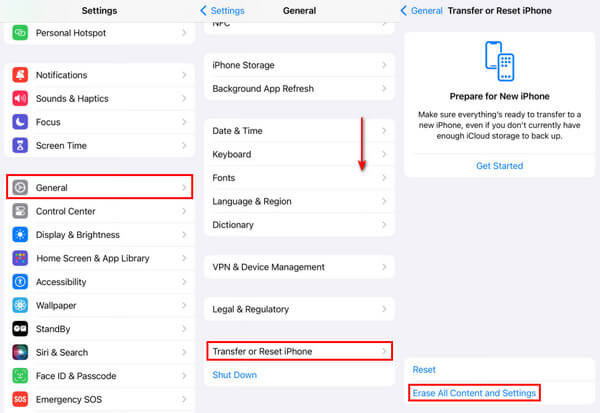
Idite na svoj iPhone Postavke i pronaći Općenito.
Pomaknite se do dna i kliknite Prijenos ili resetiranje iPhonea. Klik Izbriši sav sadržaj i postavke na sljedećoj stranici i potvrdite.
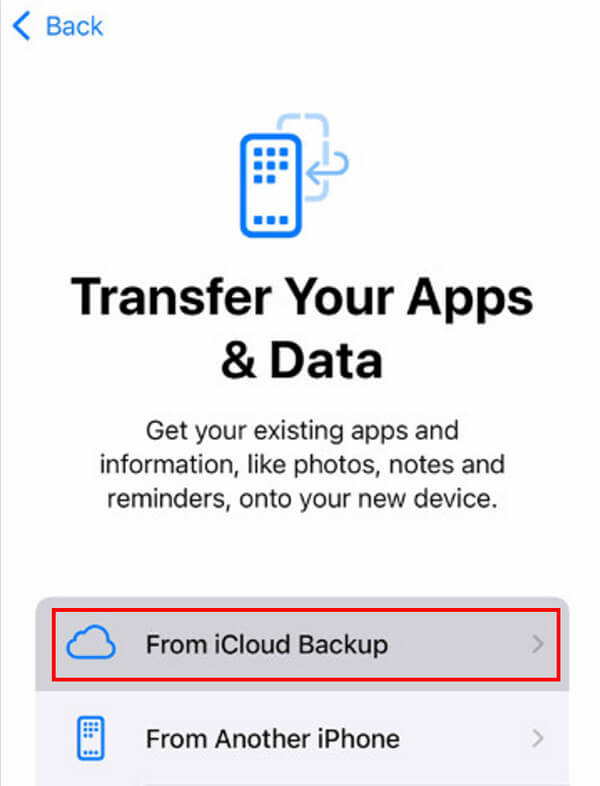
Zatim na zaslonu iPhonea kliknite Iz iCloud sigurnosne kopije mogućnost vraćanja svih podataka s iClouda na vaš iPhone. To može uključivati e-poruke koje ste izbrisali.
S iCloud računa
Također možete vratiti iCloud e-poštu na iPhone s iCloud računa. Koraci su sljedeći:
Koristeći preglednik na vašem iPhoneu, idite na web stranicu icloud.com.
Prijavite se na svoj iCloud račun koristeći svoj Apple ID i lozinku.
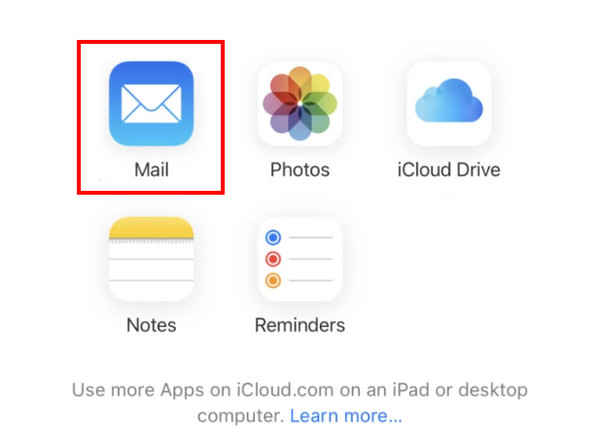
Dodirnite pošta.
Idite na Smeće i odaberite e-poštu koju želite oporaviti.
Dodirnite Potez opciju na dnu i odaberite način spremanja, kao što je oporavak na pošta app.
Metoda 5: Završna metoda: Kontaktirajte davatelja usluga e-pošte
Neki pružatelji usluga e-pošte imaju uslugu koja korisnicima omogućuje vraćanje izbrisanih poruka e-pošte s njihovih poslužitelja. Ova je značajka obično ugrađena u Postavke računa ili Centar za pomoć.
Koraci za vraćanje e-pošte na iPhone su sljedeći:
Prvo biste trebali saznati tko je vaš davatelj usluga e-pošte.
Idite na službenu web stranicu svog davatelja usluga e-pošte i pronađite Postavke računa ili Centar za pomoć.
Obično će postojati podaci za kontakt tehničke podrške. Možete detaljno pročitati informacije i slijediti korake za stupanje u kontakt.
Zaključak
Za kraj, ovaj post je detaljno analizirao kako vratiti izbrisane e-poruke na iPhoneuUglavnom smo predstavili 5 metoda koje su prikladne za različite prigode.
Na kraju posta preporučili smo moćan i učinkovit alat - imyPass iPhone oporavak podataka kako bi vam pomogao u oporavku trajno izbrisanih e-poruka kada ih trajno izbrišete.
Clara je urednica na imyPassu. Specijalizirana je za oporavak podataka. Možete pronaći profesionalne tutorijale i rješenja za oporavak izgubljenih podataka s bilo kojeg uređaja. Mnogi korisnici izvijestili su da je njegov tutorijal jednostavan i koristan.
Vruća rješenja
-
Oporavak podataka
- Oporavi WhatsApp Pogledaj jednom fotografiju
- Oporavak izbrisanih TikTok videa na mobitelu
- Oporavak izbrisane fotografije s Facebooka
- Oporavak Viber poruka, fotografija itd.
- Oporavak izbrisanih fotografija sa Snapchata
- 5 najboljih aplikacija za oporavak kontakata
- Oporavak izbrisanih Discord poruka
- AppGeeker iOS Data Recovery Review
- Oporavak podataka iz DFU načina rada
- Nije moguće vratiti sigurnosnu kopiju iPhonea
-
Otključaj iOS
-
Savjeti za iOS
-
Savjeti za lozinku

iPhone oporavak podataka
Oporavak izbrisanih ili izgubljenih iPhone podataka
Besplatno preuzimanje Besplatno preuzimanje
