



 Riješenje
 Centar za pomoć
 O nama
 Kontakt
Kako vratiti izbrisane e‑poruke na iPhoneu: Spasite svoje izgubljene podatke
 Clara Prescott Objavljeno na 9. travnja 2026.Oporavak podataka1-minutno čitanje
E‑pošta ili elektronička pošta su poruke koje se mogu digitalno slati ili primati. Uobičajeno se koriste za posao, školu itd. Možete ih slati putem pametnih telefona, računala, tableta i drugih uređaja. Ovo digitalno pismo može sadržavati tekst, slike, videozapise i druge važne privitke. Upravo je zato gubitak ili slučajno brisanje takvih poruka veliki problem.
Imate li izgubljenu ili izbrisanu e‑poruku? Pogledajte ovamo! Ovaj članak donosi šest jednostavnih uputa o tome kako oporaviti izbrisane e‑poruke na iPhoneu. Naići ćete i na dodatne informacije, uključujući što učiniti kada ne možete pronaći svoje poruke, treće‑stranački alat koji može izravno vratiti e‑poštu s iPhonea itd. Ljubazno se pomičite niže da biste saznali sve pojedinosti.

U ovom članku:
1. dio. Prvo mjesto za provjeru: Nedavno izbrisano ili smeće
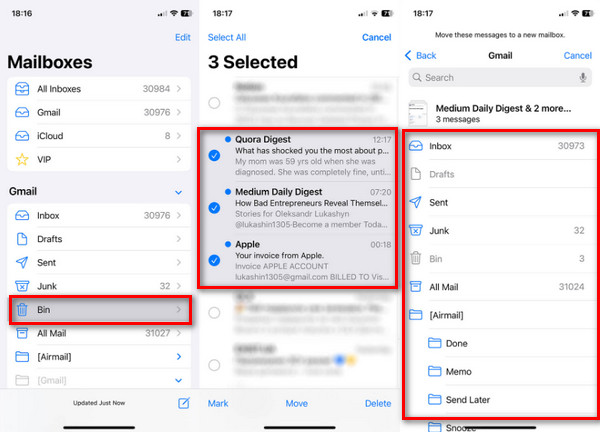
E‑poruke s vašeg iPhonea mogu se vrlo brzo izbrisati. Dobra je stvar kod ovog Appleovog uređaja to što čuva izbrisane poruke još 30 dana. Mogu biti iz Nedavno izbrisano ili mape Smeće. Naučite kako vratiti izbrisane e‑poruke na iPhoneu ako su nedavno uklonjene. Koraci su u nastavku.
Otvorite iPhone pošta aplikaciji. Nakon toga odaberite Poštanski sandučići gumb na glavnom zaslonu. Zatim dodirnite Smeće ili Smeće gumb s popisa opcija koji će se pojaviti.
Odaberite e‑poruku koju želite vratiti. Zatim dodirnite gumb Poštanski sandučić . Potom odaberite drugi sandučić u koji ćete je vratiti.
2. dio. Oporavak putem poslužitelja (najpouzdanija metoda)
Na iPhoneu se može koristiti više usluga e‑pošte. U to se ubrajaju Gmail, Outlook, Yahoo i druge. U ovom ćemo dijelu pogledati njihove ugrađene upute za oporavak, odnosno kako vratiti e‑poštu na iPhoneu.
1. Za korisnike iCloud Maila
iCloud vam može pomoći pri oporavku e‑poruka. Za postupak oporavka potreban je pripadajući Apple ID. Međutim, poruke moraju biti sigurnosno kopirane u iCloud. Alternativno možete koristiti softver za oporavak iCloud podataka. Pogledajte u nastavku kako vratiti e‑poštu pomoću svog iCloud računa.
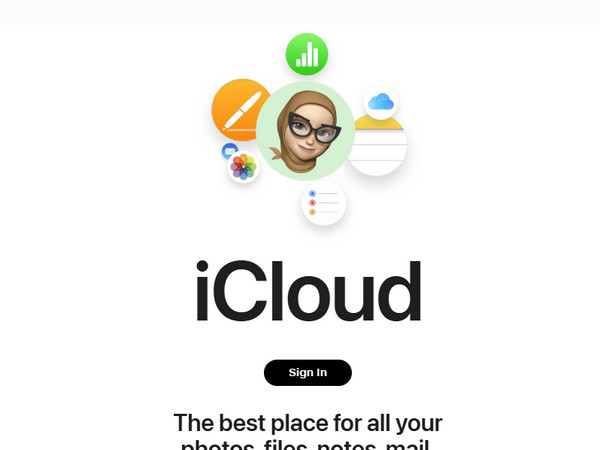
Posjetite glavnu web‑stranicu iCloud. Zatim odaberite prikazanu Prijaviti se opciju i unesite svoj Apple ID račun.
Kliknite na pošta gumb. Zatim odaberite Smeće gumb. Zatim odaberite svoje e‑poruke i vratite ih.
2. Za korisnike Gmaila
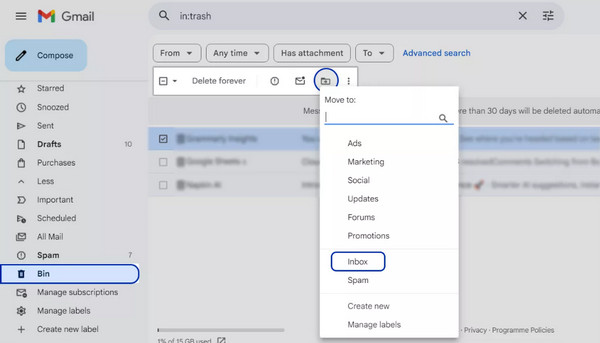
Poruke nedavno izbrisane iz Gmail računa pohranjuju se u mapu Smeće. Ondje se zadržavaju 30 dana. Morate ih vratiti unutar tog razdoblja kako ne bi bile trajno izbrisane. Donji koraci pokazat će vam kako.
Otvorena Gmail i dodirnite Smeće gumb u donjem lijevom kutu. Ako još niste prijavljeni, na prvom zaslonu unesite svoj Google račun.
Odaberite e‑poruke koje želite vratiti. Nakon toga odaberite gumb Premjesti u i izaberite novu mapu u koju ćete ih vratiti.
3. Za korisnike Outlooka/Hotmaila/Exchangea
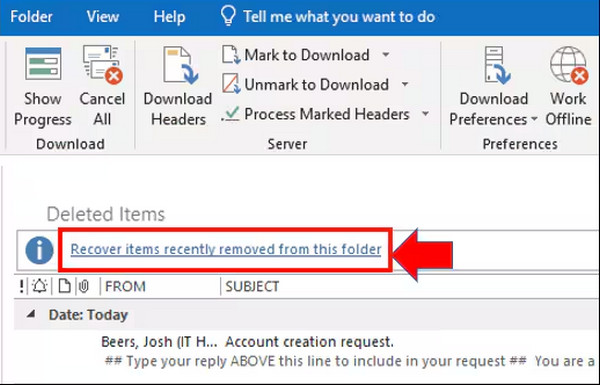
Korisnici Outlooka, Hotmaila i Exchangea imaju gotovo iste postupke za oporavak e‑pošte. Koristi se računalna verzija. Nedavno izbrisane poruke mogu se čuvati samo 14 do 30 dana. Vratite ih prije nego što budu trajno uklonjene, slijedeći korake u nastavku.
Otvori Izgledi aplikaciji. Zatim kliknite Izbrisane stavke gumb na lijevoj strani zaslona. Kliknite Oporavi stavke nedavno uklonjene iz ove mape . Nakon toga odaberite datoteke koje želite vratiti.
Kliknite na u redu gumb. Zatim će započeti vraćanje poruka.
4. Za korisnike Yahoo Maila
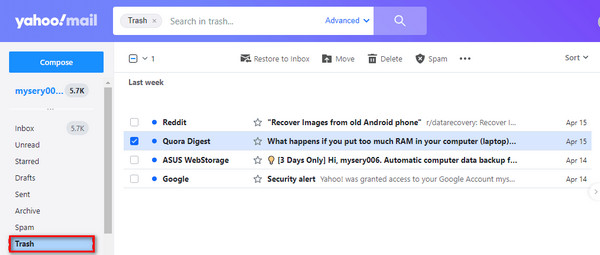
Yahoo također ima vlastitu mapu u kojoj možete povratiti izbrisane poruke. Naučite kako vratiti poruke iz smeća na iPhoneu u Yahoo aplikaciji pomoću koraka u nastavku.
Prijavite se na svoj Yahoo račun. Zatim kliknite Smeće mapu na glavnom sučelju. Potom odaberite poruke koje trebate vratiti.
Kliknite na Potez gumb i odaberite Inbox gumb. Na kraju će poruke biti vraćene.
3. dio. Što učiniti ako se e‑pošta nigdje ne može pronaći
Nažalost, neki korisnici iPhonea ne mogu pronaći svoje e‑poruke. Neke možda stoje skrivene u drugim mapama. Osim toga, može postojati i zastoj ili programska greška zbog koje se čini da poruke nigdje nema.
1. Provjerite All Mail ili Arhivu
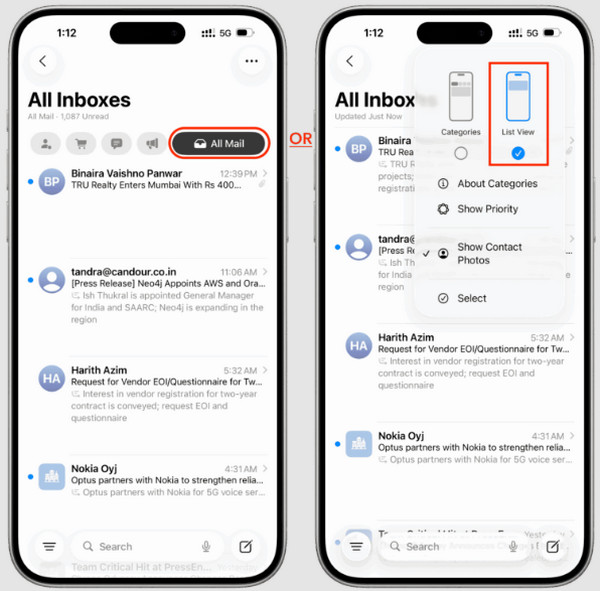
iPhone vam omogućuje korištenje više računa e‑pošte. Ako ne možete pronaći svoje poruke, možda gledate drugi račun. Jednostavno možete dodirnuti odjeljak All Mail (Sve poruke) ili Archive (Arhiva) u aplikaciji Mail na svom iPhoneu.
2. Koristite pretraživanje u aplikaciji Mail
Alternativno, možete koristiti traku za pretraživanje u aplikaciji Mail kako biste potražili određenu poruku e‑pošte. Možete pokušati upisati adresu e‑pošte. To je najbolja opcija ako imate na tisuće poruka u aplikaciji.
3. Uklonite i ponovno dodajte račun na iPhoneu
S računom e‑pošte mogu postojati problemi koji dovode do skrivanja poruka. Ako je tako, preporučuje se odjavljivanje i ponovno prijavljivanje na račun iz aplikacije. Na taj će se način račun osvježiti na vašem iPhoneu.
4. Obratite se podršci svojeg davatelja e‑pošte
Na kraju, možete kontaktirati tim za podršku svojeg davatelja usluge e‑pošte. Oni vam mogu pomoći pronaći ili oporaviti izgubljene i izbrisane poruke e‑pošte.
4. dio. Kako oporaviti trajno izbrisane e‑poruke na iPhoneu
Međutim, postoje slučajevi u kojima se poruke e‑pošte s vašeg iPhonea trajno izbrišu. To znači da nisu sigurnosno kopirane niti ih je moguće oporaviti kao nedavno izbrisane. imyPass iPhone oporavak podataka može vam pomoći! Riječ je o programu treće strane koji vam omogućuje izravan oporavak s vašeg iPhonea bez sigurnosne kopije. S druge strane, ovaj alat također može oporaviti podatke iz vaših iTunes i iCloud sigurnosnih kopija.
E‑poruke nisu jedina vrsta podataka koju ovaj alat podržava. Možete također vratiti dokumente, fotografije, videozapise, zapise poziva i još mnogo toga. Otkrijte kako oporaviti trajno izbrisane e‑poruke na iPhoneu pomoću ovog alata slijedeći korake u nastavku.
Preuzmite i postavite datoteku programa imyPass iPhone oporavak podataka s njegove službene web-stranice. Zatim ga instalirajte i otvorite kako biste započeli postupak. Na prvom zaslonu kliknite Oporavak s iOS uređaja dugme.
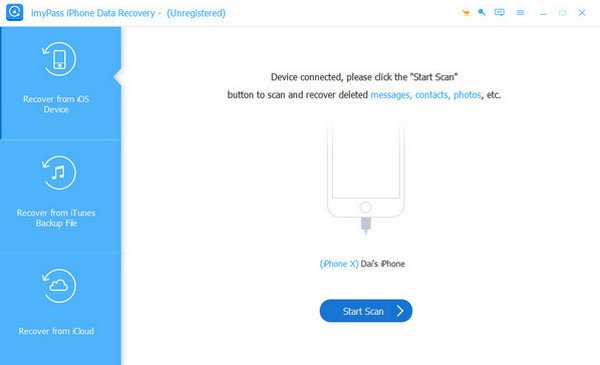
Uzmite svoj USB kabel i spojite iPhone s računalom. Zatim kliknite opciju Pokrenite skeniranje na dnu u sredini. Pojavit će se rezultati. Pronađite i odaberite e‑poruku koju želite vratiti.
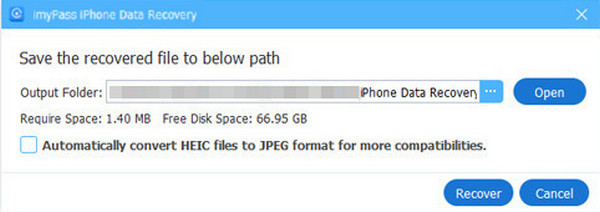
Kliknite na Oporaviti se opciju i odaberite odredišnu putanju za e‑poruke koje će biti oporavljene. Kliknite Oporaviti se ponovo za potvrdu radnje.
Zaključak
Kako vratiti izbrisane e‑poruke na iPhoneu? Sve u svemu, to možete lako učiniti pomoću šest metoda opisanih u ovom članku. imyPass iPhone oporavak podataka također vam može pomoći da vratite e‑poruke izravno s vašeg iPhonea. Također ih može oporaviti iz iTunes, Finder i iCloud sigurnosnih kopija. Preuzmite alat kako biste otkrili još više njegovih korisnih značajki.
Clara ima više od 8 godina iskustva u pomaganju korisnicima pri oporavku izgubljenih datoteka i prijenosu podataka. Ranije je radila kao tehničarka za oporavak podataka u jednoj velikoj IT servisnoj tvrtki. S certifikatima iz oporavka podataka i digitalne forenzike, u svojim se člancima usredotočuje na jednostavna rješenja koja olakšavaju složene zadatke oporavka za svakodnevne korisnike.
Vruća rješenja
-
Oporavak podataka
- AppGeeker iOS Data Recovery Review
- Recenzija Disk Drill oporavka podataka s iPhonea
- Kako izvući iPhone iz načina oporavka
- Kako popraviti pogrešku support.apple.com/iphone/restore
- Kako oporaviti podatke iz DFU načina rada
- Recenzija oporavka podataka s Gbyte iPhonea
- Kako oporaviti izbrisane fotografije na iPhoneu nakon 30 dana
- Kako oporaviti izbrisane fotografije na iPadu
-
Otključaj iOS
-
Prijenos podataka
-
Savjeti za iOS

iPhone oporavak podataka
Oporavak izbrisanih ili izgubljenih iPhone podataka
Besplatno preuzimanje Besplatno preuzimanje
