



 Riješenje
 Centar za pomoć
 O nama
 Kontakt
Vraćanje s iCloud WhatsAppa za preuzimanje poruka i privitaka
 Clara Prescott Objavljeno na 30. siječnja 2026.Oporavak podataka3-minutno čitanje
Ugrađena usluga u oblaku Appleovih uređaja, odnosno iCloud, igra veliku ulogu u vašim podacima, postavkama i informacijama. Pomaže vam da napravite njihovu kopiju izradom sigurnosnih kopija i da ih dohvatite kada se izgube ili izbrišu. WhatsApp poruke i privitci mogu se uključiti u navedenu sigurnosnu kopiju. Sigurnosne kopije možete vratiti u bilo koje vrijeme na svom iPhoneu.
The Vraćanje WhatsAppa s iClouda može se učiniti sa ili bez brisanja vašeg iPhonea. U ovom postu jamčimo vam uspješne metode za vraćanje vaše iCloud sigurnosne kopije za WhatsApp. Molimo vas da se pomaknete dolje kako biste saznali sve detalje o ovoj temi.

U ovom članku:
Dio 1. Kako vratiti povijest razgovora s WhatsAppa na iCloud
WhatsApp je jedna od najčešće korištenih platformi za razmjenu poruka. Razlog tome je što WhatsApp se ne može pratiti jednostavno, koristi end-to-end enkripciju, mogućnosti grupnog chata i još mnogo toga. Još jedna najbolja stvar je što ima ugrađene značajke koje vam omogućuju sigurnosno kopiranje i vraćanje poruka i privitaka pomoću iClouda. Međutim, prije postupka morate deinstalirati WhatsApp aplikaciju. Vratite WhatsApp sigurnosnu kopiju s iClouda slijedeći dolje navedene korake.
Ako niste napravili sigurnosnu kopiju svojih WhatsApp poruka, možete izvršiti sljedeće korake. Otvorite WhatsApp aplikaciju i odaberite Postavke gumb u donjem desnom kutu. Zatim odaberite Chat Sigurnosna kopija gumb na sljedećem zaslonu.
U sljedećem odjeljku vidjet ćete više opcija. Vidjet ćete posljednju sigurnosnu kopiju WhatsApp poruka i privitaka. Kasnije dodirnite Sigurnosno kopiraj sada gumb na sljedećem sučelju. Sada je vrijeme za vraćanje sigurnosne kopije WhatsAppa pomoću iClouda.
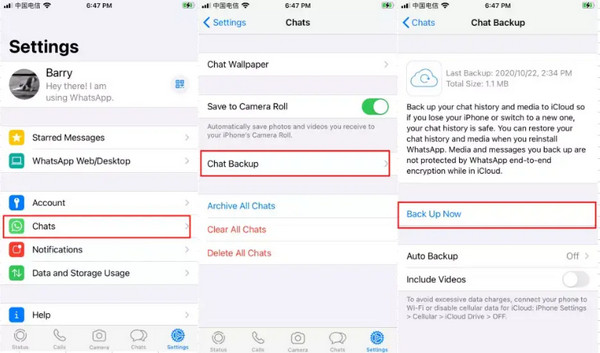
o vratite se na početni zaslon iPhonea i izbrišite aplikaciju WhatsApp. Da biste to učinili, dugo pritisnite aplikaciju i dodirnite Izbriši aplikaciju gumb u malom prozoru koji će se pojaviti. Nakon toga potvrdite radnju. Zatim ponovno instalirajte aplikaciju i otvorite je. Nakon toga potvrdite svoj telefonski broj.
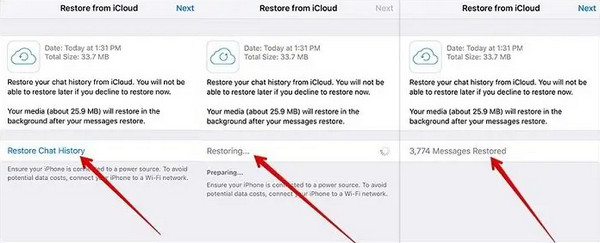
The Vraćanje iz iClouda Pojavit će se zaslon. Dodirnite Vrati povijest razgovora ispod podataka o sigurnosnoj kopiji. Vaše WhatsApp poruke i privitci bit će naknadno preuzeti.
Dio 2. Vraćanje WhatsAppa iz iCloud sigurnosne kopije
Ugrađena sigurnosna kopija WhatsAppa za iCloud je korisna, ali ne znaju svi za nju. U ovom slučaju koriste svoje iCloud račune. Međutim, prvo morate vratiti iPhone na tvorničke postavke. Preporučuje se odjaviti se s Apple ID-a s iPhonea. U suprotnom, vaš iPhone će proći kroz zaključavanje aktivacije. Ako zaboravite svoje Apple ID podatke, morate zaobiđite zaključavanje aktivacije iClouda pomoću IMEI-ja, alati trećih strana itd. Vratite WhatsApp iz iCloud sigurnosne kopije pomoću koraka u nastavku.
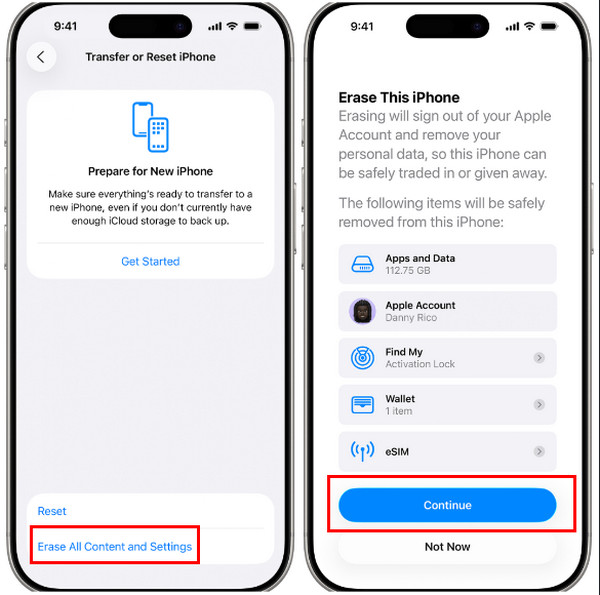
Vratite iPhone na tvorničke postavke. Otvorite Postavke aplikaciju i odaberite Općenito s popisa. Nakon toga dodirnite gumb Prijenos ili resetiranje iPhonea gumb. Zatim dodirnite Izbriši sav sadržaj i postavke gumb. Unesite lozinku za iPhone ili lozinku za Apple ID. Dodirnite Nastaviti gumb za pokretanje vraćanja na tvorničke postavke.
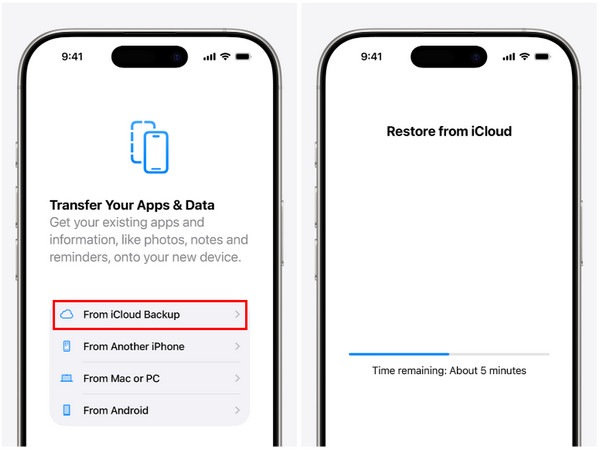
Postavite svoj iPhone nakon što ga uključite. Nastavite unositi potrebne podatke dok se Prijenos vaših aplikacija i podataka je postignuto. Dodirnite Iz iCloud sigurnosne kopije gumb i prijavite se na svoj Apple ID račun. Odaberite sigurnosnu kopiju u koju se pohranjuju vaše WhatsApp poruke.
Slijedite upute na zaslonu. Na kraju ćete vidjeti Vraćanje iz iClouda zaslon koji prikazuje trenutno preostalo vrijeme procesa vraćanja.
Dio 3. Vratite WhatsApp s iClouda bez brisanja
Međutim, ne vole svi korisnici resetirati iPhone na tvorničke postavke samo kako bi vratili WhatsApp poruke. To im je nezgodno jer bi mogli izgubiti neke od svojih datoteka. imyPass iPhone oporavak podataka je izvrstan alat koji vam može pomoći u ovom pitanju. Ovaj alat može vratiti sigurnosne kopije WhatsAppa s iClouda bez brisanja. Možete vratiti odabrane podatke bez vraćanja cijele iCloud sigurnosne kopije.
Osim toga, omogućuje vam pregled podataka iz iCloud sigurnosne kopije. Na taj način ste sigurni u podatke koje ćete oporaviti iz sigurnosne kopije. Najvažnije je da neće izbrisati niti jedan podatak s vašeg iPhonea prije i nakon vraćanja. Kako mogu vratiti WhatsApp s iClouda bez brisanja iPhonea? Koraci ovog alata objavljeni su u nastavku.
Preuzmite alat na svoje računalo. To možete učiniti posjetom web stranice imyPass iPhone oporavak podatakaNakon toga, instalirajte datoteku iz alata. Nakon toga, vaše će računalo automatski pristupiti alatu.
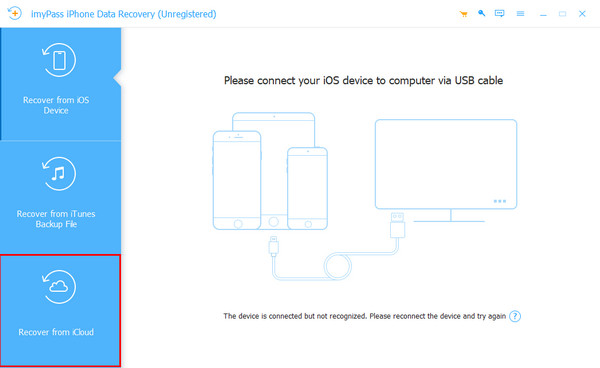
Alat će vam prikazati sučelje za povezivanje. Nabavite USB kabel i priključite iPhone u računalo pomoću njega. Zatim na zaslonu morate vidjeti informacije o iPhoneu. Kasnije kliknite Vraćanje iz iClouda gumb u donjem lijevom kutu zaslona.
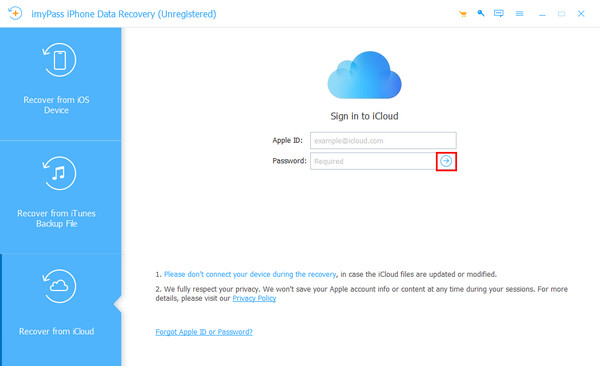
Na zaslonu će se tražiti vaš iCloud račun. Unesite svoj Apple ID, uključujući lozinku. Unesite ispravne podatke i kliknite Strijela gumb s desne strane za prijavu na račun.
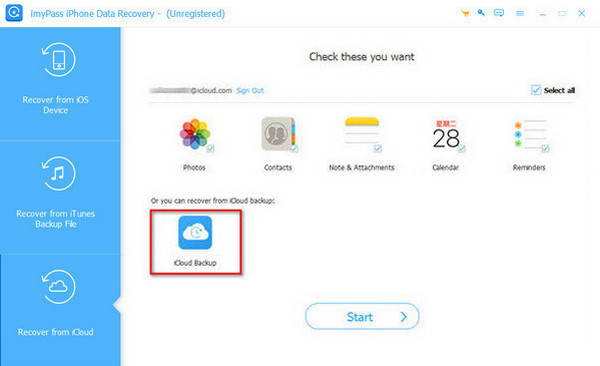
Podržani podaci bit će prikazani na zaslonu. Kliknite iCloud sigurnosna kopija gumb u donjem lijevom kutu. Alat će zatim skenirati dostupne iCloud sigurnosne kopije s vašeg iPhonea. Rezultati će se pojaviti na sljedećem sučelju. Kliknite sigurnosne kopije u koje su uključene WhatsApp poruke.
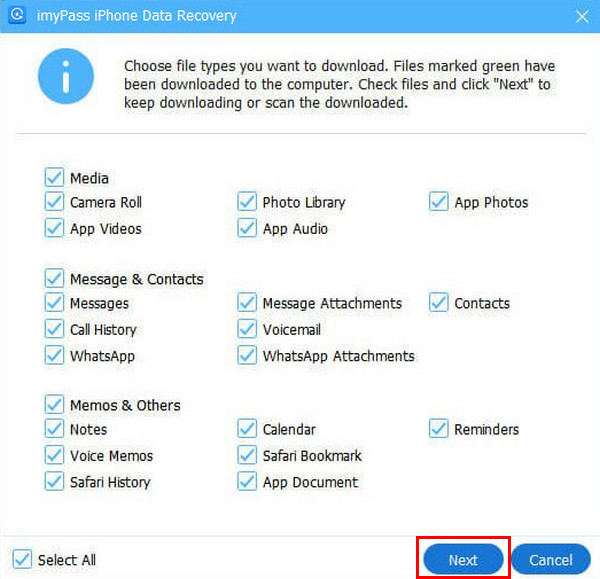
Na sljedećem zaslonu pojavit će se uključene vrste podataka iz iCloud sigurnosne kopije. Kliknite WhatsApp i WhatsApp prilozi s popisa. Kliknite na Sljedeći gumb u donjem desnom kutu. Alat će nakon toga početi vraćati spomenute podatke.
Dio 4. Možete li vratiti WhatsApp bez sigurnosne kopije?
Nažalost, neki korisnici iPhonea nemaju iCloud sigurnosne kopije za vraćanje svojih WhatsApp poruka. imyPass iPhone oporavak podataka može vam pomoći! Osim vraćanja iCloud sigurnosnih kopija bez brisanja, ovaj alat također može vratiti vaše WhatsApp poruke i privitke izravno s vašeg iPhonea. Kako korisno, zar ne? Nastavite čitati kako biste vidjeli korake alata za izravno vraćanje vaših WhatsApp poruka s vašeg iPhonea.
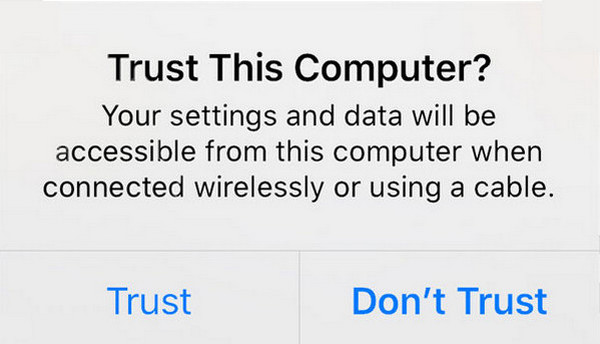
Preuzmite, postavite i instalirajte alat. Nakon toga, nabavite svoj USB kabel i upotrijebite ga za spajanje iPhonea na računalo. Zatim dodirnite Povjerenje gumb na iPhoneu kako biste omogućili potrebno dopuštenje. Na taj se način može skenirati na vaše računalo.
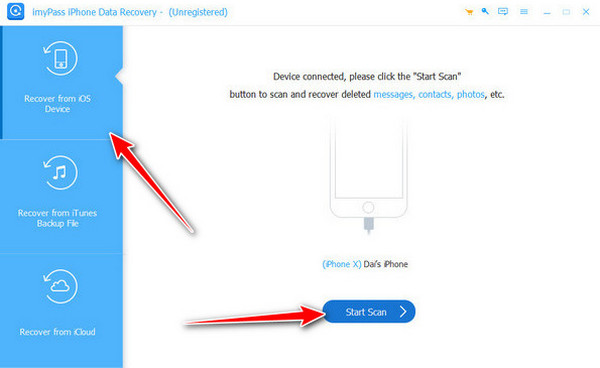
Odaberite Oporavak s iOS uređaja gumb u gornjem lijevom kutu. Zatim kliknite Pokrenite skeniranje na dnu zaslona. U tom slučaju, alat će skenirati izbrisane podatke s vašeg iPhonea, uključujući WhatsApp poruke.
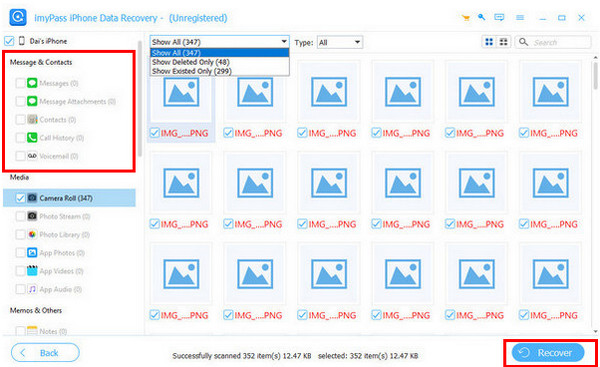
Idite na Poruke i kontakti odjeljak. Nakon toga kliknite na Poruke ili Prilozi u porukama s padajućeg popisa. Kasnije pronađite i odaberite WhatsApp poruke. Na kraju kliknite Oporaviti se dolje desno.
Zaključak
Sve u svemu, lako ćeš naučiti Kako vratiti WhatsApp iCloud sigurnosna kopija sa ili bez brisanja u ovom postu. Također, možete vratiti WhatsApp poruke i privitke sa ili bez sigurnosne kopije. imyPass iPhone Data Recovery je ovdje da vam pomogne vratiti WhatsApp poruke bez brisanja iPhonea ili sigurnosne kopije. Želite li znati više praktičnih značajki alata? Preuzmite ga na svoja računala.
Clara je urednica na imyPassu. Specijalizirana je za oporavak podataka. Možete pronaći profesionalne tutorijale i rješenja za oporavak izgubljenih podataka s bilo kojeg uređaja. Mnogi korisnici izvijestili su da je njegov tutorijal jednostavan i koristan.
Vruća rješenja
-
Oporavak podataka
- Oporavi WhatsApp Pogledaj jednom fotografiju
- Oporavak izbrisanih TikTok videa na mobitelu
- Oporavak izbrisane fotografije s Facebooka
- Oporavak Viber poruka, fotografija itd.
- Oporavak izbrisanih fotografija sa Snapchata
- 5 najboljih aplikacija za oporavak kontakata
- Oporavak izbrisanih Discord poruka
- AppGeeker iOS Data Recovery Review
- Oporavak podataka iz DFU načina rada
- Nije moguće vratiti sigurnosnu kopiju iPhonea
-
Otključaj iOS
-
Savjeti za iOS
-
Savjeti za lozinku

iPhone oporavak podataka
Oporavak izbrisanih ili izgubljenih iPhone podataka
Besplatno preuzimanje Besplatno preuzimanje
