



 Megoldás
 Támogatóközpont
 Rólunk
 Kapcsolatba lépni
A T-UnLock eszköz használata különböző Android telefonok feloldásához
 Gideon Byron Közzétéve: 2026. január 30.Oldja fel az Androidot3 perces olvasás
A szolgáltatók részletfizetéses Android telefonokat kínálnak ügyfeleiknek. Elég okosak, mert a részletfizetéssel értékesített Android telefonokat a hálózatukhoz kötik. Ezt az Android telefonok és más eszközök szerződéses ajánlataira használják. Az Android telefon a számlát kiegyenlítve továbbra is szolgáltatóhoz kötött marad, ami bizonyos felhasználók számára bizonyos helyzetekben kényelmetlen lehet.
Utazáskor nem használhatnak más országból származó SIM-kártyát, ha az adott ország nem támogatja azt. Ezenkívül egyes szolgáltatók lassú hálózatot kínálnak, mások pedig inkább egy alternatív SIM-kártyát használnak. Jó hír! T-UnLock segíthet feloldani a szolgáltatóhoz kötött Android-telefonodat. A teljes ismertető alább olvasható.

Ebben a cikkben:
1. rész. Mi a T-UnLock?
A T-UnLock egy harmadik féltől származó alkalmazás, amely képes a következőkre: SIM-kártya feloldása Androidos telefonodon. Az eszköz teljesen független a szervertől. Ez csak azt jelenti, hogy bármikor használhatod. Kezdőknek ajánlott, mert egy kattintással feloldható a szolgáltatóhoz kötött Android-telefonjaid. A T-UnLock azonban nem minden szolgáltatót támogat az Android-telefonok feloldásában, beleértve azok modelljeit is.
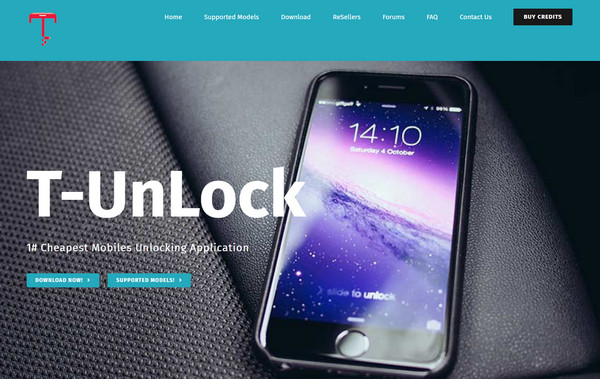
A T-UnLock főbb jellemzői:
- Az eszköz kiváló ügyfélszolgálatot támogat, ami hasznos, ha a felhasználó hibába ütközik a folyamat során.
- Ellenőrzi az Android telefon SPC kódját.
- Több szolgáltatót is támogat, többek között a Sprintet, a T-Mobile-t és másokat.
- Megváltoztatja a VZW vagy CSC kódot az Android telefonodon.
- Kompatibilis a különböző Android telefonmárkákkal, beleértve a ZTE-t, a Samsungot, az LG-t, a OnePlus-t és egyebeket.
Profik
- Az eszköz különböző Android telefonverziókkal használható, beleértve az Android OS 11, 10, 9, 8, 7, 6, 5 és 4 rendszereket.
- Megfizethető árakat kínál felhasználóinak.
- Az új verziókat bármikor megvásárolhatja az országában elérhető különböző fizetési módokkal.
- Ennek az eszköznek a feloldási eljárása a szolgáltató által zárolt Android-telefonhoz egyszerű.
- Nem tartalmaz erőforrás-igényes fájlokat.
Hátrányok
- Az eszköz nem működik macOS rendszeren, mert csak a Windows rendszert támogatja.
- Az ingyenes verzió korlátozott funkciókkal rendelkezik, amelyeket a profi verzióhoz képest kínálhat.
- A feloldási folyamat egyszerű, de a beállításához szakértelemre van szükség.
- Vannak más, a kezdők számára nehezen érthető funkciói is.
2. rész. T-unlock és T-UnLock: Ne keveredj össze
A T-unlock és a T-UnLock nem ugyanaz. Az emberek összekeverik ezt a kettőt. A T-unlock a T-Mobile telefon feloldásának folyamata. Lehetővé teszi, hogy más SIM-kártyákat is használj az előre telepített T-Mobile Device Unlock alkalmazásból. Azonban csak akkor használhatod, ha az eszköz vagy Android telefon 40 napig aktív. Ezenkívül meg kell felelned a T-Mobile egyéb irányelveinek is. Ha nem, akkor nem folytathatod a feloldási folyamatot.
Másrészről a T-UnLock egy olyan eszköz, amely képes feloldani a különböző Android-telefonmárkák, nem csak a T-Mobile telefonjait. Emellett képes feloldani a szolgáltatótól független Android-telefonokat is, beleértve a T&T-t, a Verizont és egyebeket. A szolgáltató részéről azonban nincsenek korlátozások. Bármikor feloldhatja Android-telefonját. Arra is használhatja, hogy Motorola telefon feloldása, egy Samsung, egy Oppo és még sok más.
3. rész. A T-UnLock használata
Mielőtt feloldanánk a szolgáltató által zárolt Android-telefonodat, érdemes néhány dolgot figyelembe venni a T-UnLock letöltése és használata előtt. Léteznek online letölthető feltört T-UnLock eszközök. Ezek azonban nem biztonságosak. Kártevőket és vírusokat tartalmazhatnak az eszközödre. Javasoljuk, hogy a hivatalos weboldalról töltsd le.
Bár a szolgáltató által zárolt Android-telefonok megkerülése egyes országokban legális, vannak olyan országok, amelyek ezt tiltják. Ennek az az oka, hogy egyes Android-telefonokat csalárd módon vásárolnak, vagy ellopták őket. Mindenesetre tudasd velünk, hogyan használhatod a T-UnLock-ot a szolgáltató által zárolt Android-telefonod feloldásához az alábbi lépésekkel.
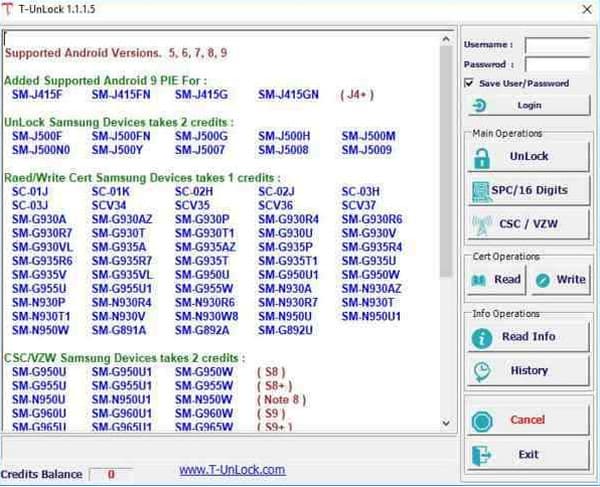
Letöltés T-UnLock a számítógépén. Állítsa be, telepítse és nyissa meg a feloldási folyamat elindításához. Ezt követően a támogatott modellek megjelennek a képernyőn. A folytatáshoz válassza ki Android-telefonja márkáját.

Add meg a felhasználónevedet és jelszavadat a képernyő jobb felső sarkában. Csatlakoztasd Android-telefonodat a számítógéphez USB-kábellel. Később kattints a Kinyit gombra a képernyő jobb oldalán található listából. A szolgáltatóhoz kötött Android telefon feloldásra kerül.
4. rész. Alternatíva a T-UnLock-ra az Android telefon feloldásához
A T-UnLock azonban nem tudja megkerülni az Android telefon zárolási képernyőjét és a Google FRP zárolását. imyPass AnyPassGo a legjobb alternatívája! Először is, ez az eszköz úgy lett kialakítva, hogy eltávolítsa a zárolási képernyő jelszavát Android telefonokon a megfelelő jelszó, PIN-kód vagy minta nélkül. Ezenkívül az arcfelismerés és az ujjlenyomat-zár megkerülésére is használható. Különböző Android telefonmárkákat támogat, beleértve a Sony, Motorola, OnePlus, Infinix, Oppo, Asus, Vivo és egyebeket. Az Android telefon képernyőzárának eltávolításának lépései alább láthatók.
Látogasson el a weboldalára imyPass AnyPassGo. Ezután telepítse a letöltött fájlt. Ezután az eszköz megnyílik a számítógépén.
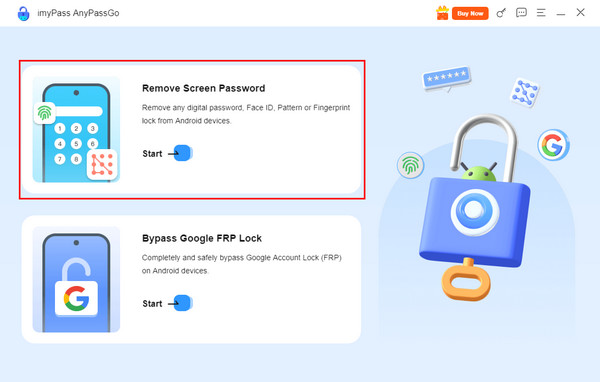
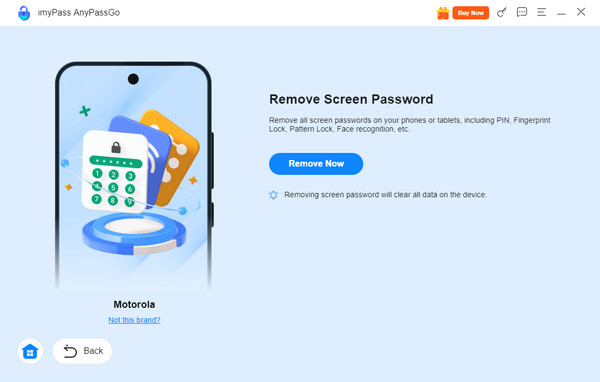
A két fő funkció jelenik meg az első képernyőn. Ez tartalmazza azokat az információkat, amelyeket ezek az Android-telefonoddal végezhetnek. Kérjük, kattints a Távolítsa el a képernyő jelszavát gombra. Ez a felső részen található funkció. A gombra is kattinthat. Rajt a dobozban található gomb.
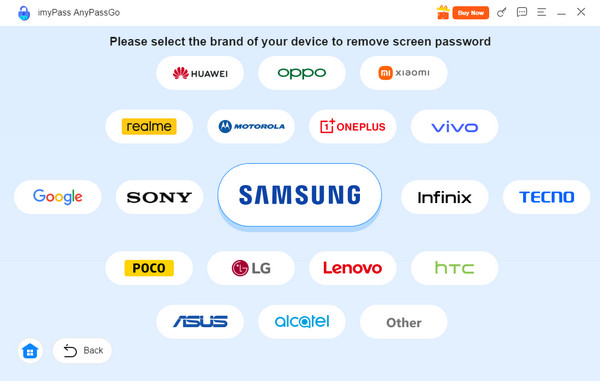
Kérjük, válassza ki az Android telefon márkáját. Ezután csatlakoztassa az Android telefont ahhoz a számítógéphez, amelyre letöltötte az eszközt. Győződjön meg arról, hogy minden engedély engedélyezve van a csatlakoztatási folyamat sikeres lebonyolításához. Később látnia kell az Android telefon adatait a képernyőn.
Kattints a Eltávolítás most gombra a következő képernyőn. Ezután megkezdődik az Android telefon zárolási képernyőjének eltávolítása.
Továbbá, imyPass AnyPassGo Androidos telefonon is megkerülheti a Google FRP zárolását. Szinte ugyanaz a folyamat, mint a zárolási képernyő eltávolítása. Az eljáráshoz nincs szükség semmilyen Google-információra. Az alábbi lépések végigvezetik Önt.
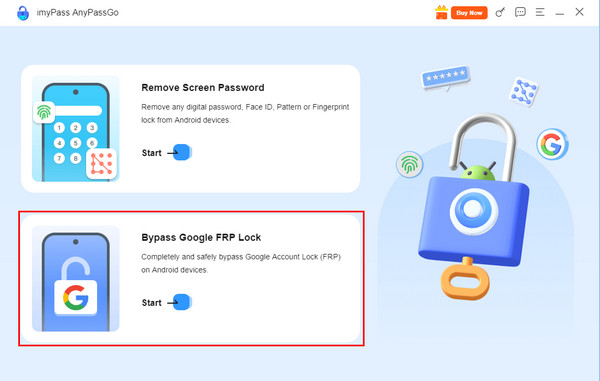
Töltse le, állítsa be, telepítse és indítsa el az eszközt a számítógépén. Ezután válassza ki a Kerülje el a Google FRP-zárat gomb vagy a Rajt gombra alatta a megfelelő funkciók eléréséhez. Csatlakoztassa az Android telefont a számítógéphez. A folytatáshoz használja a kompatibilis USB-kábelt.
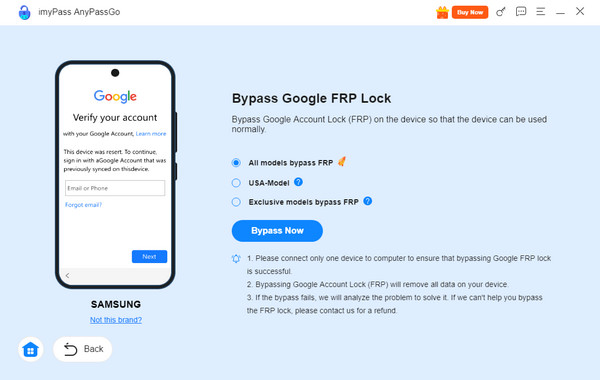
Válaszd ki Androidos telefonod márkáját. Ezután kattints a Kerülje meg most gombra a következő képernyőn. Az eszköz ezután elkezdi megkerülni a Google FRP zárolási funkcióját az Android-telefonján.
Következtetés
Az T-UnLock letöltés, előnyök, hátrányok és egyéb információk találhatók ebben a cikkben. A gyors használatának eljárását is tartalmazza. Az imyPass AnyPassGo a T-UnLock legjobb alternatívája az Android-telefon képernyőzárának és a Google FRP-zárának megkerülésére. Letöltheti az eszközt, hogy felfedezhesse a benne található további funkciókat.
Gideon az imyPass vezető szerkesztője. Szakértő a telefonok és számítógépek feloldásában, és 3 éve ír jelszó-oktatóanyagokat az imyPass-hoz.
Forró megoldások
-
Oldja fel az Androidot
- Hogyan tudhatja meg, hogy telefonja fel van oldva
- Nyissa fel a Samsung telefon képernyőjét jelszó nélkül
- Oldja fel a Pattern Lock zárolását Android-eszközön
- A közvetlen feloldások áttekintése
- A OnePlus telefon feloldása
- Oldja fel az OEM zárolását, és javítsa ki a szürke színű OEM-feloldást
- Hogyan lehet feloldani egy Sprint telefont
-
Az iOS feloldása
-
Jelszó tippek
-
iOS tippek

