



 Megoldás
 Támogatóközpont
 Rólunk
 Kapcsolatba lépni
Hogyan oldhatja fel OnePlus telefonját vagy táblagépét jelszó nélkül
 Gideon Byron Közzétéve: 2026. július 29.Oldja fel az Androidot4 perces olvasás
A OnePlus telefonok híresek erős teljesítményükről és jól megtervezett funkcióikról. Néhány felhasználó azonban azt tapasztalja, hogy a képernyőzárak korlátozzák őket, és nem tudják teljes mértékben kihasználni készüléküket. Ha azon gondolkodik, hogyan oldhatja fel a telefonját, és hogyan férhet újra hozzá az adataihoz, jó helyen jár. Ez az útmutató négy bevált módszert mutat be arra, OnePlus telefon feloldása amikor elfelejtette a képernyőzár jelszavát.

Ebben a cikkben:
- 1. rész: Hogyan lehet feloldani egy OnePlus telefont jelszó nélkül
- 2. rész: Hogyan lehet feloldani egy OnePlus telefont helyreállítási módban
- 3. rész: Hogyan lehet feloldani egy OnePlus telefont a Google Find Hub segítségével
- 4. rész: Hogyan lehet feloldani egy OnePlus telefont egy másik telefon használatával
1. rész: Hogyan lehet feloldani egy OnePlus telefont jelszó nélkül
Közismert, hogy a OnePlus telefonok Android operációs rendszert futtatnak. A képernyőzár jelszava nélkül ki van zárva a készülékéből. Szerencsére a, imyPass AnyPassGo lehetővé teszi, hogy közvetlenül feloldja a OnePlus 13/12 és más modelleket. Emellett a felhasználóbarát kialakítás leegyszerűsíti a munkafolyamatot.

Több mint 4 000 000 letöltés
OnePlus telefonok feloldása jelszó nélkül.
Easy to use and complete the process in 3 steps.
Működik PIN-kóddal, mintával, ujjlenyomattal és arcfelismeréssel védett készülékeken is.
FRP megkerülése OnePlus eszközökön a Google‑jelszó nélkül.
Szinte az összes OnePlus telefont támogatja.
Hogyan oldhatja fel OnePlus telefonját jelszó nélkül
Telepítse a OnePlus telefonfeloldót
Indítsa el a OnePlus telefonfeloldó szoftvert, miután telepítette a számítógépére. Kompatibilis a Windows 11/10/8/7 rendszerekkel. Válassza a Távolítsa el a képernyő jelszavát módot a folytatáshoz.

Csatlakozzon a telefonhoz
Választ OnePlus lehetőséget a képernyőn. Csatlakoztassa OnePlus telefonját a számítógépéhez USB‑kábellel. Ha a készülék kéri, koppintson a Bizalom gombra a számítógép megbízhatóként való megjelöléséhez. Ezután a szoftver azonnal felismeri a telefonját.

Oldja fel a OnePlus telefont
Ezután kattintson a Eltávolítás most gombra, hogy megkezdje mindenféle képernyőzár eltávolítását a OnePlus telefonon. Ez egy ideig eltarthat, és a folyamat alatt végig tartsa csatlakoztatva a telefont. Amikor befejeződik, válassza le a telefont, és indítsa újra.

2. rész: Hogyan lehet feloldani egy OnePlus telefont helyreállítási módban
A Helyreállítási mód lehetővé teszi a rendszer elérését és a gyári visszaállítás elvégzését anélkül, hogy belépne az Androidba. Más szóval, fel tudja oldani a OnePlus telefont Helyreállítási módban, ha elfelejtette a jelszót.
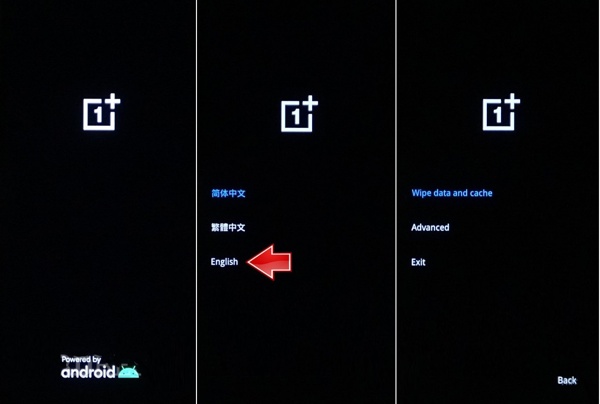
Tartsa lenyomva a Erő gombot, amíg meg nem jelenik a kikapcsolási képernyő.
Érintse meg a Kapcsolja ki gombot a telefon kikapcsolásához.
Ezután tartsa hosszan lenyomva a Lehalkít + Erő gombok együtt.
amikor megjelenik a OnePlus logó, engedje fel a gombokat.
Válassza ki a nyelvet, és lépjen be a Helyreállítási módba.
Ezután válassza ki Adatok törlése és gyorsítótár ürítése a Hangerő gombokat, majd nyomja meg a Erő gombot, hogy megerősítse a OnePlus feloldását a bootloader képernyőről.
Ha a folyamat befejeződött, válassza a Kijárat a Hangerő gombokat, majd nyomja meg a Erő gomb.
Jegyzet:
Ez a módszer törölni fog minden adatot a OnePlus telefonján.
3. rész: Hogyan lehet feloldani egy OnePlus telefont a Google Find Hub segítségével
Ha bekapcsolta a Készülék keresése funkciót a telefonján, feloldhatja a OnePlus telefont a Google Készülékem keresése felületén. Valójában a Készülék keresése nem kínál külön feloldási opciót. Alternatívaként távolról végezhet gyári visszaállítást a készüléken.
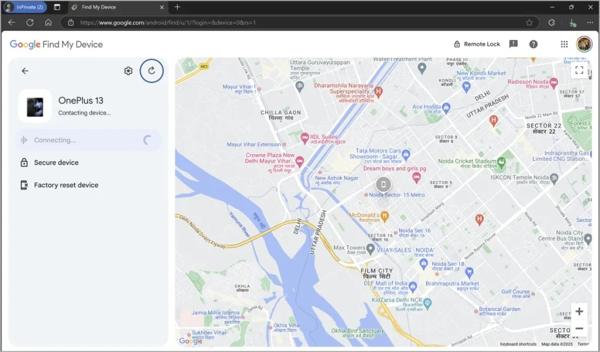
Nyisson meg egy böngészőt, és menjen a https://www.google.com/android/find/about oldalra.
Jelentkezzen be a OnePlus telefonhoz tartozó Google‑fiók adataival.
Válassza ki telefonját, ha több eszközt is hozzáadott a fiókhoz.
Kattints a Gyári visszaállítású eszköz gombot, miután a rendszer felismerte a telefonját.
Amikor a rendszer kéri, olvassa el a figyelmeztetéseket, és kattintson a Következő.
Ezután írja be újra a Google‑fiók jelszavát, és kattintson a Következő.
Végül kattintson a Visszaállítás gombot és nyomja meg Törli megerősíteni.
Miután a telefon újraindult, ismét használhatja.
4. rész: Hogyan lehet feloldani egy OnePlus telefont egy másik telefon használatával
A Google Készülék keresése mellett egy másik Android eszközön lévő Google Find Hub segítségével is feloldhatja OnePlus telefonját. Feltétel, hogy a Készülék keresése funkciót előzőleg bekapcsolta a telefonján.
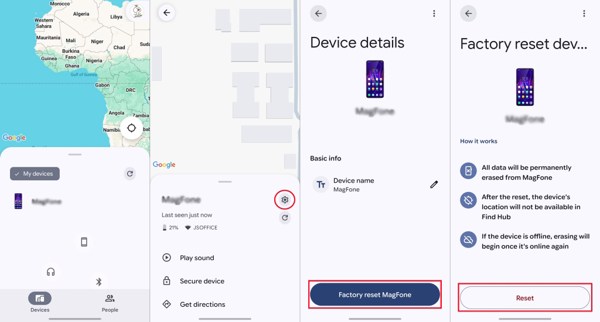
Telepítse és nyissa meg a Google Find Hub alkalmazás alkalmazást egy másik Android készüléken.
Lépj be a Google‑fiókoddal és jelszavaddal.
Menj a Eszközök fület, és válassza ki a OnePlus telefonját.
Érintse meg a Beállítások gomb fogaskerék ikonnal.
Válaszd a Gyári beállítások visszaállítása választási lehetőség.
Ha a rendszer kéri, írja be ismét a Google‑fiók jelszavát.
Olvassa el a figyelmeztető üzenetet, és koppintson a Visszaállítás gomb.
Amikor a folyamat befejeződik, a OnePlus telefonod újraindul.
Érintsd meg a telefonod képernyőjét, hogy közvetlenül feloldd.
Ezt is érdemes elolvasni:
Következtetés
Ez az útmutató négy módszert osztott meg OnePlus telefonok feloldása jelszó nélkül. A Helyreállítási mód lehetővé teszi, hogy a fizikai gombokkal újra hozzáférj a telefonodhoz. A Google Készülékem keresése és a Find Hub alkalmazás elérhető, ha a zárolás előtt beállítottad a Készülékem keresése funkciót a telefonodon. imyPass AnyPassGo a leghatékonyabb módja bármely OnePlus telefon feloldásának.
Gideon iOS-, Android- és Windows-eszközök feloldásáról ír. Korábban egy szervizközpontban dolgozott mobileszköz-szakértőként, ahol zárolt készülékekkel és jelszó-visszaállítással segítette az ügyfeleket. Szabadidejében új feloldó eszközöket tesztel, okoseszközöket testre szab, és a bonyolult feloldási folyamatokat egyszerűvé és biztonságossá teszi.
Forró megoldások
-
Oldja fel az Androidot
- AddROM FRP bypass eszköz értékelés
- FRP megkerülése vnROM segítségével
- FRP megkerülése ZTE készüléken egyszerűen
- Az FRP Hijacker részletes értékelése
- Hogyan lehet megkerülni a Revvl 5G FRP‑zárat
- Hogyan lehet FRP‑zárat megkerülni Samsung készüléken PC nélkül
- Hogyan lehet megkerülni a Galaxy A7 Lite FRP‑zárat PC nélkül
- Easy Flashing FRP Bypass 8.0 APK – értékelés
-
Az iOS feloldása
-
Jelszó tippek
-
iOS tippek

