



 Megoldás
 Támogatóközpont
 Rólunk
 Kapcsolatba lépni
Hogyan lehet biztonságosan megkerülni a Xiaomi 14, 15 és Redmi 7A, A2 és egyéb modelleket
 Gideon Byron Közzétéve: 2025. október 10.Oldja fel az Androidot3 perces olvasás
Az FRP egy Androidba épített biztonsági funkció, amely a gyári beállítások visszaállítása után biztonságban tartja a Redmi és Xiaomi eszközöket. A telefon használatának engedélyezése előtt kéri az eredeti Google-fiók bejelentkezését. Segít megállítani az adatlopást, és megakadályozza a lopott telefonok használatát vagy eladását.
Sajnos az FRP problémákat is okozhat, ha elfelejted a Google-fiókodat, vagy elveszíted a hozzáférést a telefonodhoz. Ezért ez az írás bemutatja a megbízható módszereket a megkerülésére. FRP Redmi 7A, 9A, 9C, 10C és más modellekhez, valamint a Xiaomi modellekhez, például a 13-as és 14-eshez.
Négy különböző módszert kínálunk eszköze biztonságos feloldásához. Csak kövesse ezt az útmutatót, és gond nélkül visszanyerheti a hozzáférést.

Ebben a cikkben:
1. rész: Összehasonlítás a Redmi FRP módszerek megkerülése között
Ez a rész összehasonlítja a Redmi A2 FRP és más modellek megkerülésének főbb módjait. Egyes módszerek közvetlenül a telefonon működnek számítógép nélkül, míg mások speciális eszközökkel vagy parancsokkal rendelkező számítógépet igényelnek. Minden módszernek megvan a saját nehézségi szintje, sebessége és sikerességi aránya. Ezen különbségek megértése segít kiválasztani a telefon feloldásának legbiztonságosabb és legegyszerűbb módját.
1. Kerülje meg az FRP-t a hálózati beállításokkal és az alkalmazásinformációkkal
Ez a módszer rejtett beállításokat és alkalmazásinformációs képernyőket használ a telefonodon. Ingyenes és számos eszközön működik. Azonban bonyolult lehet a használata, mivel a lépések a telefon/eszköz modelljétől és az Android verziójától függenek. Türelemre van szükséged, és egy lépés kihagyása esetén előfordulhat, hogy a megkerülő funkció nem fog működni.
2. Kerülje meg az FRP-t a Google-fiók eltávolításával
Ez a módszer egyszerűbb, mint a hálózati beállítások. Csak el kell távolítania a Google-fiókot a Beállítások > Fiókok és szinkronizálásBiztonságos, de csak olyan telefoneszközökön használható, amelyeken elérhetők a fiókbeállítások.
3. Kerülje meg az FRP-t az ADB parancs használatával
Ez a módszer ADB és Fastboot eszközökkel rendelkező számítógépet használ. Hatékony és számos operációs rendszer verzióján működik. Megbízhatóan eltávolíthatja az FRP-t, de ehhez engedélyezni kell az USB-hibakeresést és némi parancsismeretet kell használni. Gyorsabb, mint a csak telefonon elérhető módszerek, de a kezdők technikainak találhatják.
4. Kerülje meg az FRP-t az imyPass AnyPassGo használatával
Ez a legegyszerűbb és leginkább kezdőbarát módszer. Számos márkán működik, és akár Android 17 verzióig is támogatott. A felület az elejétől a végéig végigvezeti Önt, semmilyen technikai tudásra nincs szükség. Ráadásul biztonságos megoldást nyújt a Google-zár megkerülésére.
2. rész: Hogyan lehet megkerülni a Redmi/Xiaomi FRP-t számítógép nélkül
Kétféleképpen kerülheted meg az FRP Redmi 7A MIUI 12.5 és más modellek, valamint a Xiaomi használatát számítógép nélkül. Mindkettő különböző módon működik, de ugyanaz a céljuk: a Google-fiók zárolásának megkerüléseAz egyik rejtett opciókat használ a hálózati és alkalmazásbeállításokban, míg a másik letiltja az FRP-t a Google-fiók eltávolításával. Ezek a módszerek segítenek biztonságosan feloldani a telefont!
#1 megoldás: Megkerülés a hálózati beállításokkal és az alkalmazásinformációkkal
Kezdésként lépjen a Wi-Fi képernyőre, és koppintson a Hálózat hozzáadásaÍrjon be egy véletlenszerű szöveget az SSID mezőbe, majd tartsa lenyomva a szöveget, és ossza meg a Gmaillel. Az Alkalmazásinformáció képernyőn koppintson a Értesítések, majd válaszd ki További beállítások.
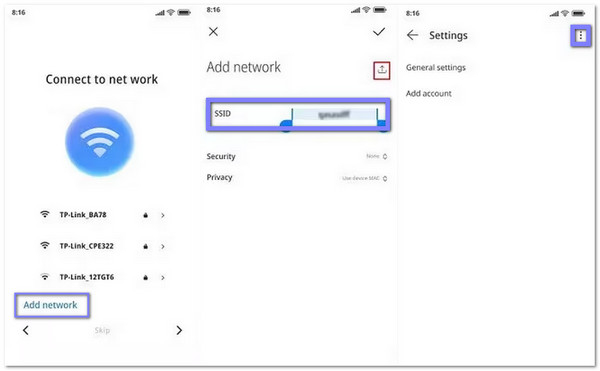
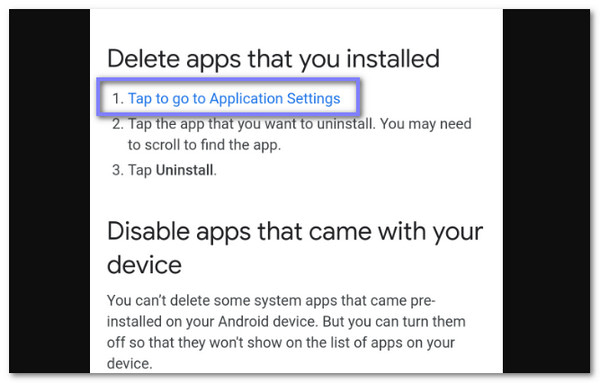
Nyomd meg a felül lévő három pontot, és válaszd ki Súgó és visszajelzés. A keresősávba írja be Alkalmazások törlése és letiltása Androidon, majd koppintson a következő linkre: Koppintson az Alkalmazásbeállítások megnyitásához.
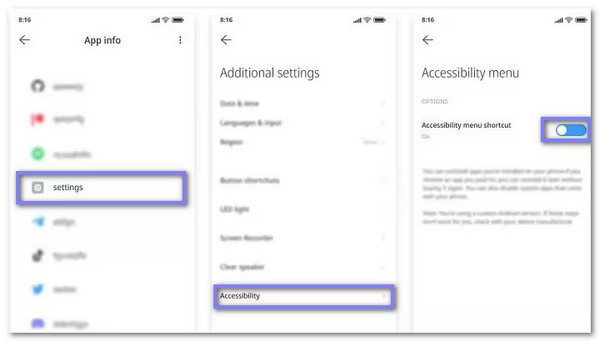
Menj Beállítások > További beállítások > Megközelíthetőség > Kisegítő lehetőségek menü, és kapcsolja be a parancsikont. Most térjen vissza az Alkalmazásinformációkhoz, koppintson a Több, és válassza ki Rendszer megjelenítése. Csákány Android beállítás, majd tiltsa le és kényszerítse leállításra. Ugyanezt tegye a következővel is: Fuvarozói szolgáltatások.
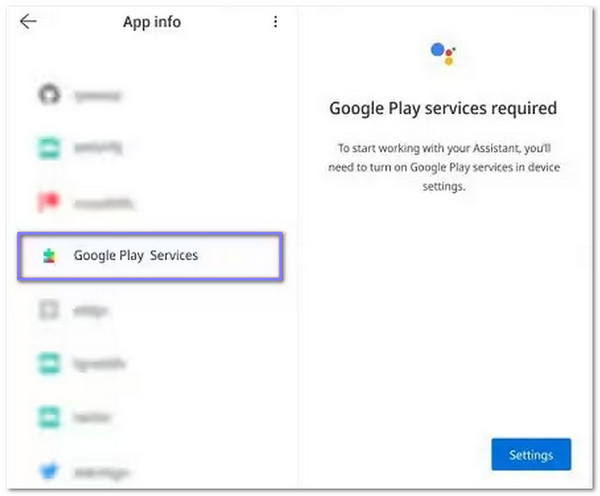
Továbbra is az Alkalmazásinformációknál válaszd a Google Play Szolgáltatásokat, majd tiltsa le és kényszerítse leállításra. Most nyomja meg a vissza gombot, amíg meg nem jelenik a Csatlakozás hálózathoz lehetőség képernyő újra, majd kattintson a Tovább gombraA Frissítések keresése oldalon nyomd meg az alul található kis emberkére emlékeztető gombot a Google Asszisztens megnyitásához. Ismételd ezt addig, amíg el nem éred a Google Play Szolgáltatások alkalmazásinformációit, majd engedélyezd újra.
A Google Play Szolgáltatások engedélyezése után térjen vissza a Frissítések keresése képernyőre. Várja meg, amíg befejeződik, majd koppintson a Többgombot, és nyomja meg ElfogadásÍgy befejezheted a beállítást anélkül, hogy a Google FRP képernyője blokkolná. Ennyi idő alatt lehet megkerülni az FRP-t a Redmi 9C, a Xiaomi és más modellek esetében is!
#2 megoldás: Megkerülő lépés a Google-fiók eltávolításával
Oldd fel a telefonodat, és indítsd el a Beállítások alkalmazást. Görgess le, amíg meg nem látod a következőt: Fiókok és szinkronizálás, majd koppintson rá.
Belül látni fogod a Google-fiókodat. Koppints rá, majd válaszd ki a Fiók eltávolítása lehetőségre.
Egy üzenet kéri majd a megerősítést. Nyomja meg a Fiók eltávolítása lehetőségre ismét a folytatáshoz.
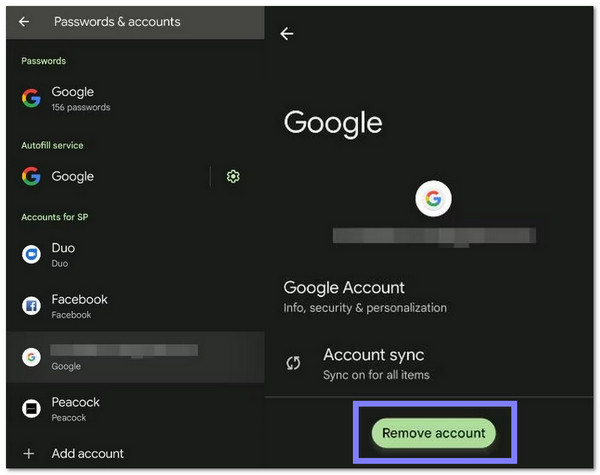
Ha a telefonodhoz PIN-kód, jelszó vagy minta tartozik, akkor azt be kell írnod, mielőtt törli a fiókot.
Az eltávolítás után az FRP már nem aktív a Redmi/Xiaomi telefonodon. Mostantól, ha a telefont visszaállítod, nem fogja kérni a régi Google-fiókodat.
3. rész: Hogyan lehet megkerülni a Redmi/Xiaomi FRP-t az ADB paranccsal
Az ADB és a Fastboot hatékony eszközök az Android-eszközök vezérléséhez. Az ADB lehetővé teszi a fájlok áthelyezését, alkalmazások telepítését és parancsok futtatását, míg a Fastboot a firmware vagy a helyreállítási fájlok flashelésében segít. Megfelelő beállítással ezek az eszközök eltávolíthatják a Redmi Note 13 FRP-jét és más modelleket, illetve a Xiaomi telefonokat is. A folyamat a számítógépről az eszközre küldött parancsoktól függ.
Töltse le a ADB telepítő telepítőfájl a számítógépén. Csomagolja ki az eszközkészlet fájljait egy új mappába, hogy könnyen elérhesse őket.
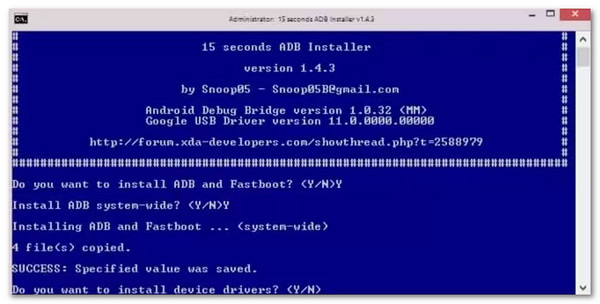
Fuss adb.setup.exe és nyomja meg Y amikor az ADB illesztőprogramok telepítésére kéri a rendszer. Miután az illesztőprogramok telepítése befejeződött, írja be a következőt: Y ismét a parancsablak bezárásához.
Kapcsold be a Redmi vagy Xiaomi eszközödet, és csatlakoztasd a számítógépedhez USB-kábellel. Győződj meg róla, hogy az USB-hibakeresés engedélyezve van az eszközödön, különben a parancsok nem fognak működni.
Menj vissza abba a mappába, ahová kicsomagoltad az ADB fájlokat. Tartsd lenyomva a Shift billentyű, kattintson jobb gombbal egy üres területre, és válassza a Nyissa meg a parancsablakot itt.
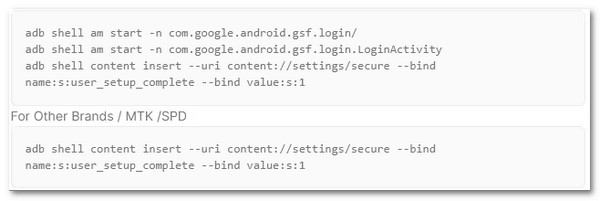
Írd be az ADB parancsokat egyenként a parancsablakba, majd kattints Belép minden sor után. A parancsok futtatása után az FRP-zár eltávolításra kerül a telefonról, és Google-fiók nélkül is beállíthatja.
4. rész: Megkerülhetem a Redmi/Xiaomi FRP-t bármilyen technikai tudás nélkül?
Nem számít, melyik Redmi készüléked van – beleértve a népszerű modelleket, mint a Redmi 7A, Redmi A2, Redmi 9C, Redmi 10C, Redmi Note 11, Redmi Note 12 és Redmi Note 13, valamint a Xiaomi készülékeket, mint például a Xiaomi 14 vagy 15 –, ez az eszköz egyszerűvé teszi a folyamatot.
A kezelőfelülete kezdőbarát, és bonyolult lépések nélkül végigvezeti Önt az elejétől a végéig. Emellett 100% sikerességi aránnyal büszkélkedhet a Google Lock megkerülésében, és aktív ügyfélszolgálattal is rendelkezik, ha segítségre van szüksége.
Töltsd le a 2 az 1-ben Android jelszó eltávolító eszközt, az imyPass AnyPassGo-t a Windows számítógépedre, és folytasd a telepítést.
Futtassa a programot, és válassza ki a Kerülje el a Google FRP-zárat mód.
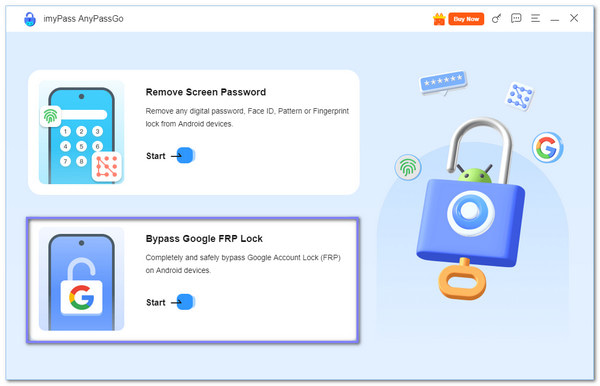
Most annyit kell tenned, hogy csatlakoztatod a telefonodat a számítógéphez egy USB-kábellel. Ezután válaszd ki a készülék márkáját, hogy az imyPass AnyPassGo megfelelően felismerje a telefonodat.
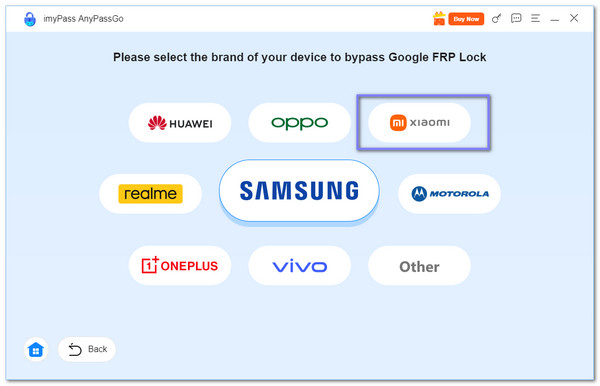
Üsd a Kerülje meg most gombra, és kövesse a képernyőn megjelenő utasításokat. Az imyPass AnyPassGo lépésről lépésre végigvezeti Önt a telefon FRP eltávolítására való felkészítésében.
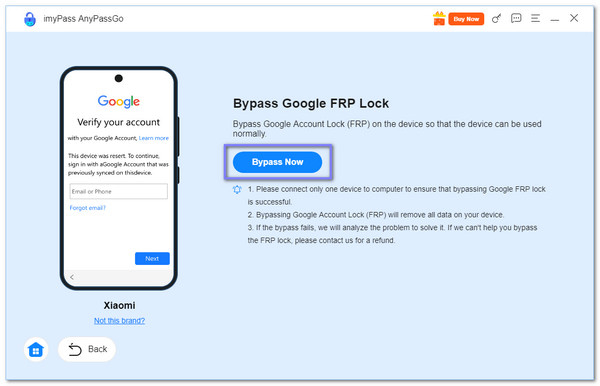
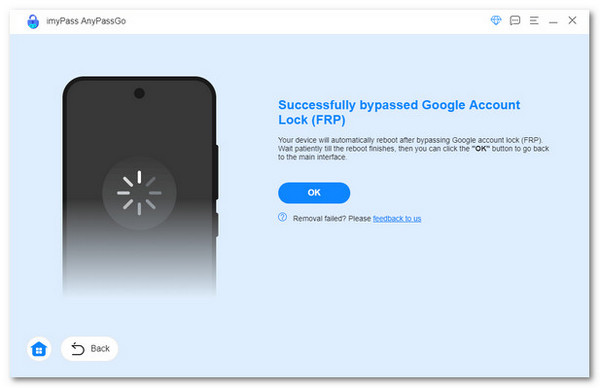
Ezt követően kattintson a Következő gombra a folyamat elindításához, és a program konfigurálja a megkerülő fájlokat, és eltávolítja a Google FRP zárolását. A befejezés után a telefon automatikusan újraindul, és a Google-fiók ellenőrzése eltávolításra kerül. Ezután hozzáadhat egy új Google-fiókot, ha szeretne.
További információk: Használhatod az imyPass AnyPassGo-t is Samsung telefonok feloldása vagy más népszerű márkák. Bármilyen típusú zárolási képernyővel működik, legyen az arcfelismerés, jelszó, minta vagy PIN-kód.
Következtetés
FRP bypass Xiaomi-hoz A Redmi eltávolítása nehézkes lehet, de a megfelelő eszközökkel a folyamat gyors és egyszerű. A hagyományos módszerek sokáig tarthatnak és frusztrálóak lehetnek. Egy megbízható FRP-megkerülő eszköz használata biztonságosabb és hatékonyabb. Eszközök, mint például a imyPass AnyPassGo Redmi, Xiaomi, Samsung, Oppo, Realme és Vivo eszközökön működik. Teljes körű megoldást kínál az FRP eltávolítására és a képernyő feloldására. Valóban megbízható választás mindazok számára, akik vissza szeretnék szerezni a hozzáférést telefonjukhoz.
Gideon iOS-, Android- és Windows-eszközök feloldásáról ír. Korábban egy szervizközpontban dolgozott mobileszköz-szakértőként, ahol zárolt készülékekkel és jelszó-visszaállítással segítette az ügyfeleket. Szabadidejében új feloldó eszközöket tesztel, okoseszközöket testre szab, és a bonyolult feloldási folyamatokat egyszerűvé és biztonságossá teszi.
Forró megoldások
-
Oldja fel az Androidot
- AddROM FRP bypass eszköz értékelés
- FRP megkerülése vnROM segítségével
- FRP megkerülése ZTE készüléken egyszerűen
- Az FRP Hijacker részletes értékelése
- Hogyan lehet megkerülni a Revvl 5G FRP‑zárat
- Hogyan lehet FRP‑zárat megkerülni Samsung készüléken PC nélkül
- Hogyan lehet megkerülni a Galaxy A7 Lite FRP‑zárat PC nélkül
- Easy Flashing FRP Bypass 8.0 APK – értékelés
-
Az iOS feloldása
-
Jelszó tippek
-
iOS tippek

