



 Megoldás
 Támogatóközpont
 Rólunk
 Kapcsolatba lépni
Kapcsolatok visszaállítása iCloudból iPhone-on: Egyszerű, lépésről lépésre útmutató
 Clara Prescott Közzétéve: 2026. február 6.Adatok helyreállítása3 perces olvasás
Képzeld el, hogy feloldod a telefonodat, és azt látod, hogy a névjegyek eltűntek. Ez stresszt okozhat a munkában és a magánéleti kapcsolatokban is. Az iCloud általában biztonságban tartja a névjegyeket, de mégis előfordulhatnak problémák. Ha tudod, hogyan kell névjegyek visszaállítása az iCloudból visszaállítani az iCloud-kapcsolatokat iPhone-on, gyorsan meg tudod oldani a gondot. Ez a cikk négy módszert mutat be: iCloud‑helyreállítás, egyesítés iPhone-on, helyreállító szoftver használata és visszaállítás más fiókokból. Minden lépés világos és könnyen követhető.

Ebben a cikkben:
- 1. módszer: iCloud-névjegyek visszaállítása az adat-helyreállítási funkcióval
- 2. módszer: iCloud-névjegyek visszaállítása névjegyek egyesítésével iPhone-on
- 3. módszer: Helyreállító eszköz használata iCloud-névjegyek visszaállításához
- 4. módszer: iCloud-névjegyek visszaállítása más fiókokból
- Szempontok a legjobb módszer kiválasztásához az iCloud-névjegyek visszaállítására
1. módszer: iCloud-névjegyek visszaállítása az adat-helyreállítási funkcióval
Az Adatmentés Az iCloud adat‑helyreállítási funkciója megkönnyíti a névjegyek iCloudból való visszaállítását, ha azok véletlen törlés vagy eszközproblémák miatt vesznek el. Segítségével egy friss biztonsági mentésből mentheted az egész névjegyzéket, és ilyenkor az iCloud biztonsági másolatot készít a meglévő névjegyeidről is, így később visszaállíthatod őket, és semmi nem vész kárba. Ez egy biztonságos és megbízható módszer a névjegyek helyreállítására.
Nyiss meg egy böngészőt, és látogass el a iCloud.com. webhelyre. Jelentkezz be Apple ID- azonosítóddal, majd jelöld be a profil kép és válassza ki iCloud beállítások.
az iCloud-beállításokban keresd meg a Adatmentés lapon.
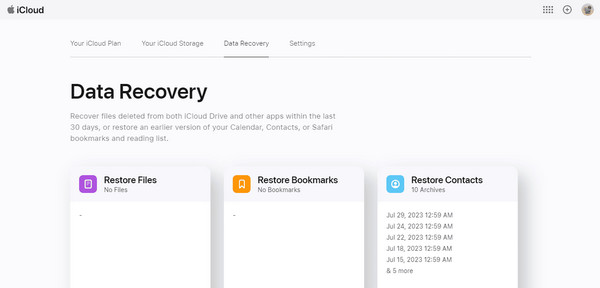
Kattints a Névjegyek visszaállítása kártyát, és válaszd ki a legutóbbi biztonsági mentést, amelyet vissza szeretnél állítani.
Kattintson visszaállítás a felugró ablakban a megerősítéshez.
Ez a módszer egyszerű és biztonságos megoldás, ha azon gondolkodsz, hogyan állíthatom vissza a névjegyeimet iCloudból. A lépések követésével gyorsan visszaszerezheted az összes névjegyet, miközben a jelenlegi adataidról is készül biztonsági mentés.
2. módszer: iCloud-névjegyek visszaállítása névjegyek egyesítésével iPhone-on
A névjegyek egyesítése iPhone-on gyors módja az iCloud-névjegyek visszaállításának, ha néhány bejegyzés hiányzik. Ez a módszer csak akkor működik, ha az iPhone-od szinkronizálva van az iClouddal. A kapcsolatok ki‑ és bekapcsolásával egyesítheted az iCloud-névjegyeket a készüléken lévőkkel anélkül, hogy bármilyen információ elveszne.
Az iPhone-on nyisd meg a Beállítások alkalmazást, koppints a nevedre, majd a Mentve az iCloudba, Koppintson a Összes megtekintése.
menü alatt keresd meg a Névjegyeket, és kapcsold ki. Amikor a rendszer rákérdez, válaszd a Tartsa az iPhone-on.
lehetőséget.
Koppintson a Összeolvad Kapcsold vissza a Névjegyeket az iCloud-beállításokban,.
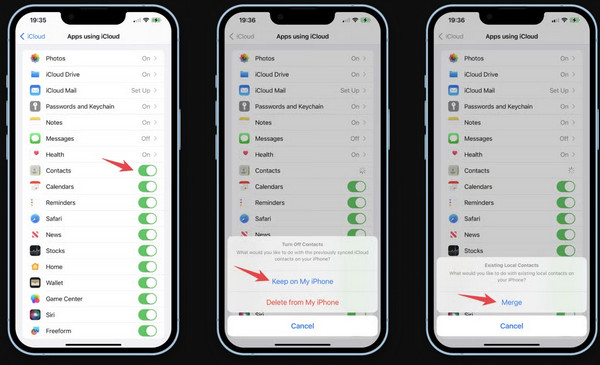
hogy egyesítsd az iCloud-névjegyeket az iPhone-on lévőkkel, így visszaállítva a hiányzó bejegyzéseket.
3. módszer: Helyreállító eszköz használata iCloud-névjegyek visszaállításához
Ez a módszer hasznos, ha azt kérdezed, hogyan tudom visszaállítani a névjegyeket iCloudból. Egyesítés után az összes iCloud-névjegyed meg fog jelenni az iPhone-on, és szinkronban marad az összes eszközöd között. imyPass iPhone Data Recovery A névjegyek elvesztése stresszes lehet, de az.
imyPass iPhone Data Recovery megkönnyíti a névjegyek visszaállítását iCloudból. Az eszköz iCloud‑mentésekkel, iTunes‑biztonsági mentésekkel és közvetlenül az iPhone-on lévő adatokkal is működik. A visszaállítás előtt megtekintheted a névjegyeket, így nem írod felül a meglévő adatokat. Kompatibilis Windows és Mac rendszerekkel, és a legtöbb iOS‑eszközt támogatja.
Nyisd meg az imyPass iPhone Data Recovery hivatalos oldalát. Töltsd le a számítógépednek megfelelő verziót, telepítsd, indítsd el, majd csatlakoztasd az iPhone-odat. Ha a készülék kéri, érintsd meg a Megbízás gombot. Helyreállítás az iCloudból. A szoftverben válaszd az.
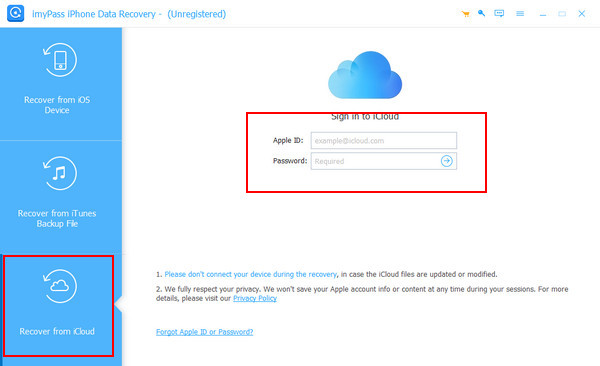
Válasszon bármelyiket iCloud biztonsági mentés. iCloud Backup & iCloud Synced Files lehetőséget. Jelentkezz be Apple ID- azonosítóddal és jelszavaddal. Ha a kétlépéses hitelesítés be van kapcsolva, írd be a készülékedre küldött ellenőrző kódot. Kapcsolatok iCloud Backup vagy iCloud Synced Files opciót. Biztonsági mentés esetén válaszd ki a dátum alapján azt, amelyiket át szeretnéd nézni. Szinkronizált adatoknál jelöld ki a Rajt a szkennelés megkezdéséhez.
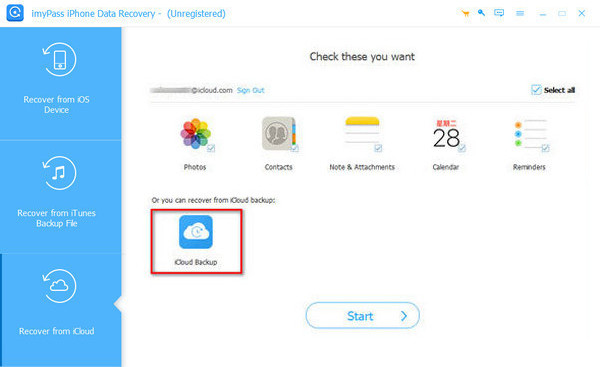
Névjegyeket Visszaszerez és más fájltípusokat, ha szükséges, majd kattints a Visszaállítás eszközre gombra.
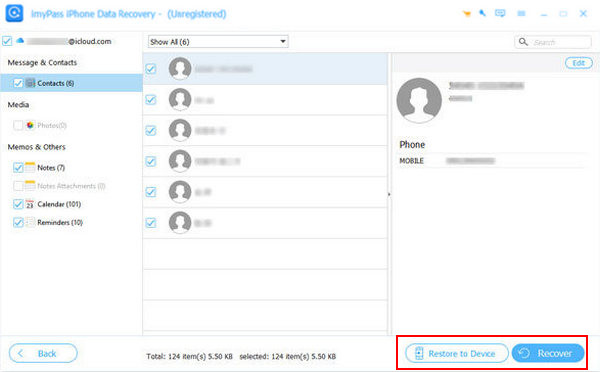
Nézd át az átvizsgált névjegyeket. Kattints a iCloud adat-helyreállító szoftver.
4. módszer: iCloud-névjegyek visszaállítása más fiókokból
gombra, hogy a PC-re mentsd őket, vagy a.
Menj Beállítások gombra, hogy visszaadd őket az iPhone-ra. Az imyPass egyszerű és megbízható módja annak, hogy elvesztés nélkül állítsd vissza a névjegyeket iCloudból. E négy lépés követésével gyorsan és biztonságosan visszaszerezheted a hiányzó névjegyeket, így ez egy megbízható megoldás. Koppintson a Fiók hozzáadása.
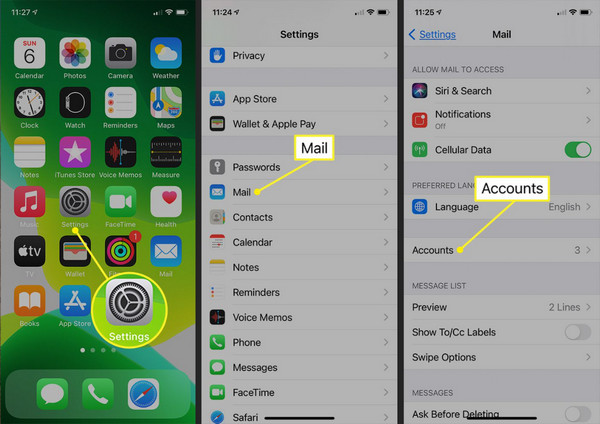
Ha a névjegyeket olyan fiókokban mentetted, mint a Gmail, a Yahoo, az Outlook vagy az Exchange, szinkronizálhatod őket az iPhone-odra, majd feltöltheted az iCloudba. Így vissza tudod állítani azokat az iCloud-névjegyeket, amelyek esetleg nem szerepelnek a szokásos iCloud‑biztonsági mentésben.
Nyisd meg a.
Menj Beállítások > a neved > iCloud Beállítások alkalmazást az iPhone-odon, és menj a.
Mail > Fiókok.
Szempontok a legjobb módszer kiválasztásához az iCloud-névjegyek visszaállítására
menüpontra. Válaszd ki azt az e‑mail‑fiókot, ahol a névjegyeid vannak – például Google, Yahoo, Outlook vagy Exchange –, és jelentkezz be.
Bejelentkezés után kapcsold be a Névjegyek opciót ennél a fióknál. Ekkor a névjegyek szinkronizálódnak az iPhone-odra. Ezután lépj az iCloud‑beállításokhoz.
és győződj meg róla, hogy a Névjegyek be van kapcsolva. Az újonnan szinkronizált névjegyek feltöltődnek az iCloudba, így az iCloudon tárolt névjegyeket minden eszközödön vissza tudod állítani.
Ez a módszer különösen hasznos, ha több fiókot használsz a névjegyek tárolására. Miután a névjegyeket az iPhone-odra szinkronizáltad, az összes kapcsolat biztonságosan menthető iCloudba, és könnyen elérhetővé válik bármely eszközön.
1. Biztonsági mentés elérhetősége
Ha van friss iCloud‑biztonsági mentés, az adat‑helyreállítási funkció használata a legésszerűbb. Így biztonságosan visszaállíthatod a mentésben lévő összes névjegyet. Más lehetőségek – például a névjegyek egyesítése vagy helyreállító eszközök használata – akkor jöhetnek szóba, ha nincs mentés. A névjegyeken túl még sok más adatot is.
vissza tudsz állítani iCloudból.
2. Eszköz szinkronizálási állapota.
5. Technikai jártasság és kényelem
Bizonyos eljárások – például az iCloud webhelyen keresztüli vagy külső szoftverrel történő adat-helyreállítás – számítógép használatát vagy további lépéseket igényelhetnek. A névjegyek iPhone-on történő egyesítése a legegyszerűbb megoldás, és csak minimális technikai tudást igényel.
6. Sürgősség
Ha a névjegyeket gyorsan kell helyreállítani, az iPhone-on belüli egyesítés a leggyorsabb. A helyreállító eszközök és az iCloud‑mentés lassabbak lehetnek, különösen akkor, ha nagy mentést kell átvizsgálni vagy letölteni.
Következtetés
Ha van biztonsági mentése, az iCloudból könnyen visszaállíthatja a névjegyeket. Mentés nélkül a szokásos módszerek nem működnek. Ilyen esetben használhatja az imyPass iPhone Data Recovery programot, hogy átvizsgálja iPhone-ját és biztonságosan visszaállítsa a névjegyeket. névjegyek visszaállítása az iCloudból. A kézikönyv bármelyik módszerét alkalmazva gyorsan és biztonságosan visszaszerezheti a névjegyeit.
Clara az imyPass szerkesztője. Adatmentésre specializálódott. Professzionális oktatóanyagokat és megoldásokat találhat az elveszett adatok helyreállításához bármilyen eszközről. Sok felhasználó arról számolt be, hogy az oktatóanyag egyszerű és hasznos.
Forró megoldások
-
Adatok helyreállítása
- WhatsApp nézet visszaállítása egyszeri fotó
- Törölt TikTok videók helyreállítása mobilon
- Törölt Facebook fotó helyreállítása
- Viber üzenetek, fényképek stb. helyreállítása
- Törölt Snapchat fotók helyreállítása
- 5 legjobb kapcsolatfelvételi alkalmazás
- Törölt Discord üzenetek helyreállítása
- AppGeeker iOS adat-helyreállítási áttekintés
- Adatok helyreállítása DFU módból
- Nem lehet visszaállítani az iPhone biztonsági mentését
-
Az iOS feloldása
-
iOS tippek
-
Jelszó tippek

iPhone adatmentés
A törölt vagy elveszett iPhone-adatok helyreállítása
Ingyenes letöltés Ingyenes letöltés
