



 Megoldás
 Támogatóközpont
 Rólunk
 Kapcsolatba lépni
Hogyan lehet visszaállítani a törölt Snapchat‑fotókat, mielőtt végleg eltűnnek
 Clara Prescott Közzétéve: 2026. július 30.Adatok helyreállítása3 perces olvasás
A Snapchatet úgy tervezték, hogy a fotók és videók eltűnjenek, de a fontos emlékek elvesztése nem mindig végleges. Akár véletlenül töröltél egy Snapet, kiürítetted az Emlékeket (Memories), új telefonra váltottál, vagy rendszerösszeomlás után adatvesztést tapasztaltál, több módszer is létezik arra, hogy megpróbáld visszaszerezni a Snapchat‑fotóidat. Ebben a bejegyzésben 7 bevált módszert mutatunk be arra, hogyan lehet visszaállítani a törölt Snapchat‑fotókat. Megtanulod, hogyan használd a beépített visszaállítási funkciókat, hogyan állíts vissza felhőszolgáltatókból, és mikor érdemes professzionális adatmentő eszközt bevetni, ha a szokásos módszerek nem működnek. Azt is elmagyarázzuk, miért nem visszaállítható minden Snap, és mit tehetsz azért, hogy javítsd az esélyeidet a visszaszerzésükre.

Ebben a cikkben:
1. rész. A Snapchat beépített visszaállítása (a legegyszerűbb módszerek)
Mielőtt haladó visszaállításba kezdenél, mindig érdemes az alapoknál kezdeni. Ha a snapek még azonosítva vannak a fiókoddal, ezek a módszerek kínálják a legjobb esélyt a helyreállításra anélkül, hogy további adatvesztést kockáztatnál.
1. módszer: Ellenőrizd a Nemrég törölt mappát
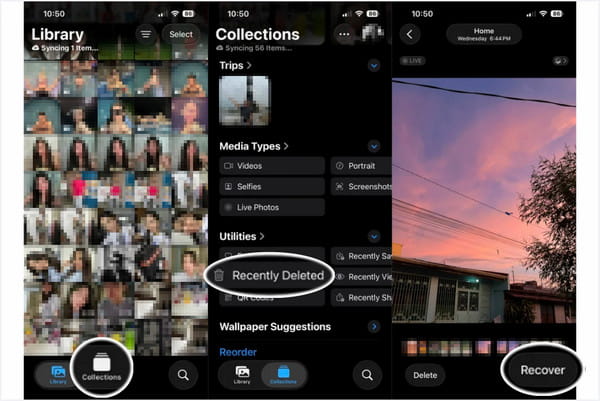
Ha a Snapchatet úgy állítottad be, hogy a snapeket a Filmtekercsre (Camera Roll) mentse, nagy esély van rá, hogy vissza tudd szerezni őket. Az Apple‑eszközökön a törölt fotókat 30 napig a Nemrég törölt mappában tartják. Így tudod visszaállítani a törölt Snapchat‑képeket:
Navigáljon a Fényképek alkalmazást, érintse meg menüpontot az alján, majd nyissa meg a, és válassza ki Nemrég törölve.
Add meg a jelkódot, vagy használd a Face ID‑t az album megnyitásához. Válaszd ki a visszaállítani kívánt snapet, majd koppints a Visszaszerez.
2. módszer: Töltsd le a Snapchat‑adataidat (My Data módszer)
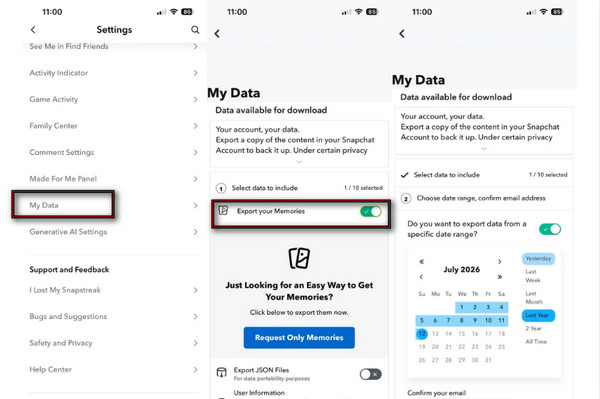
A Snapchat a My Data (Saját adatok) részben biztosít egy lehetőséget az adataid másolatának letöltésére, beleértve a snapeket is. Ez a funkció azonban nem képes teljes felbontású képek visszaállítására.
Menj a tiédhez Profil a Snapchatben koppints az alkalmazás Beállítások, és görgessen le a lehetőséghez Saját adataim.
Kapcsolja be Memories exportálása, Koppintson a Csak az Emlékek kérése, opciójára, és válassz egy időintervallumot.
Ellenőrizd az e‑mail címed, koppints a Beküldés, gombra, és várd meg az értesítő e‑mailt, amely tartalmazza az adataid letöltési linkjét.
3. módszer: Ellenőrizd a My Eyes Only részt és az alkalmazás gyorsítótárát
Hogyan lehet régi Snapchat‑képeket megnézni? Ha úgy tűnik, hogy a snapek eltűntek, lehet, hogy véletlenül a My Eyes Only részbe mentetted őket, vagy ideiglenesen az app gyorsítótárában tárolódnak.
A My Eyes Only ellenőrzése
A My Eyes Only egy jelszóval védett rész a Snapchaten belül. A privát fotókat és videókat elkülönítve tartja a normál Emlékektől.
Húzd felfelé a Kamera nézetet, hogy megnyisd a Emlékek.
Menj Csak a Szemem, Memories felületet, add meg a jelszót, és böngészd a mentett snapeket.
Ha elfelejtetted a jelszavad, megpróbálhatod a állítsa vissza a Snapchat jelszavát.
Tartsd lenyomva a hiányzó snapet, és válaszd az Unhide Snap (Snap felfedése) lehetőséget, hogy visszahelyezd az Emlékek közé.
A Snapchat alkalmazás gyorsítótárának ellenőrzése
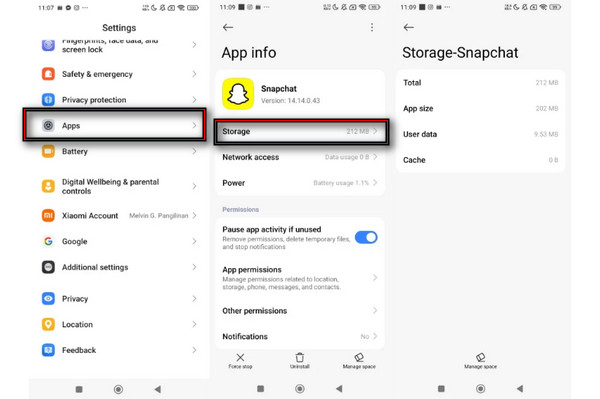
Hogyan lehet visszaszerezni törölt képeket a Snapchatben? Androidon a Snapchat ideiglenesen a gyorsítótárban tárolja a képfájlokat. A gyorsítótárban lévő fájlok azonban nem garantáltan tartalmazzák a törölt fotóidat.
Ban,-ben Beállítások, Lépj a Beállítások menübe, majd az Alkalmazásokhoz, válaszd a Snapchatet, és koppints a Tárolás.
elemre. Törölje a gyorsítótárat Nézd meg a gyorsítótár méretét. Ne koppints a.
2. rész. Visszaállítás telefonos biztonsági mentésekből (iPhone és Android)
gombra, amíg nem ellenőrizted a visszaállítható fájlokat.
Ha az előző módszerek nem működnek, a legjobb esélyed a telefonos biztonsági mentések vagy felhőszolgáltatások kipróbálása. Így egy olyan mentést tudsz visszaállítani, amely a fotó törlése előtt készült.
4. módszer: Visszaállítás iCloud‑/iTunes‑biztonsági mentésből
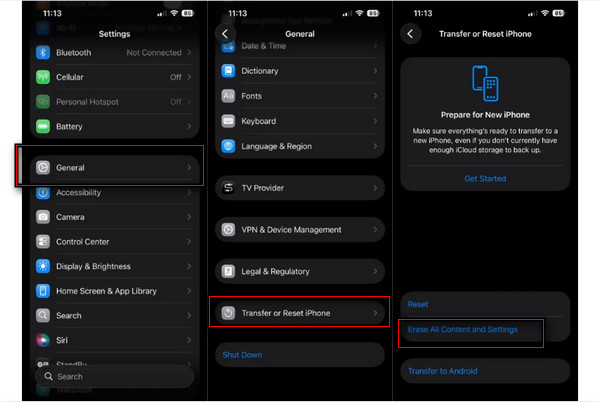
Ha iOS‑felhasználó vagy, iCloud‑ vagy iTunes‑mentésből is visszaállíthatod a snapeket. Így tudod visszaszerezni a Snapchat‑képeket iCloudból: Tábornok, és görgessen le a lehetőséghez Az iPhone átvitele vagy visszaállítása.
Koppintson a Minden tartalom és beállítás törlése nak nek állítsa vissza az iPhone-t, Nyisd meg a Beállításokat, koppints a.
Koppintson a Visszaállítás az iCloud biztonsági másolatból, elemre, majd kapcsold ki az iPhone‑t, indítsd újra, és lépj az App és adatok (App & Data) képernyőre.
Válaszd a „Visszaállítás iCloud‑mentésből” opciót, jelentkezz be az Apple ID‑ddel, és válassz egy olyan mentési dátumot, amely korábbi, mint amikor a fotók elvesztek.
5. módszer: Harmadik féltől származó felhőkönyvtárak ellenőrzése.
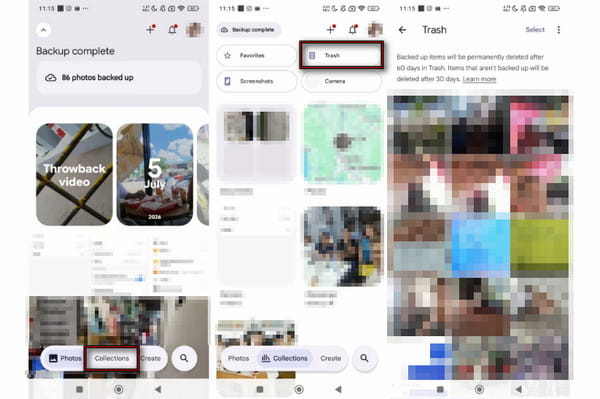
Ha a telefonod úgy van beállítva, hogy automatikusan biztonsági mentést készítsen a snapekről egy külső felhőszolgáltatóra, lehet, hogy az eltárolt Snapchat‑képeid ott vannak. Így tudod visszakapni a törölt képeket a Snapchathez kapcsolódva. menüpontot az alján, majd nyissa meg a lapon.
Érintse meg a Szemét Nyisd meg a Google Fotókat, és menj a.
3. rész. Professzionális adatmentő szoftver (haladó módszer)
mappába, majd ellenőrizd, hogy a snapeket nem törölték‑e nemrég az eszköz tárhelyéről.
Ha nem tudod visszaállítani a snapeket a beépített visszaállítási lehetőségekkel vagy telefonos biztonsági mentésekkel, ezek a haladó módszerek még segíthetnek. Ezek akkor működnek a legjobban, ha az új fájlok még nem írták felül a törölt snapeket vagy adatokat.
imyPass iPhone Data Recovery 6. módszer: Az imyPass iPhone Data Recovery használata.
Letöltés imyPass iPhone Data Recovery, egy Snapchat‑kép helyreállító eszköz, amely képes elveszett vagy törölt adatokat visszaállítani. Segítségével a Snapchat‑fotóidat akkor is visszaszerezheted, ha nincs róluk biztonsági mentés. Szinte minden i‑eszközt és verziót támogat, beleértve az iOS 26‑ot és az iOS 27 bétát is. A fotók mellett SMS‑eket, iMessage‑eket, hangjegyzeteket és még 20+ féle adatot is képes visszaállítani. Az alábbi részletes lépésekből megtudhatod, hogyan működik az eszköz.
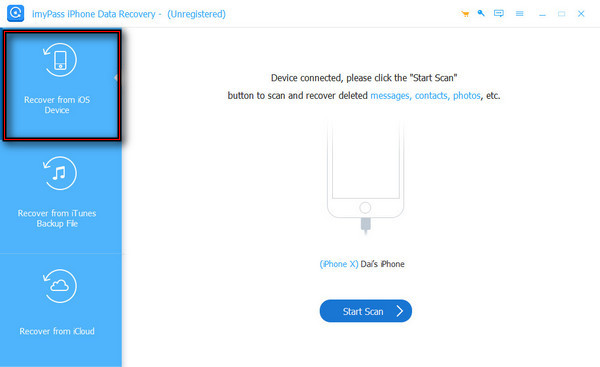
Válassza ki Helyreállítás iOS-eszközről, Töltsd le a programot a hivatalos webhelyéről, állítsd be, telepítsd, majd nyisd meg.
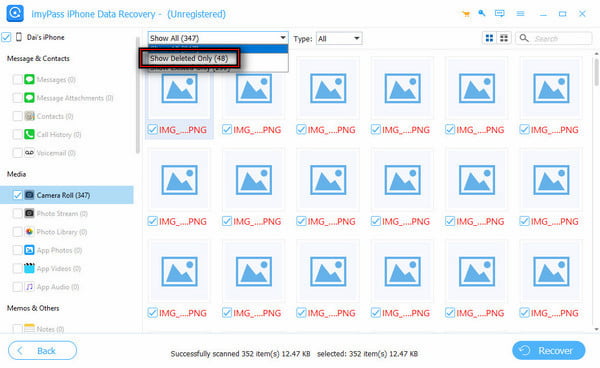
Kattintson Indítsa el a szkennelést az összes adat átvizsgálásához. Ezután válaszd ki Csak a töröltek megjelenítése hogy megtaláld azt a snapet, amit vissza szeretnél állítani.
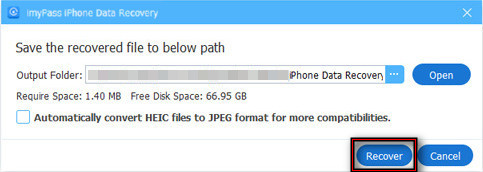
Válaszd ki az összes snappet, majd kattints a(z) Visszaszerez gombra a visszaállítás megkezdéséhez.
7. módszer: A gyorsítótár-mappa és külső helyreállító appok felfedezése (Android)
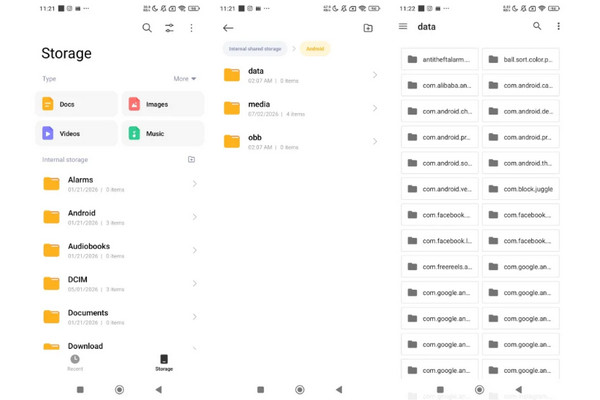
Hogyan lehet visszaállítani a Snapchat-képeket Androidon? Egyes Android‑készülékek lehetővé teszik, hogy a fájlkezelőn keresztül hozzáférj a Snapchat gyorsítótárazott fájljaihoz. Íme, hogyan érheted el őket:
Nyisd meg a fájlkezelőt, majd navigálj a(z) Belső tárhely, és válassza ki Android.
Koppintson a Adat, nyitott com.snapchat.android, mappához, és írd be a(z) gyorsítótár mappát.
Jegyzet:
Ha nem találod a fotókat a gyorsítótárban, kipróbálhatsz Androidos adat‑visszaállító szoftvert. Egy ilyen alkalmazás képes lehet visszahozni azokat a törölt fotókat, amelyek már nem érhetők el sem a Snapchatben, sem felhőalapú biztonsági mentésekben. Viszont a helyreállítás esélye csökken, ahogy új adatok íródnak az eszközre.
4. rész. Miért nem tudom visszaállítani a Snapchat‑fotóimat? (A kemény igazság)
Még ha minden helyreállítási módszert kipróbálsz is, előfordulhat, hogy bizonyos Snapchat‑fotókat egyszerűen nem lehet visszaszerezni. Íme a leggyakoribb okok, amiért nem tudod visszaállítani a Snapchat‑fotókat:
Adatfelülírás
Egy kép törlése után az nem azonnal törlődik végleg a tárhelyről. Az a tárolóhely, ahol volt, egyszerűen újrahasznosíthatónak lesz megjelölve. Emiatt a törlés után korlátozott ideig még van esély a kép visszaállítására.
A Snapchat alapvető felépítése
A Snapchat az eltűnő üzenetküldésre épül. Sok esetben a fotókat szándékosan úgy tervezték, hogy eltűnjenek. Más szóval, a megtekintett snapek gyakran automatikusan eltávolításra kerülnek. A Snapchat a lejárt tartalmakat a saját adatmegőrzési szabályzata szerint törli a szervereiről.
Fiók‑ és alkalmazásproblémák
Néha a fotók valójában nem is törlődnek, csak nem jelennek meg. Ez a probléma akkor fordul elő, ha rossz Snapchat‑fiókba jelentkezel be, vagy ha függőben van egy Memories szinkronizálási folyamat. Ellenőrizd, hogy a megfelelő Snapchat‑fiókba léptél‑e be, vagy várj néhány percet, amíg a szinkronizálás befejeződik.
Következtetés
Ez a bejegyzés elmagyarázza hogyan találd meg a törölt Snapchat‑fotókat. Hogy őszinték legyünk, a Snapchat‑képek visszaállítása soha nem teljesen garantált. Ennek ellenére nem árt kipróbálni a különféle Snapchat‑helyreállítási módszereket, még akkor sem, ha azt gondolod, hogy a képeid örökre elvesztek. Kezdd a beépített helyreállítási lehetőségekkel, majd ellenőrizd a felhőszolgáltatókat. Ha ezek a módszerek mind nem váltak be, imyPass iPhone Data Recovery a legutolsó lehetőséged. Ez az eszköz átvizsgálja az iPhone‑t, megkeresi a törölt Snapchat‑képeket, és helyreállítja őket. Ne feledd: minél hamarabb kezded el a helyreállítási folyamatot, annál nagyobb az esély a sikerre.
Clara több mint 8 év tapasztalattal rendelkezik elveszett fájlok visszaállításában és adatok átvitelében. Korábban egy nagy informatikai szolgáltató vállalatnál dolgozott adatmentési technikusként. Adatmentés és digitális kriminalisztika területén szerzett minősítéseinek köszönhetően cikkei egyszerű megoldásokat kínálnak, amelyek megkönnyítik a bonyolult helyreállítási feladatokat a hétköznapi felhasználók számára.
Forró megoldások
-
Adatok helyreállítása
- AppGeeker iOS adat-helyreállítási áttekintés
- Disk Drill iPhone adat-visszaállítás értékelés
- Hogyan lehet kivenni az iPhone-t helyreállítási módból
- Hogyan lehet kijavítani a support.apple.com/iphone/restore hibát
- Hogyan lehet adatot visszaállítani DFU módból
- Gbyte iPhone adatmentési áttekintés
- Hogyan lehet visszaállítani az iPhone-ról törölt fotókat 30 nap után
- Hogyan lehet visszaállítani a törölt fotókat iPaden
-
Az iOS feloldása
-
Adatátvitel
-
iOS tippek

iPhone adatmentés
A törölt vagy elveszett iPhone-adatok helyreállítása
Ingyenes letöltés Ingyenes letöltés
