



 Megoldás
 Támogatóközpont
 Rólunk
 Kapcsolatba lépni
Vissza lehet-e állítani törölt Instagram-üzeneteket, és hogyan kell csinálni
 Clara Prescott Közzétéve: 2026. augusztus 27.Adatok helyreállítása3 perces olvasás
Ha véletlenül töröltél egy fontos Instagram-üzenetet, valószínűleg azon gondolkodsz, hogy vissza lehet‑e szerezni. Hogy őszinték legyünk: az Instagramon nincs beépített „Visszavonás” gomb a törölt beszélgetések visszaállítására. Bár a törölt üzenetek helyreállítása lehetséges, ez attól függ, hogyan törölték őket, és mennyi idő telt el. Ebben a bejegyzésben megmutatjuk, hogyan nézheted meg a törölt üzeneteket Instagramon több, bizonyítottan működő módszerrel. Lefedjük a hivatalos módszert, az Android értesítési előzményeket, más eszközök/fiókok ellenőrzését, illetve megbízható adat‑helyreállító eszközök használatát. Így segítünk megtalálni a legmegfelelőbb helyreállítási módot, mielőtt végleg elvesznének a törölt Instagram‑üzeneteid.

Ebben a cikkben:
1. módszer: Hivatalos módszer (Instagram‑adatok igénylése)
Van mód a törölt Instagram‑üzenetek helyreállítására? Sok Instagram‑felhasználó nincs tisztában vele, hogy az Instagram egy másolatot őriz a beszélgetés nemrég törölt üzeneteiről . A Meta akár 90 napig megőrzi a törölt üzenetek másolatát a szerverein. Ugyanakkor a határidő lejárta előtt le kell töltened a fiókadataidat. Ellenkező esetben végleg törlésre kerülnek.
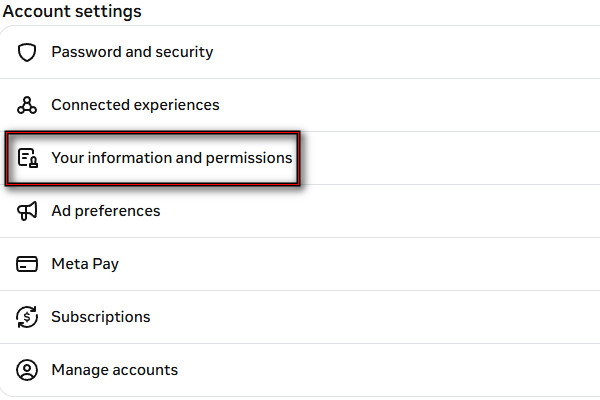
Lépj a saját Instagram‑profilodra, kattints a Menü, és válassza ki Fiókközpont. Válassza ki Saját adatok és jogosultságok, akkor Adatok exportálása.
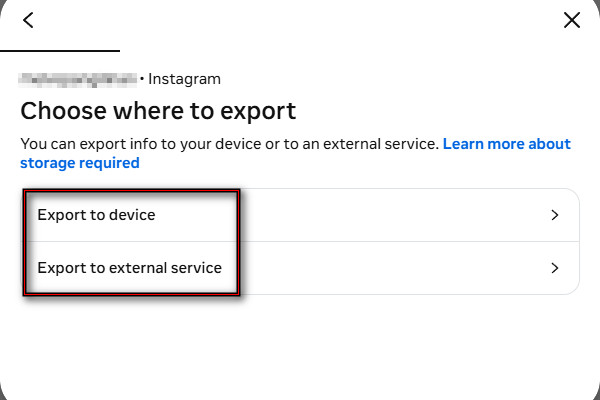
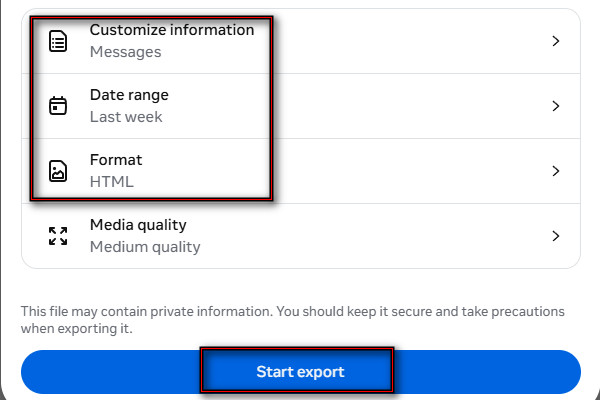
Kattintson Export létrehozása, pontra, válaszd ki a profilod, majd kattints az „ Exportálás eszközre ” vagy „Exportálás külső szolgáltatásra” lehetőségre. Ezután koppints a Információ testreszabása és ellenőrizze üzenetek.
pontra. Állítsd be a dátumot arra a napra, amikor törölted az üzeneteket. Válassz formátumot (HTML vagy JSON), majd kattints a Export indítása. gombra. Ne feledd, mindössze 4 napod van a letöltésre.
2. módszer: Android értesítési előzmények használata
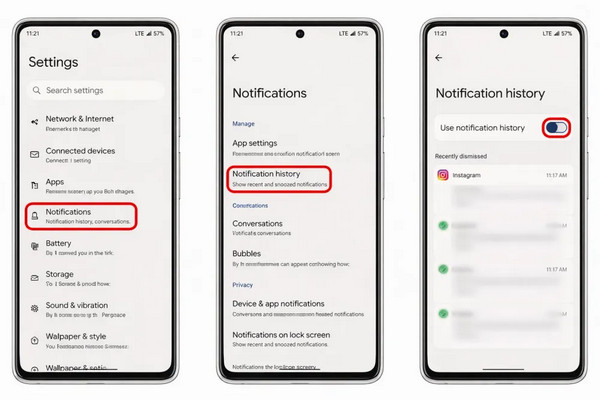
Ha Android 11‑et vagy újabb rendszert használsz, vissza tudod szerezni a törölt Instagram‑üzeneteket az értesítési napló segítségével. Ez azonban csak akkor működik, ha az Instagram‑értesítések és az Értesítési előzmények funkció már be volt kapcsolva, mielőtt az üzeneteket törölték.
Nyissa meg a Beállítások alkalmazást, görgess lejjebb, és koppints a Értesítések vagy Értesítések és állapotsor.
menüpontra. Értesítési előzmények Győződj meg róla, hogy az TOVÁBB, opció be van kapcsolva.
Jegyzet:
, majd válaszd ki az Instagramot. Látni fogod a fogadott üzenetek időbélyeggel ellátott listáját. Ha az Instagram‑üzenet egy fotó volt, az értesítési napló csak azt fogja mutatni, hogy valaki fotót küldött. Ez azt jelenti, hogy nem tudod.
3. módszer: Más eszközök/fiókok ellenőrzése
visszaállítani a törölt fotót.
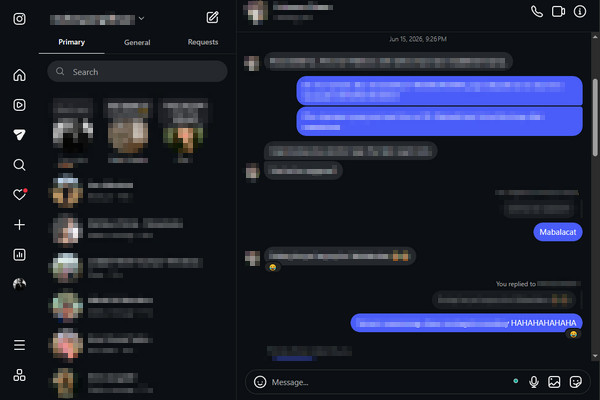
Az Instagram szinkronizálja a beszélgetéseket az azonos fiókkal bejelentkezett különböző eszközök között. Előfordulhat, hogy a törölt beszélgetés még elérhető egy másik eszközön, amelyen az adatok még nem frissültek. Ennek azonban nagyon kicsi az esélye. Az alábbi lépésekben mutatjuk, hogyan olvashatod el a törölt Instagram‑üzeneteket: üzenetek. Jelentkezz be ugyanazzal az Instagram‑fiókkal egy tartalék eszközön, és nyisd meg a.
‑t. Ez lehet okostelefon, tablet vagy az Instagram webes felülete.
4. módszer: Adat‑helyreállító eszközök használata
1. imyPass iPhone adatmentés
imyPass iPhone Data Recovery, ahogy a neve is mutatja, egy iPhone/iPad adat-helyreállító program. Átvizsgálja az iPhone-t, és segít visszaállítani a törölt Instagram-üzeneteket akkor is, ha nincs biztonsági mentésed. Az üzeneteken kívül csoportosan helyreállíthatod az Instagram-képeket és -videókat is. Képes adatokat visszaállítani régebbi és újabb iPhone modellekről, beleértve a legújabb iPhone 16-ot és 17-et is. Az iOS 5–iOS 27 rendszereket támogatja.
, ahogy a neve is mutatja, egy iPhone/iPad adat‑helyreállító program. Átvizsgálja az iPhone‑odat, és segít visszaállítani a törölt Instagram‑üzeneteket még biztonsági mentés nélkül is. Üzeneteken kívül csoportosan helyre tudsz vele állítani Instagram‑képeket és videókat is. Régebbi és újabb iPhone‑modellekről egyaránt képes adatot visszanyerni, beleértve a legújabb iPhone 16 és 17 készülékeket is. iOS 5–18, illetve az iOS 26 és 27 béta verziókat támogatja.
Letöltés imyPass iPhone Data Recovery Így szerezheted vissza a törölt Instagram‑üzeneteket:.
Válaszd a Helyreállítás iOS-eszközről opciót, és kattintson Indítsa el a szkennelést a számítógépedre. A telepítés után indítsd el, és csatlakoztasd az iPhone‑t a számítógéphez USB‑kábellel.
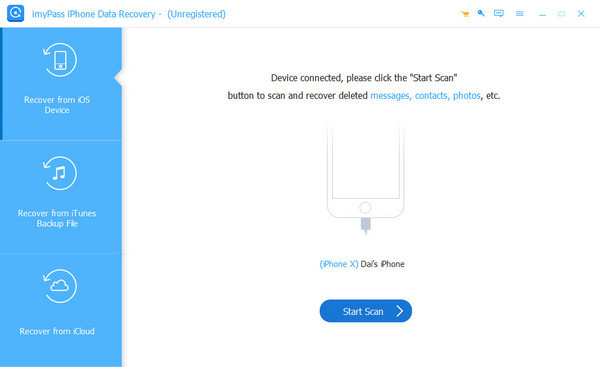
hogy átvizsgálja az összes adatot, beleértve az Instagram‑üzeneteket is. Csak a töröltek megjelenítése Miután a szoftver elemzi az adataidat, válaszd a.
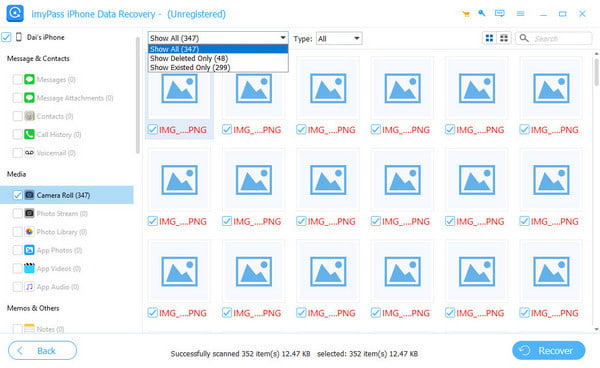
lehetőséget, hogy kiszűrd a törölt adatokat. Keresd meg a visszaállítani kívánt Instagram‑üzeneteket, és jelöld ki őket. Visszaszerez Keresd meg a visszaállítani kívánt Instagram‑üzeneteket, és jelöld ki őket. Ezután kattints a.
gombra, hogy megkezdd a törölt Instagram‑üzenetek helyreállítását.
2. Disk Drill
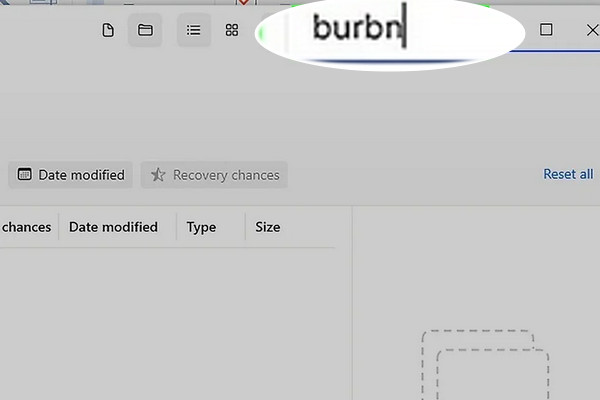
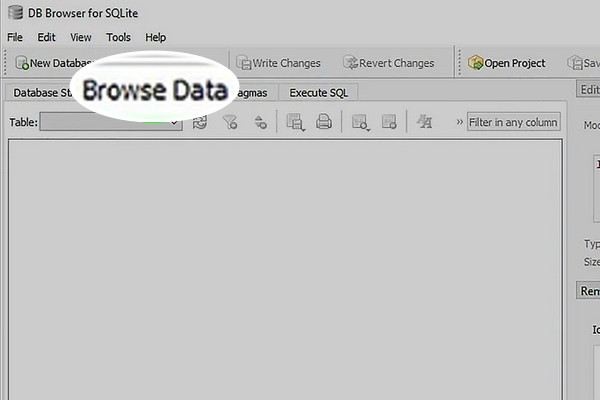
A Disk Drill különböző forrásokból képes visszaállítani az elveszett vagy törölt adatokat, köztük Instagram‑üzeneteket is. Segítségével megvizsgálhatod a helyreállított Instagram‑adatbázis‑fájlokat, és megkeresheted bennük az üzenetrekordokat. Ugyanakkor ez a folyamat technikaibb, mint más helyreállító eszközök használata. Az alábbiakban láthatod, hogyan találhatsz meg törölt Instagram‑üzeneteket: Egyéb vagy keressen rá Töltsd le és telepítsd a Disk Drillt és a DB Browsert, majd csatlakoztasd az iPhone‑t a számítógéphez. Az iPhone átvizsgálása után menj ide:.
Jegyzet:
burbn.
A „burbn” az Instagram eredeti belső projektneve. Másold ki a fájlokat, és illeszd be őket a számítógéped egy másik helyére. Nyisd meg bármelyik DB‑fájlt a DB Browserben, majd kattints a megtalálni az Instagram-üzeneteket.
3. Gbyte
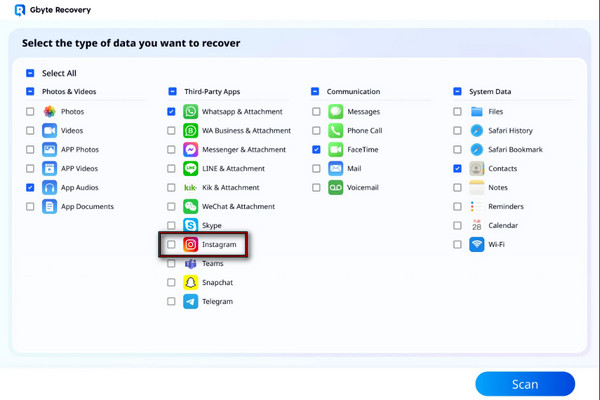
A Gbyte képes törölt Instagram-beszélgetéseket kinyerni adatfelülírás nélkül. Más szóval, nem törli az adataidat az iPhone-ról úgy, mint az iTunes. Csak olvasható (Read-Only) vizsgálatot használ, amely biztosítja, hogy az Instagram-adataid ne sérüljenek. Nézd meg az alábbi útmutatót, hogyan lehet visszaállítani a törölt Instagram-üzeneteket:
A Gbyte Recovery felületen válaszd ki a Instagram opciót, és kattintson Letapogatás.
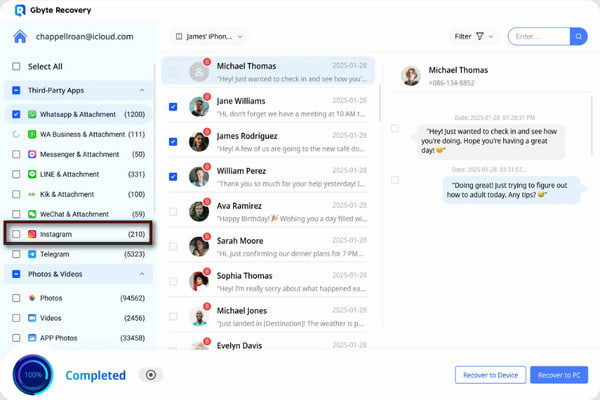
Válaszd ki az összes IG-üzenetet, amelyet vissza szeretnél állítani, majd kattints a Visszaállítás az eszközre vagy a „Recover to PC” lehetőségre, hogy elmentsd őket.
Gyors módszer‑összehasonlító táblázat
| Módszer | Képes visszaállítani a törölt üzeneteket? | Biztonsági mentés szükséges | A helyreállítás sikeressége | Legjobb For |
| Instagram-adatok kérése | Az Instagram 90 napos megőrzési időszakán belül | Nem | 100% | Az üzenetek helyreállítása, amelyek még a szerveren tárolódnak. |
| Android értesítési előzmények | Részben | Nem | 95% | Nemrég törölt üzenetek megtekintése. |
| Más eszközök/fiókok ellenőrzése | Nem garantált | Nem | 0%–50% | Beszélgetések, amelyek még nem szinkronizálódtak más eszközökkel. |
| imyPass iPhone Data Recovery | Igen | Választható | 95% | Törölt Instagram-üzenetek helyreállítása közvetlenül iPhone-ról, iTunes-mentésből vagy iCloud-mentésből. |
| Lemezfúró | Nem garantált | Nem | 0%–50% | A helyreállított Instagram-adatbázisfájlok átvizsgálása. |
| Gbyte | Igen | Nem | 90% | Törölt Instagram-üzenetek helyreállítása biztonsági mentés nélkül. |
Következtetés
Tanulás hogyan lehet visszaállítani a törölt Instagram-üzeneteket segít visszaszerezni a fontos beszélgetéseket, amelyeket véletlenül töröltél. Mivel az Instagram nem biztosít közvetlen visszaállítási gombot a törölt csevegésekhez, megpróbálhatod a fenti módszereket. De legyünk egyértelműek: a helyreállítás sikere attól függ, hogy a törölt üzenetek még elérhetők-e, vagy már felülíródtak. Egy hatékonyabb megoldás érdekében nyomatékosan ajánljuk a(z) imyPass iPhone Data Recovery. használatát. Ez átvizsgálja az iPhone-odat a visszaállítható csevegésekért, és lehetővé teszi a törölt adatok előnézetét a helyreállítás előtt.
Clara több mint 8 év tapasztalattal rendelkezik elveszett fájlok visszaállításában és adatok átvitelében. Korábban egy nagy informatikai szolgáltató vállalatnál dolgozott adatmentési technikusként. Adatmentés és digitális kriminalisztika területén szerzett minősítéseinek köszönhetően cikkei egyszerű megoldásokat kínálnak, amelyek megkönnyítik a bonyolult helyreállítási feladatokat a hétköznapi felhasználók számára.
Forró megoldások
-
Adatok helyreállítása
- AppGeeker iOS adat-helyreállítási áttekintés
- Disk Drill iPhone adat-visszaállítás értékelés
- Hogyan lehet kivenni az iPhone-t helyreállítási módból
- Hogyan lehet kijavítani a support.apple.com/iphone/restore hibát
- Hogyan lehet adatot visszaállítani DFU módból
- Gbyte iPhone adatmentési áttekintés
- Hogyan lehet visszaállítani az iPhone-ról törölt fotókat 30 nap után
- Hogyan lehet visszaállítani a törölt fotókat iPaden
-
Az iOS feloldása
-
Adatátvitel
-
iOS tippek

iPhone adatmentés
A törölt vagy elveszett iPhone-adatok helyreállítása
Ingyenes letöltés Ingyenes letöltés
