



 Megoldás
 Támogatóközpont
 Rólunk
 Kapcsolatba lépni
Mit jelent az Elveszett mód iPhone-on, és hogyan lehet feloldani
 Samuel Spenser Közzétéve: 2026. október 22.Az iOS feloldása3 perces olvasás
Az Apple több biztonsági megoldást épít az iPhone-okba az adatok és a magánszféra védelmére. Ha egy iPhone-t elloptak vagy elveszítették, a tulajdonos távolról bekapcsolhatja az Elveszett módot. Néhány felhasználó azonban azon tűnődik, hogy fel lehet‑e oldani egy Elveszett módban lévő iPhone-t. Utánanéztünk a problémának az interneten, és azt találtuk, hogy rengeteg félrevezető információ kering arról, mennyire biztonságos valójában az Elveszett mód. Ez a cikk részletesen meg fogja válaszolni ezt a kérdést.

Ebben a cikkben:
1. rész: Fel tudja oldani valaki az iPhone-omat Elveszett módban?
Fel tudja valaki oldani az iPhone-omat Elveszett módban a jelkód nélkül? A rövid válasz: nem. Az Elveszett módot kifejezetten azért tervezték, hogy megakadályozza a jogosulatlan hozzáférést az iOS‑eszközökhöz. Az eszköz jelkódja vagy a hozzá kapcsolt Apple‑fiók jelszava nélkül senki sem tudja feloldani.
2. rész: Mit csinál az Elveszett mód iPhone-on?
Mit csinál az Elveszett mód iPhone-on? Az Elveszett mód az Apple „Lokátor” (Find My) funkciójának része. Ha egy iPhone-t ellopnak vagy elveszítenek, a felhasználó távolról engedélyezheti az iCloud.com webhelyen vagy a Lokátor alkalmazásban. Ekkor az eszköz azonnal biztonságba kerül, és a hozzáférés korlátozott lesz. Miután az Elveszett mód bekapcsol:
- 1.Az iPhone-t a jelenlegi jelkóddal zárolja a rendszer.
- 2.Az Apple Pay kártyák és igazolványok felfüggesztésre kerülnek.
- 3.Az értesítések és ébresztések némítva lesznek, de a telefonhívások és a FaceTime-hívások bejöhetnek.
- 4.Üzenetet és elérhetőségi telefonszámot küldhetsz a zárolt képernyőre.
- 5.Az iPhone helye követhető, amikor online van.
- 6.Megerősítő e‑mailt kapsz az Apple-től.
Ne feledd, hogy az összes adatod és fiókod nem kerül törlésre az elveszett iPhone-ról.
3. rész: Hogyan lehet feloldani egy Elveszett módban lévő iPhone-t?
Egy Elveszett módban lévő iPhone-t a hozzá társított Apple‑fiók hitelesítő adataival vagy az aktuális jelkóddal tudsz feloldani. Más szavakkal: megszüntetheted az Elveszett módot az iPhone-on helyben vagy távolról, miután megtaláltad az eszközt.
1. mód: Hogyan lehet kikapcsolni az Elveszett módot az iCloudon
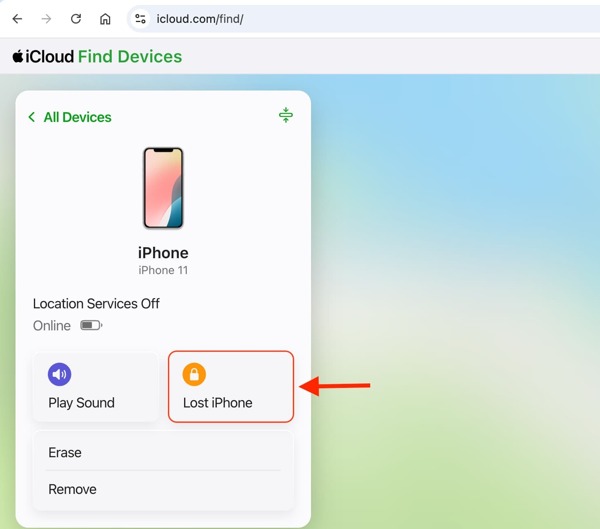
Nyisson meg egy webböngészőt, és lépjen a www.icloud.com/find oldalra.
Jelentkezz be a kapcsolt Apple‑fiókkal és jelszóval.
Kattintson Minden eszköz és válaszd ki az ellopott vagy elveszett iPhone-t.
Kattints a Lost iPhone vagy Elveszett mód gomb.
Találat Az elveszett mód leállítása az Elveszett mód kikapcsolásához az iPhone-on.
2. mód: Hogyan lehet feloldani egy Elveszett módban lévő iPhone-t jelkóddal
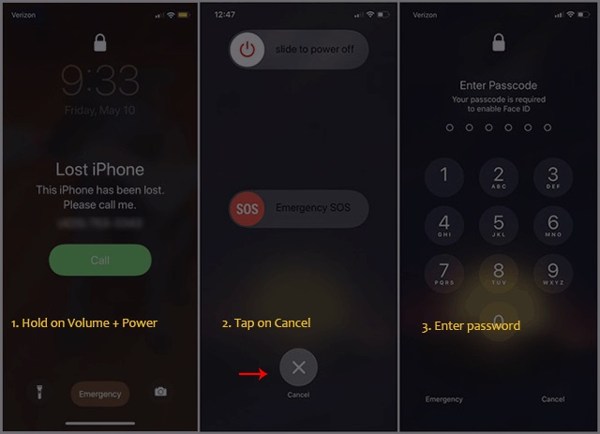
Tartsd lenyomva az egyik Hangerő gombok és a Oldal gombot az Elveszett iPhone képernyőjén egy ideig, hogy megjelenjen a kikapcsolási képernyő.
Érintse meg a Mégsem gombot alul.
Add meg a jelenlegi jelkódot az Elveszett módban lévő iPhone feloldásához.
3. mód: Hogyan lehet kikapcsolni az Elveszett módot a Lokátorban (Find My)
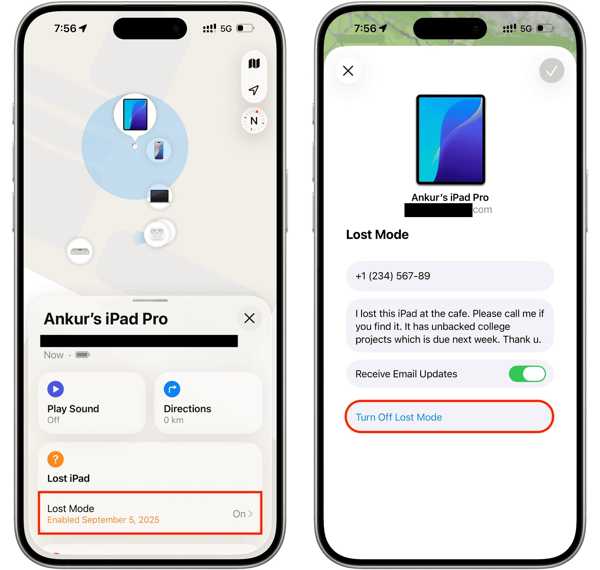
Futtassa a Find My alkalmazás egy másik Apple eszközön.
Jelentkezz be a társított Apple‑fiókkal és jelszóval.
Menj a Eszközök fület, majd válaszd ki az elveszett iPhone-t.
Üsd a Elveszett mód opciót az eszköztáron.
megnyomni a Kapcsolja ki az Elveszett módot gomb.
4. rész: Bónusz tipp: Hogyan lehet feloldani egy iPhone-t jelkód nélkül
Ha elfelejtetted az iPhone jelkódját, a, imyPass iPassGo segítségével megkerülheted a zárolt képernyőt, és közvetlenül feloldhatod az iPhone-odat. Minden képernyőzár‑típus esetén működik iOS‑eszközökön. Ráadásul az áttekinthető felület leegyszerűsíti a folyamatot.

Több mint 4 000 000 letöltés
Közvetlenül, jelszó nélkül old fel egy iPhone-t.
Egyszerű használat, a folyamat három lépésben elvégezhető.
Számkódos jelkódok, Face ID‑k, és Touch ID‑k eltávolítása.
Extra funkciókat kínál, például a Képernyőidő megkerülését.
Támogatja az iOS és az iPadOS legújabb verzióit.
Hogyan lehet feloldani egy iPhone-t jelszó nélkül
Csatlakoztasd az iPhone-t a számítógéphez
Töltsd le és telepítsd az iPhone‑feloldó szoftvert a PC-re. Macre külön verzió érhető el. Amikor fel kell oldanod egy iPhone-t, indítsd el a programot, és válaszd a Oldja fel az iOS képernyőt módot. Csatlakoztasd az iPhone-t a PC-hez Lightning kábellel.

Töltse le a firmware-t
Miután a szoftver felismerte az iPhone-t, ellenőrizd az eszközinformációkat. Ezután kattints a Indítás most gombra a firmware‑csomag letöltésének megkezdéséhez. Ez eltarthat egy ideig, az internetkapcsolattól függően.

iPhone jelkód feloldása
A letöltés után kattintson a Kezdje el az eltávolítást gombra a folytatáshoz. Olvasd el az értesítést, és erősítsd meg a feloldást. Ezután kattints a Megerősítés ismét gombra a iPhone feloldásának megkezdéséhez jelkód nélkül.

Jegyzet:
A folyamat töröl minden adatot az eszközről. Célszerű előtte biztonsági mentést készíteni az iPhone-ról.
Következtetés
Ez a cikk elmagyarázta iPhone elveszett mód. Értened kell, mit jelent ez a kifejezés, és hogyan működik. Ami még fontosabb: megtanulhatsz három módszert arra, hogyan oldd fel az iPhone-t a jelenlegi jelkóddal vagy a társított Apple‑fiók hitelesítő adataival, még akkor is, ha már Elveszett módban van. Ezenfelül az imyPass iPassGo programot ajánljuk, amely segít bármilyen iPhone feloldásában, amely zárolt, letiltott vagy lefagyott, jelszó nélkül.
Samuel a jelszóbiztonságra és a digitális adatvédelemre specializálódott. Korábban kiberbiztonsági tanácsadóként dolgozott kisvállalkozásoknak, hogy megvédje digitális eszközeiket. Kiberbiztonsági és etikus hackelési minősítéseivel a bonyolult biztonsági témákat könnyen követhető tanácsokká alakítja. Emellett szívesen oszt meg jelszóval kapcsolatos tippeket is, hogy a felhasználók magabiztosabban védhessék fiókjaikat.
Forró megoldások
-
Az iOS feloldása
-
iOS tippek
-
Oldja fel az Androidot
-
Jelszó tippek


