



 Megoldás
 Támogatóközpont
 Rólunk
 Kapcsolatba lépni
Hogyan kapcsold ki gyorsan a korlátozásokat az iPhone-odon
 Samuel Spenser Közzétéve: 2026. október 22.Az iOS feloldása3 perces olvasás
Ahogy a neve is mutatja, az iPhone-on elérhető Korlátozások funkcióval az appok használatát és a tartalmakhoz való hozzáférést tudod kezelni. Az Apple ökoszisztémájában ez a szülői felügyelet egyik alapvető része, ezért sok szülő állít be korlátozásokat gyermeke iOS-eszközén. Amikor a gyermeked nagyobb lesz, szükségessé válhat, hogy kikapcsold a korlátozásokat az iPhone-on. Ez az útmutató lépésről lépésre megmutatja, hogyan szerezheted vissza a teljes hozzáférést a készülékedhez, még akkor is, ha elfelejtetted a Képernyőidő-jelkódot.

Ebben a cikkben:
- 1. rész: Mik azok a korlátozások iPhone-on
- 2. rész: Hogyan kapcsold ki a korlátozásokat iPhone-on
- 3. rész: Hogyan kapcsold ki az egyes korlátozásokat iPhone-on
- 4. rész: Hogyan távolítsd el a korlátozásokat iPhone-ról, ha elfelejtetted a jelkódot
- 5. rész: Hogyan kapcsold ki a korlátozásokat iPhone-on jelkód nélkül
1. rész: Mik azok a korlátozások iPhone-on
A korlátozások, más néven Tartalom és adatvédelem korlátozása (Content & Privacy Restrictions), nem önálló funkció iPhone-on. Ezek a Képernyőidő-beállítások, amelyekkel korlátozhatod a hozzáférést bizonyos appokhoz, szolgáltatásokhoz és tartalomtípusokhoz iOS-eszközökön. Szabályozza, hogy mely appokat használhatod, és mikor használhatod őket.
A korlátozások hasznosak a gyermekeik eszközeit felügyelő szülőknek, illetve bárkinek, aki növelni szeretné a magánszférát és a biztonságot. A korlátozások többek között az alábbiakra használhatók:
- Az appok telepítésének és törlésének szabályozása.
- Obszcén/explicit zenék, filmek és weboldalak korlátozása.
- Adatvédelmi beállítások kezelése, például a Helymeghatározás és a névjegyek használata.
- Változtatások megakadályozása a készülék beállításaiban, például a zárolási képernyő jelkódjában.
2. rész: Hogyan kapcsold ki a korlátozásokat iPhone-on
Az iOS 12 megjelenésével az Apple teljesen megváltoztatta a Korlátozások funkciót. Ezért a korlátozások kikapcsolásának folyamata iPhone-on az iOS-verziótól függően eltérő.
Hogyan állítsd le a korlátozásokat iOS 12-ben és újabb verziókban
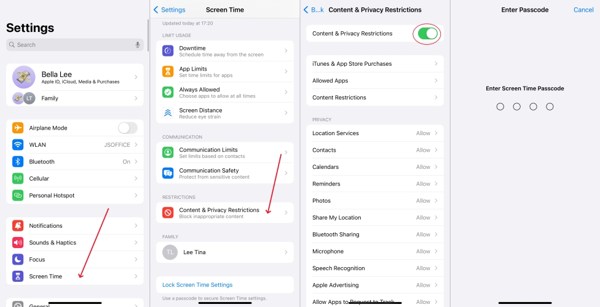
Futtassa a Beállítások alkalmazást a kezdőképernyőről.
Válaszd a Képernyőidő belépés.
Érintse meg a Tartalmi és adatvédelmi korlátozások választási lehetőség.
Kapcsolja ki Tartalmi és adatvédelmi korlátozások.
Ezután add meg a Képernyőidő-jelkódot, hogy leállítsd a korlátozásokat az iPhone-odon.
Hogyan kapcsold ki a webtartalom-korlátozásokat gyermeked iPhone-ján
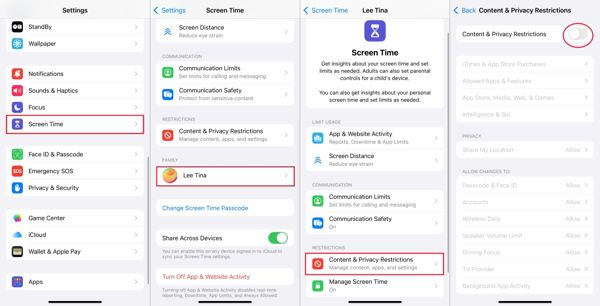
Kapcsold be a szervező (szülő) iPhone-ját, és nyisd meg a Beállítások kb.
Válaszd a Képernyőidő belépés.
Koppints a gyermeked nevére a Család szakasz.
Érintse meg a Tartalmi és adatvédelmi korlátozások választási lehetőség.
Kapcsold ki a Tartalmi és adatvédelmi korlátozások.
Add meg a jelkódodat, hogy kikapcsold a webtartalom-korlátozásokat gyermeked iPhone-ján.
Hogyan kapcsold ki a korlátozásokat iOS 11-ben és régebbi verziókban
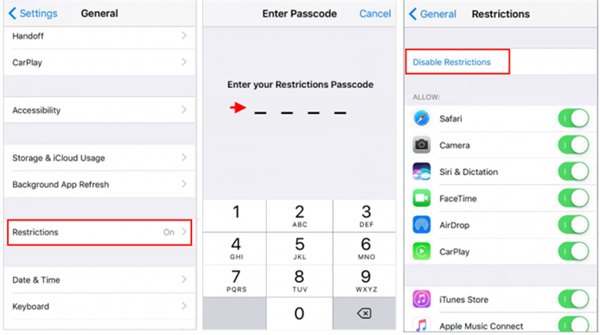
Menj a Beállítások kb.
Navigáljon ide Tábornok és Korlátozások.
Add meg a Korlátozások jelkódját.
Koppintson a Korlátozások letiltása.
Ha a rendszer kéri, add meg újra a jelkódot a korlátozások iPhone-odon való kikapcsolásának megerősítéséhez.
3. rész: Hogyan kapcsold ki az egyes korlátozásokat iPhone-on
A korlátozások gyakorlatilag az összes appra és szolgáltatásra kiterjednek iPhone-on. Másképp fogalmazva: kikapcsolhatod a webtartalom-korlátozásokat iPhone-on, miközben más app-, szolgáltatás-, adatvédelmi és tartalomkorlátozásokat továbbra is aktívan tartasz.
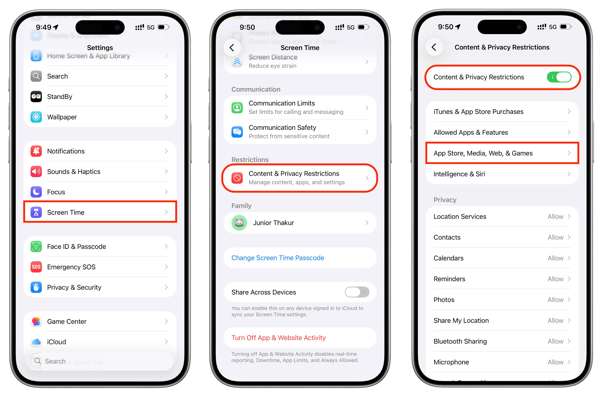
Menj a tiédhez Beállítások kb.
Irány Képernyőidő és Tartalmi és adatvédelmi korlátozások.
Győződj meg róla, hogy bekapcsoltad a Tartalmi és adatvédelmi korlátozások.
Most már kikapcsolhatod az egyes korlátozásokat. Hogy például kikapcsold az appkorlátozásokat iPhone-on, válaszd az Engedélyezett appok és funkciók (Allowed Apps & Features), lehetőséget, jelöld ki a kívánt appot, és kapcsold ki.
Amikor a rendszer kéri, add meg a Képernyőidő-jelkódodat a művelet megerősítéséhez.
Jegyzet:
Gondold át, pontosan mely korlátozásokat szeretnéd kikapcsolni. Néhányat érdemes lehet meghagyni saját magad menedzselésére. Vedd figyelembe, hogy a korlátozások megszüntetése egyben a tartalomszűrést is kikapcsolja, ezért légy óvatos azzal kapcsolatban, milyen tartalmak maradnak elérhetők.
4. rész: Hogyan távolítsd el a korlátozásokat iPhone-ról, ha elfelejtetted a jelkódot
Ha te elfelejtette a képernyőidő jelszavát, nem tudod eltávolítani a korlátozásokat iPhone-ról. Szerencsére az Apple lehetővé teszi a Képernyőidő-jelkód visszaállítását az Apple-fiókoddal és jelszavaddal.
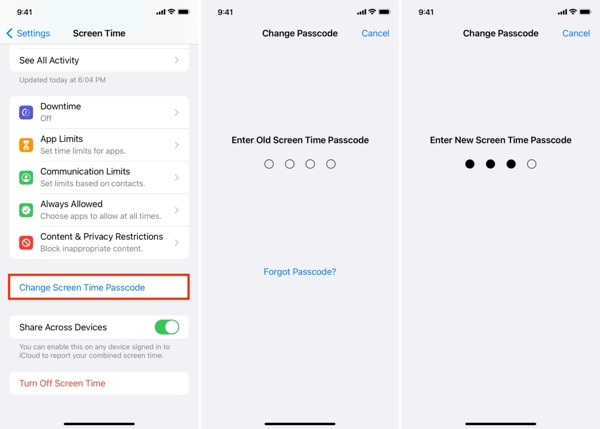
Menj Beállítások és Képernyőidő.
Érintse meg a Módosítsa a képernyőidő jelszavát gomb.
Válassza ki Módosítsa a képernyőidő jelszavát újra.
Érintse meg a Elfelejtett jelszó választási lehetőség.
Add meg az Apple-fiókodat, és koppints a(z) rendben.
Írd be az Apple-fiókod jelszavát, és nyomd meg a(z) rendben.
Állíts be egy új jelkódot a Képernyőidőhöz.
Most már az új jelkóddal kikapcsolhatod a tartalomkorlátozásokat az iPhone-odon.
5. rész: Hogyan kapcsold ki a korlátozásokat iPhone-on jelkód nélkül
Ha az iPhone-odat munkahelyi vagy iskolai MDM kezeli, nem tudod kikapcsolni a korlátozásokat. Ezenfelül Apple-fiók jelszóra vagy Képernyőidő-jelkódra van szükség a Korlátozások be- vagy kikapcsolásához egy iOS-eszközön. Szerencsére a(z), imyPass iPassGo lehetővé teszi a Képernyőidő-jelkód megkerülését, és teljesen leállítja a korlátozásokat az iPhone-odon. A folyamat során nem kér jelszót. Emellett az áttekinthető felület leegyszerűsíti a munkafolyamatot.

Több mint 4 000 000 letöltés
A korlátozások teljes kikapcsolása iPhone-on vagy iPaden.
Kerülje meg a képernyőidő jelszavát a folyamat során.
Az adatok védelme az iPhone-odon anélkül, hogy törölnéd őket.
Képernyőn megjelenő útmutatást kínál, amellyel egy kattintással eltávolíthatod a korlátozásokat.
Támogatja az iOS és iPadOS legújabb verzióit.
Hogyan kapcsold ki a korlátozásokat iPhone-on jelszó nélkül
Telepítsd az iPassGo-t
Indítsd el a Korlátozás-eltávolító eszközt, miután telepítetted a számítógépedre. Elérhető Windows 11/10/8/8.1/7 és macOS 10.12 vagy újabb rendszeren. Válaszd a(z) Képernyőidő feloldása módban a folytatáshoz.

Csatlakoztassa iPhone-ját
Csatlakoztasd az iPhone-odat a számítógéphez Lightning-kábellel. Amikor a rendszer kéri, koppints a(z) Bizalom gombra a képernyőn, hogy megbízd ezt a számítógépet. Amint a szoftver felismeri az eszközödet, betölti az eszközinformációkat. Kattints a(z) Indítás most gombot a továbblépéshez.

Kapcsold ki a korlátozásokat az iPhone-odon
Kövesd a képernyőn megjelenő utasításokat a Képernyőidő-jelkód beállításához. Emellett győződj meg róla, hogy a Find My iPhone ki van kapcsolva az eszközödön, miközben a kétlépéses hitelesítés be van kapcsolva. Végül kattints a(z) Kinyit gombot a folyamat elindításához. A folyamat közben tartsa csatlakoztatva az iPhone-t.

Következtetés
Ez az útmutató tárgyalt hogyan lehet kikapcsolni a Korlátozásokat az iPhone-odon különböző helyzetekben. Először is, kikapcsolhatod az összes korlátozást az iOS‑eszközödön, hogy teljes hozzáférést kapj a funkciókhoz, alkalmazásokhoz, szolgáltatásokhoz és webes tartalmakhoz. Emellett tetszésed szerint kikapcsolhatod az egyes tartalmakra és alkalmazásokra vonatkozó korlátozásokat is. Ha elfelejtetted a Képernyőidő‑kódot és az Apple‑fiók jelszavát, imyPass iPassGo segíthet gyorsan megszabadulni a korlátozásoktól.
Samuel a jelszóbiztonságra és a digitális adatvédelemre specializálódott. Korábban kiberbiztonsági tanácsadóként dolgozott kisvállalkozásoknak, hogy megvédje digitális eszközeiket. Kiberbiztonsági és etikus hackelési minősítéseivel a bonyolult biztonsági témákat könnyen követhető tanácsokká alakítja. Emellett szívesen oszt meg jelszóval kapcsolatos tippeket is, hogy a felhasználók magabiztosabban védhessék fiókjaikat.
Forró megoldások
-
Az iOS feloldása
-
iOS tippek
-
Oldja fel az Androidot
-
Jelszó tippek


