



 Megoldás
 Támogatóközpont
 Rólunk
 Kapcsolatba lépni
A végső útmutató az iPhone/iPad Képernyőidő‑jelszavának megkerüléséhez
 Samuel Spenser Közzétéve: 2026. július 14.Az iOS feloldása3 perces olvasás
A Képernyőidő hasznos funkció az eszközhasználat kiegyensúlyozásához és a szülői felügyelet beállításához iPhone-on és iPaden. Fejfájást okozhat azonban, amikor már nincs szükség ezekre a korlátozásokra, de nem emlékszik a jelszóra, amellyel kikapcsolhatná őket. Hogyan lehet megkerülni a Képernyőidő jelszavát? Ez az útmutató minden gyakorlatias módszert bemutat a Képernyőidő-jelszó visszaállítására vagy eltávolítására különböző helyzetekben.

Ebben a cikkben:
1. rész. Hogyan lehet eltávolítani a Képernyőidő jelszavát iPhone/iPadről
Képernyőidő jelszó kikapcsolása a Beállításokban (ha ismeri a jelszót)
Ha még emlékszik a jelszavára, egyszerűen és gyorsan eltávolíthatja a Képernyőidő jelszót a Beállításokon keresztül.
Menj Beállítások és megtalálni Képernyőidő.
Koppintson a Módosítsa a képernyőidő jelszavát, majd érintse meg a lehetőséget Kapcsolja ki a Képernyőidő-jelszót.
Írja be az eredeti jelszót a megerősítéshez, ezután a Képernyőidő teljesen le lesz tiltva.
Jegyzet:
Ha Családi megosztás csoportban van, és gyerekfiókot használ, nem tudja kikapcsolni a Képernyőidő jelszót a saját eszközén; csak a családszervezők tudják eltávolítani a korlátozásokat a saját eszközeiken.
Képernyőidő jelszó visszaállítása Apple ID-val (ha elfelejtette a jelszót)
Hogyan lehet megszabadulni a Képernyőidő jelszótól, ha elfelejtette? Ne aggódjon! Még mindig van egy hivatalos megoldás az Ön számára! Amíg emlékszik arra az Apple ID-ra és jelszóra, amellyel a Képernyőidőt beállította, közvetlenül az eszközén visszaállíthatja a jelszót. Ez a módszer csak iOS 13.4 és újabb verziókon működik.
Menj Beállítások > Képernyőidő > Módosítsa a képernyőidő jelszavát.
Koppintson a Elfelejtett jelszó amikor felugrik a jelszó beírására szolgáló ablak.
A felszólításra adja meg azt az Apple ID-t és jelszót, amellyel a Képernyőidőt beállította.
Kövesse a képernyőn megjelenő utasításokat a megerősítéshez, ezután új Képernyőidő jelszót állíthat be.
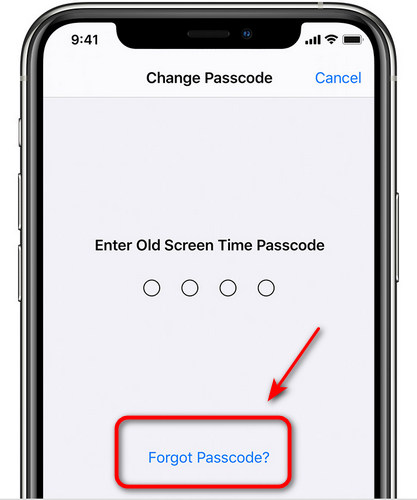
Képernyőidő jelszó eltávolítása Családi megosztáson keresztül (a szülő eszközén)
Ha a Képernyőidő korlátozásokat a családszervező állította be Családi megosztással, a jelszót csak a szülő eszközéről lehet eltávolítani.
A szülő vagy gondviselő eszközén lépjen ide: Beállítások > Képernyőidő > Család.
A Család szakasz alatt válassza ki annak a gyereknek a nevét, akinek a beállításait kezelni szeretné.
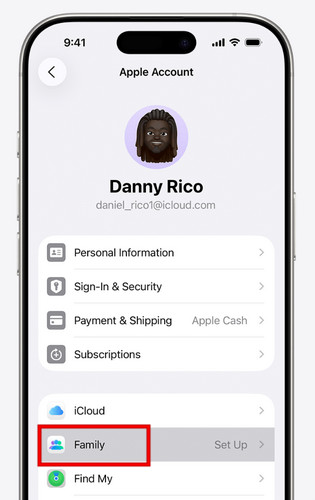
Koppintson a Kapcsolja ki a Képernyőidő jelszót, majd érintse meg ismét a megerősítéshez. A folyamat befejezéséhez szükség lehet Face ID, Touch ID vagy jelkód használatával történő hitelesítésre.
2. rész. Hogyan lehet megkerülni a Képernyőidő jelszavát: 3 bevált módszer
Ha nem ismeri a Képernyőidő jelszót és a hozzá kapcsolódó Apple ID hitelesítő adatait, a következő megoldásokkal megkerülheti a Képernyőidő jelszavát. 3 gyakorlatias módszert választottunk különböző igényekhez.
imyPass iPassGo használata (adatvesztés nélkül)
imyPass iPassGo egy professzionális iOS feloldó eszköz, amely képes megkerülni a Képernyőidő jelszavát az adatok törlése nélkül. Minden iPhone/iPad modellen és a legújabb iOS-verziókon működik. Ez a legbiztonságosabb választás azok számára, akik elfelejtett Képernyőidő jelszavukat szeretnék megkerülni úgy, hogy a fotók, üzenetek és fájlok érintetlenek maradjanak.

Több mint 4 000 000 letöltés
Képernyőidő‑zár megkerülése iPhone‑on/iPaden jelszó nélkül.
Képernyőidő jelszó eltávolítása az iPhone jailbreakelése nélkül.
Képernyőzár jelszó, Face ID és Touch ID egyszerű eltávolítása.
Felhasználóbarát, kezdők számára is könnyen átlátható felület biztosítása.
Indítsd el a szoftvert, és válaszd ki a Képernyőidő feloldása módot. Csatlakoztasd az eszközt egy számítógéphez USB‑kábellel.

Válaszd ki, hogyan lett beállítva a Képernyőidő-jelszó.

Kövesd az utasításokat a Lokátor (Find My) kikapcsolásához, és győződj meg arról, hogy a kétlépcsős hitelesítés be van kapcsolva. Ezután kattints a Kinyit gombra a Képernyőidő-kód megkerüléséhez.

iPhone visszaállítása a Beállításokban
Az elfelejtett Képernyőidő jelszót úgy is megkerülheti, hogy törli az összes tartalmat és beállítást az iPhone-on. Ez a módszer töröl minden személyes adatot, ezért előtte készítsen biztonsági mentést a fontos fájlokról, és utána újra visszaállíthatja őket. állíthatsz vissza iCloud‑mentésből.
Menj Beállítások és érintse meg Tábornok.
Válassza ki Az iPhone átvitele vagy visszaállítása és válassz Minden tartalom és beállítás törlése.
Ha kéri a rendszer, adja meg a képernyőzár jelszavát, és erősítse meg a Képernyőidő jelszó eltávolítását.
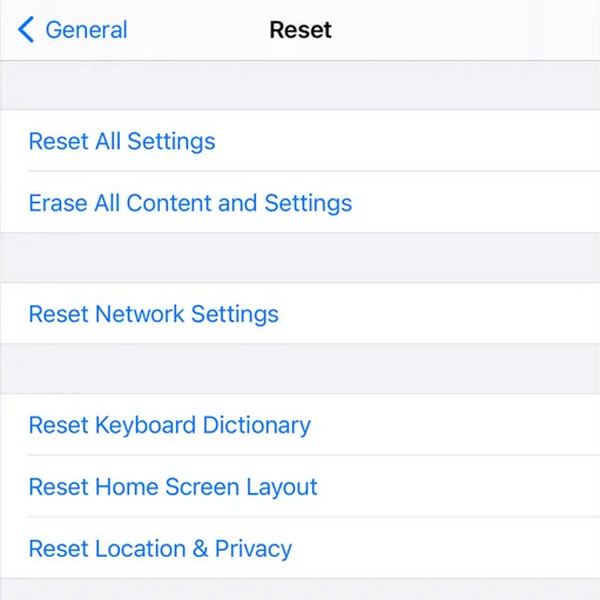
iPhone visszaállítása helyreállítási móddal
Ha az eszköz zárolt, nem reagál, vagy a Képernyőidő jelszó képernyőjén ragadt, helyreállítási mód használatával visszaállíthatja. Ez törli az összes adatot, beleértve a Képernyőidő jelszót is az eszközön.
Tedd be az iPhone-odat Helyreállítási mód.
- iPhone 8 és újabb: Gyorsan nyomja meg és engedje fel a hangerőnövelő gombot, majd a hangerőcsökkentő gombot. Ezután tartsa lenyomva a bekapcsológombot, amíg meg nem jelenik a helyreállítási mód.
- iPhone 7/iPhone 7 Plus: Tartsa lenyomva egyszerre a hangerőcsökkentő és az oldalsó gombot, amíg meg nem jelenik a helyreállítási mód képernyője.
- iPhone 6s és korábbi modellek: Tartsa lenyomva egyszerre a Főgombot és az oldalsó gombot, amíg meg nem jelenik a helyreállítási mód képernyő.
Csatlakoztassa az iPhone-t a számítógéphez USB-kábellel. Indítsa el az iTunes-t, és válassza ki az eszköz nevét az oldalsávból.
Válassza ki visszaállítás a felugró ablakban, ezután a Képernyőidő jelszava hamarosan el lesz távolítva.
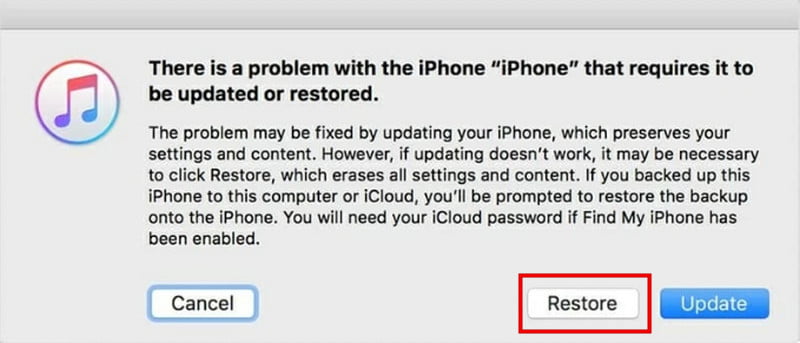
3. rész. Melyiket válassza – az összes módszer összehasonlítása
Hogy gyorsan kiválaszthassa a legjobb módszert a Képernyőidő jelszó eltávolítására, összehasonlítottuk az útmutatóban bemutatott összes eljárást.
| Módszer | Adatvesztés | Nehézség | Legjobb For |
| Eltávolítás a Beállításokban | Nem | Könnyen | Bárki számára, aki még emlékszik a jelszóra |
| Visszaállítás Apple ID-val | Nem | Könnyen | Felhasználók számára, akik ismerik az Apple ID-t és a jelszót |
| Családi megosztás | Nem | Könnyen | Családi megosztás alatt álló gyerekek |
| imyPass iPassGo | Nem | Könnyen | Felhasználók, akik elfelejtették a jelszót, és gyors megoldást keresnek |
| iPhone visszaállítása a Beállításokban | Igen | Közepes | Azok a felhasználók, akik hozzáférnek a Beállításokhoz, és nem bánják az adatvesztést |
| Visszaállítás helyreállítási móddal | Igen | Kemény | Zárolt, lefagyott vagy nem reagáló eszközök |
GYIK.
-
Hogyan kerülhetem meg a Képernyőidő jelkódot, ha elfelejtettem a jelkódot és az Apple ID-t is?
Ha elfelejtette a Képernyőidő-jelkódot és az Apple ID-t is, használhatja az imyPass iPassGo programot a Képernyőidő-jelkód megkerülésére adatvesztés nélkül. Alternatívaként visszaállíthatja iPhone-ját a Beállításokon keresztül, vagy helyreállíthatja Helyreállítási mód segítségével, de mindkét eljárás törölni fogja a készülék összes adatát.
-
A Képernyőidő jelkódjának megkerülése törli az adataimat?
Ez attól függ, melyik módszert választod. Ha egy professzionális eszközt használsz, például az imyPass iPassGo-t, akkor az nem törli az adataidat a készülékről. Ha viszont alaphelyzetbe állítod az iPhone-t, vagy helyreállítási (Recovery) módon keresztül állítod vissza, akkor minden adatod törlődni fog.
-
Eltávolíthatja egy gyermek önállóan a Képernyőidő‑jelszót?
Ha a Képernyőidő a Családi megosztáson keresztül van beállítva, akkor csak a családszervező tudja eltávolítani a jelkódot a saját készülékéről. Egy gyermek azonban egy professzionális feloldó eszköz segítségével önállóan is megkerülheti a Képernyőidő-jelkódot.
Következtetés
Most már tudja, hogyan lehet megkerülni a Képernyőidő-jelszót különböző helyzetekben. Ha még emlékszik a jelszavára, kapcsolja ki közvetlenül a Képernyőidőt a Beállításokban. Ha elfelejtette, állítsa vissza Apple ID segítségével, vagy használja a Családi megosztást egy szülői eszközről. Ha ezek egyike sem működik, egy Képernyőidő-jelszó eltávolító vagy visszaállítási módszerek segítségével eltávolíthatja a Képernyőidő-jelszót.
Samuel a jelszóbiztonságra és a digitális adatvédelemre specializálódott. Korábban kiberbiztonsági tanácsadóként dolgozott kisvállalkozásoknak, hogy megvédje digitális eszközeiket. Kiberbiztonsági és etikus hackelési minősítéseivel a bonyolult biztonsági témákat könnyen követhető tanácsokká alakítja. Emellett szívesen oszt meg jelszóval kapcsolatos tippeket is, hogy a felhasználók magabiztosabban védhessék fiókjaikat.
Forró megoldások
-
Az iOS feloldása
-
iOS tippek
-
Oldja fel az Androidot
-
Jelszó tippek


