



 Megoldás
 Támogatóközpont
 Rólunk
 Kapcsolatba lépni
Hogyan töröld a Képernyőidő-jelkódot adatvesztés nélkül
 Samuel Spenser Közzétéve: 2026. június 09.Az iOS feloldása3 perces olvasás
Amikor a Képernyőidő zárolja a beállításokat, még az egyszerű módosítások is lehetetlennek tűnhetnek iPhone-on vagy iPaden. Ez néha akkor fordul elő, ha elfelejtik a jelkódot, vagy amikor szülők, illetve rendszergazdák korlátozásokkal zárolják az eszközt. Az Apple hivatalos helyreállítási módszereket kínál, köztük a teljes visszaállítást és szoveralapú megoldásokat, az Apple ID-hez vagy az eszközadatokhoz való hozzáféréstől függően. Ez a cikk bemutatja az összes lehetséges utat, és azt is, melyik a legbiztonságosabb megoldás az adott helyzetedben, többek között azt, hogy hogyan lehet eltávolítani a Képernyőidő-jelkódot.

Ebben a cikkben:
1. rész. A hivatalos módszer (a fióktulajdonosnak)
A Képernyőidő-korlátozások célja, hogy korlátozzák a beállításokhoz való hozzáférést az eszközhasználat szabályozása érdekében, de gondot okozhatnak, ha a jelkód elveszik, vagy az eszköz meghibásodik. Ilyen esetekben az Apple egy beépített helyreállítási folyamatot kínál, amelyet a beállítás során megadott Apple ID támogat. Így az adatok nem vesznek el, és csak a fióktulajdonos tud korlátozásokat hozzáadni vagy törölni. Ha fejlettebb módszereket szeretnél használni a Képernyőidő-jelkód törlésére, alapvető fontosságú, hogy ezt a módszert először megértsd.
Menj a Beállítások az eszközödön, majd koppints Képernyőidő a főmenüből.
Görgessen lejjebb, és válassza ki Módosítsa a képernyőidő jelszavátVálassza ki a következő opciót: Elfelejtett jelszó amikor megjelenik.
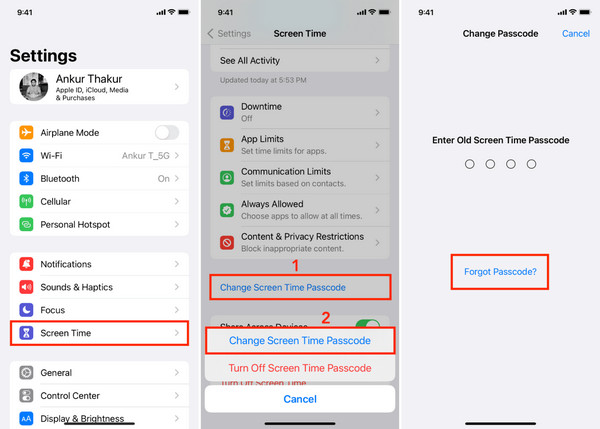
Írd be azt az Apple ID-t és jelszót, amellyel a Képernyőidőt az eszközön beállították. Ez igazolja a tulajdonjogot és feloldja a helyreállítási hozzáférést.
A hitelesítés után beállíthatsz egy új jelkódot, vagy teljesen kikapcsolhatod a Képernyőidőt, ezzel gyakorlatilag be is fejezted a Képernyőidő-jelkód törlését.
2. rész. A „nukleáris opció”: az eszköz törlése
Ha minden más helyreállítási módszer kudarcot vallott, előfordulhat, hogy csak a teljes visszaállítás vezet eredményre. Ez minden eszközbeállítást és tartalmat eltávolít, beleértve a korábbi Képernyőidő-korlátozásokat is. Hasznos lehet, de óvatosan kell eljárni, mivel a folyamat során minden fájl, alkalmazás és személyes adat törlődhet.
1. Törlés a „Lokátor” (Find My) segítségével (ha engedélyezve van)
Ha a Lokátor (Find My) funkció engedélyezve van, gyakran ez a leggyorsabb módja a zárolt iPhone vagy iPad elérésének visszaszerzésére: a távoli törlés. Ez gyakorlatilag egy Képernyőidő-jelkód „dekódoló”; sok esetben a gyári visszaállítás során az adott korlátozás is törlődik az eszközről.
Nyisd meg a Lokátor (Find My) appot egy másik Apple eszközön, vagy látogass el az iCloud.com-ra, és jelentkezz be az Apple ID-ddal.
Válaszd ki a zárolt iPhone-t vagy iPadet a csatlakoztatott eszközök listájából.
Választ Eszköz törlése hogy elindítsd a távoli törlési folyamatot.
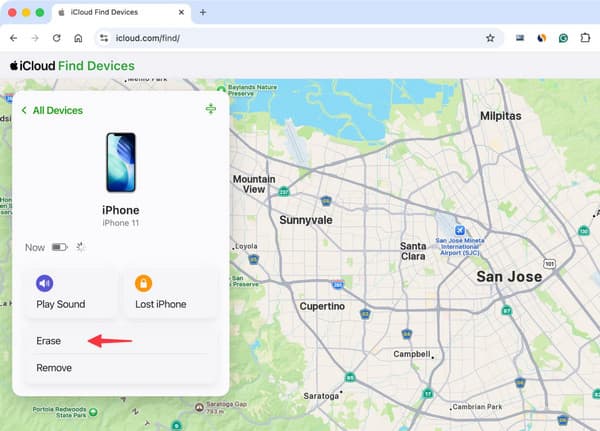
Erősítsd meg a műveletet, majd várd meg, amíg az eszköz újraindul, és a gyári beállítások visszaállnak.
2. Törlés helyreállítási móddal / Visszaállítás iTunes-szal / Finderrel
Ha a Lokátor (Find My) nem érhető el, a helyreállítási mód egy másik lehetőséget kínál az eszköz teljes visszaállítására számítógépes csatlakoztatással. Ezt a megközelítést gyakran használják Képernyőidő-jelkód eltávolítóként, mivel újratelepíti az iOS-t, és minden meglévő Képernyőidő-korlátozást eltávolít a rendszerből.
USB-kábellel csatlakoztasd az iPhone-t vagy iPadet a számítógéphez, és nyisd meg a Findert vagy az iTunes-t.
Használd a készüléked típusának megfelelő gombkombinációt a helyreállítási módba lépéshez.
Amikor megjelenik a visszaállítási kérdés, válaszd a visszaállítás lehetőséget az eszköz törléséhez és az iOS újratelepítéséhez.
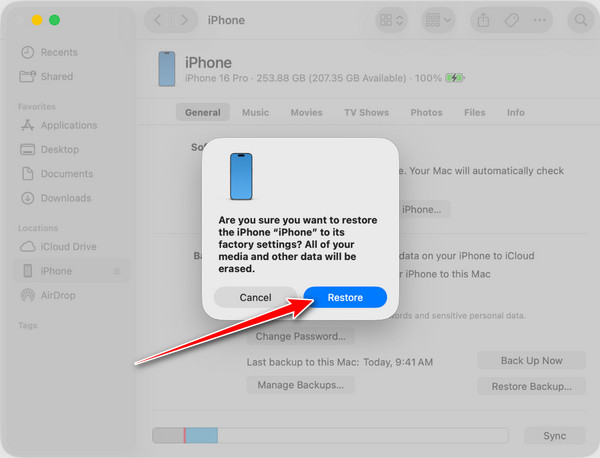
A visszaállítás után konfiguráld újra a készüléket, és állítsd vissza az adatokat a biztonsági mentésekből.
3. rész. Külső szoftver a Képernyőidő-jelkód megkerülésére
1. imyPass iPassGo
Ha az Apple belső helyreállítási lehetőségei nem érhetők el, külső programok segíthetnek a Képernyőidő-korlátozások eltávolításában anélkül, hogy mélyen bele kellene menni a haladó visszaállítási folyamatokba. Ez néhány felhasználó számára előnyös lehet, mivel nem igényli az eszköz teljes törlését, mégis segít visszaszerezni a zárolt beállításokhoz való hozzáférést. imyPass iPassGo célja, hogy egyszerűsítse a folyamatot a közvetlen, asztali megoldásával, amellyel eltávolíthatók a Képernyőidő-jelkódok.
Töltsd le és telepítsd az imyPass iPassGo programot a számítógépedre a megfelelő Windows- vagy Mac-verzióban. A telepítés után indítsd el a szoftvert.
A fő felületen válaszd ki a Képernyőidő feloldása módot, és csatlakoztasd az iPhone-t vagy iPadet a számítógéphez stabil USB-kapcsolattal.
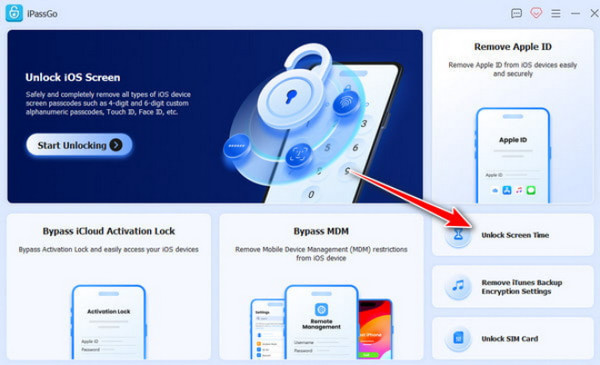
Válaszd ki a csatlakoztatott eszközöd iOS-verzióját, és kattints a Kezdje el most. gombra. Ezután válaszd ki azt az opciót, amelynek megfelelően eredetileg beállították a Képernyőidő-jelkódot.
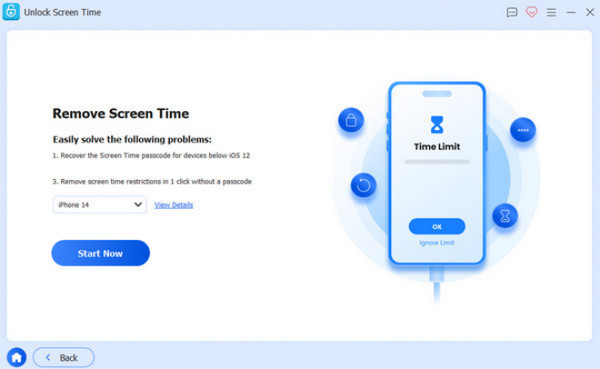
Kapcsold ki a Lokátort (Find My) az iPhone-odon, engedélyezd a kétlépcsős hitelesítést az Apple ID-dhoz, majd kattints a Kinyit gombra, hogy megkezdődjön a Képernyőidő-jelkód eltávolítása az eszközről.
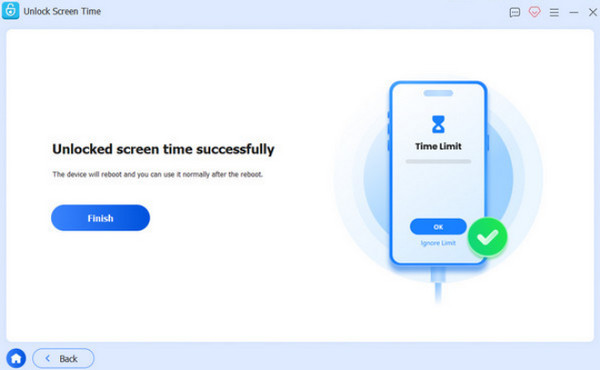
2. AnyUnlock
AnyUnlock egy asztali helyreállító eszköz, amelyet úgy terveztek, hogy egy vezetett felületen keresztül egyszerűsítse az iOS-zárak eltávolítását. Az AnyUnlock eszköz többféle feloldó funkciót egyesít egyetlen felületen, köztük a Képernyőidő-korlátozások eltávolítását. Emiatt hasznos azoknak a felhasználóknak, akik arra keresnek megoldást, hogyan töröljék a Képernyőidő-jelkódot, amikor az Apple beépített helyreállítási lehetőségei nem elérhetők vagy kudarcot vallottak.
Nyisd meg az AnyUnlockot a számítógépeden, és menj a Oldja fel a képernyő idő jelszavát szakaszhoz a fő irányítópulton. Ezután kattints a Indítás most.
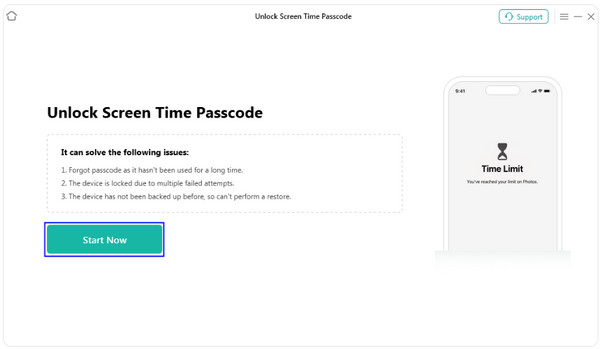
Csatlakoztasd az iOS-eszközödet USB-kábellel, engedd, hogy a szoftver automatikusan felismerje, majd kattints a Kioldás most.
Az app titkosított biztonsági mentést készít; várj, amíg a folyamat végbemegy. Ha a Lokátor (Find My) ki van kapcsolva, a folyamat azonnal megkezdődik.
3. TunesKit
TunesKit iPhone Unlocker egy moduláris feloldó rendszerre épül, amely az egyes iOS-zár típusokat külön modulokra bontja. A Képernyőidő-eltávolító funkciót azoknak tervezték, akiknek közvetlen hozzáférés-visszaállításra van szükségük anélkül, hogy az Apple beállításaiban kellene navigálniuk. Gyakran használják azok, akik azt keresik, hogyan szabaduljanak meg a Képernyőidő-jelszótól, amikor a szokásos Apple ID-alapú helyreállítás nem lehetséges.
Indítsd el a TunesKit iPhone Unlocker programot, és válaszd a Oldja fel a képernyő idő jelszavát a rendelkezésre álló lehetőségek közül.
Az alkalmazás megköveteli, hogy kapcsold ki a Lokátort (Find My), majd a jelkód eltávolítása után állítsd vissza az eszközt. A folytatás megerősítéséhez kattints a Rajt.
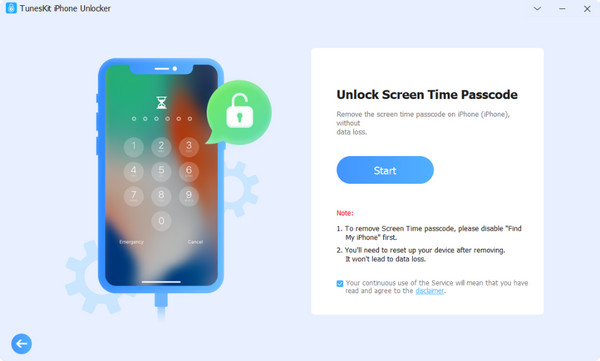
A folyamat után kövesd a képernyőn megjelenő utasításokat az iPhone beállításakor, és válaszd a Ne helyezze át az alkalmazásokat és adatokat, majd érintse meg a lehetőséget Állítsa be később a Beállításokban.
Következtetés
Az eszközhasználat korlátozása alapvetően a védelem érdekében létezik, de korlátozásokat okozhat, amikor a jelkódhoz való hozzáférés elveszik. Ilyen helyzetekben a helyreállítási folyamat az elérhető technikáktól függ: az Apple ID visszaállításától kezdve az eszköz teljes törlésén át egy megbízható, külső eszközhelyreállító alkalmazás használatáig. Minden megoldás más-más kockázattal és adatbiztonsági hatással jár, ezért fontos a megfelelő módszer kiválasztása a felesleges adatvesztés elkerülése érdekében.
Végül egy A Képernyőidő-jelkód visszafejtője nem más, mint jogszerű helyreállítási és rendszer-visszaállítási eljárások gyűjteménye, amelyekkel visszaszerezhető az irányítás azon korlátozott iOS-beállítások felett, ahol a jelkód hiányzik.
Samuel a jelszóbiztonságra és a digitális adatvédelemre specializálódott. Korábban kiberbiztonsági tanácsadóként dolgozott kisvállalkozásoknak, hogy megvédje digitális eszközeiket. Kiberbiztonsági és etikus hackelési minősítéseivel a bonyolult biztonsági témákat könnyen követhető tanácsokká alakítja. Emellett szívesen oszt meg jelszóval kapcsolatos tippeket is, hogy a felhasználók magabiztosabban védhessék fiókjaikat.
Forró megoldások
-
Az iOS feloldása
-
iOS tippek
-
Oldja fel az Androidot
-
Jelszó tippek


