



 Megoldás
 Támogatóközpont
 Rólunk
 Kapcsolatba lépni
Windows 11/10 bejelentkezés megkerülése parancssorból - 2 eset
 Penny Warren Közzétéve: 2025. december 5.Windows jelszó3 perces olvasás
Nak nek Kerülje meg a rendszergazdai jelszó bejelentkezését Windows rendszeren a Parancssor használatával egy egyszerű módja a helyi rendszergazdai jelszó visszaállításának. Akkor is működik, ha elfelejtette a jelszót, vagy csak meg szeretné változtatni. Ez az útmutató mindkét esetet lefedi, bejelentkezés nélkül és bejelentkezés nélkül is. Bemutatjuk a rendszergazdai jogosultságok megszerzésének legjobb módját is. Ideje elkezdeni!

Ebben a cikkben:
1. rész: Parancs megkerüli az adminisztrátori jelszót bejelentkezéskor
Amikor bejelentkezett a Windows rendszerbe, megemelt jogosultságokkal rendelkező parancssorral módosíthatja vagy törölheti a helyi rendszergazdai jelszót. Ez a megközelítés, amelyet gyakran a Windows 10/11 bejelentkezés megkerülésének parancssorral való használatával neveznek, azért működik, mert a rendszer megbízik a bejelentkezési munkamenetben, így a módosítások azonnal érvénybe lépnek.
Futtassa a Parancssort rendszergazdaként, és használja a beépített net user parancsot új jelszó beállításához vagy eltávolításához. A változás várhatóan azonnali lesz, és hatással lesz a bejelentkezésre, valamint az adott hitelesítő adatokat használó alkalmazásokra.
Jelentkezzen be a Windowsba a szokásos módon. Győződjön meg arról, hogy rendszergazdai jogosultságokkal rendelkező fiókot használ.
Futtassa a Start menü és írja be cmd a keresőmezőben. Kattintson a jobb gombbal Parancssor és válogatni Futtatás rendszergazdakéntMondd Igen ha a Windows engedélyt kér.
A parancssorba írja be a következőt: net felhasználó és nyomja meg BelépMegjelenik a helyi felhasználónevek listája. Keresse meg a módosítani kívánt rendszergazdai fiók nevét.
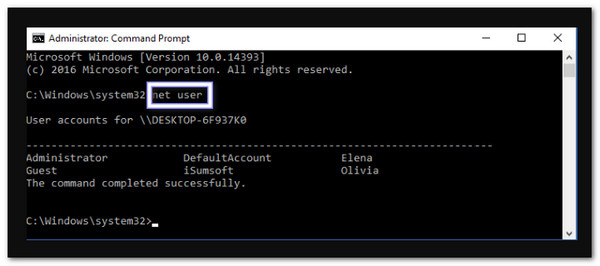
Új jelszó beállításához írja be a következőt: net user és nyomja meg BelépCsere az adminisztrátor nevével és a kívánt új jelszóval.
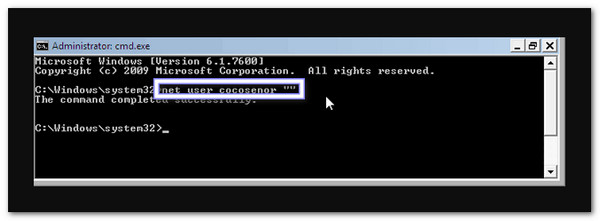
A jelszó eltávolításához írja be a következőt: net user "" és nyomja meg Belép.
Példa: nettó felhasználó cocosenor "" törli a cocosenor nevű helyi fiók jelszavát.
Jegyzet: Csak a saját számítógépén, vagy engedéllyel végezze ezt. Csak helyi fiókokkal működik, és nem vonatkozik online fiókokra vagy egy Microsoft jelszó visszaállítása.
2. rész: Parancs megkerüli az adminisztrátori jelszót bejelentkezés nélkül
Ez a módszer, amelyet gyakran a Windows rendszergazdai jelszóval történő bejelentkezés megkerülésének neveznek a parancssor használatával, egy Windows telepítő- vagy helyreállító lemezt használ a parancssor eléréséhez bejelentkezés nélkül.
Lehetővé teszi új rendszergazdai fiók létrehozását vagy egy hibás felhasználói profil javítását közvetlenül a bejelentkezési képernyőről. A folyamat módosít néhány rendszerfájlt, és segíthet a hozzáférés visszaszerzésében a Windows újratelepítése nélkül.
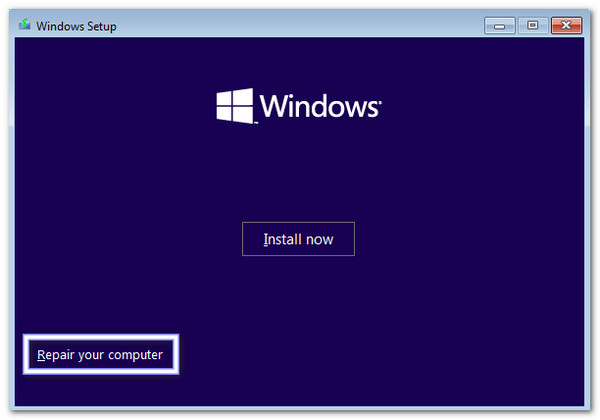
Kezdje azzal, hogy elindítja a számítógépet a Windows telepítő DVD-ről. Miután a Windows telepítése megjelenik a képernyő, nézd meg a bal alsó sarkot és kattints rá Javítsd meg a számítógéped.
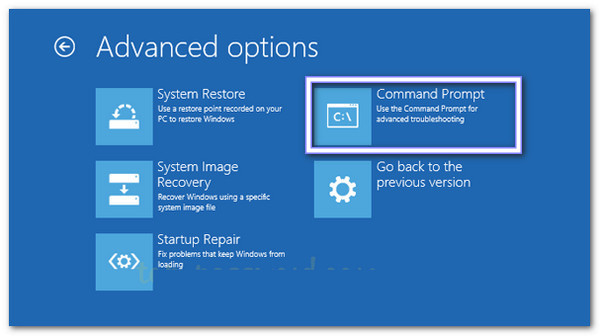
A következő képernyő a Windows verziójától függ. Ha rendelkezik Windows 10 vagy 8 telepítőlemezzel, válassza a Hibaelhárítás, akkor Haladó beállítások, és végül Parancssor.
Ha Windows 7 telepítőlemezt használ, kattintson ide Parancssor alatt Rendszer-helyreállítási lehetőségekMegnyílik egy fekete parancssor ablak, ahová parancsokat írhat be.
A parancssorban egy speciális Windows-fájlt fogsz lecserélni, hogy később hozzáférhess a felügyeleti eszközökhöz. Először írd be: másolat d:windowssystem32sethc.exe d: és nyomja meg Belép. Biztonsági másolatot készít az eredeti fájlról.
Ezután írja be: másolás /yd:windowssystem32cmd.exe d:windowssystem32sethc.exe és nyomja meg BelépA Beragadó billentyűk programot a Parancssorra cseréli. Lehetővé teszi a Parancssor megnyitását a bejelentkezési képernyőn.
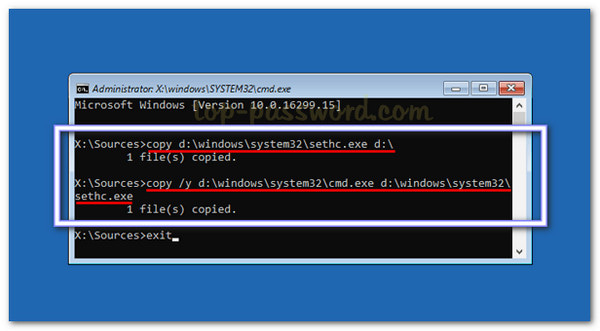
A parancsok végrehajtása után zárja be a parancssort, és indítsa újra a számítógépet. Ügyeljen arra, hogy eltávolítsa a telepítő DVD-t, hogy a Windows normálisan betöltődjön. Miután elérte a bejelentkezési képernyőt, nyomja meg a Váltás billentyűt ötször gyorsan. Ez egy parancssor ablakot fog futtatni a ragadós billentyűk helyett. Itt létrehozhat egy új rendszergazdai fiókot.
Típus:
nettó felhasználó {felhasználó_név} /add
net localgroup administrators {user_name} /add
Cserélje ki {felhasználónév} az új fiókhoz kívánt névvel. Ezután nyomja meg a Belép minden parancs után.
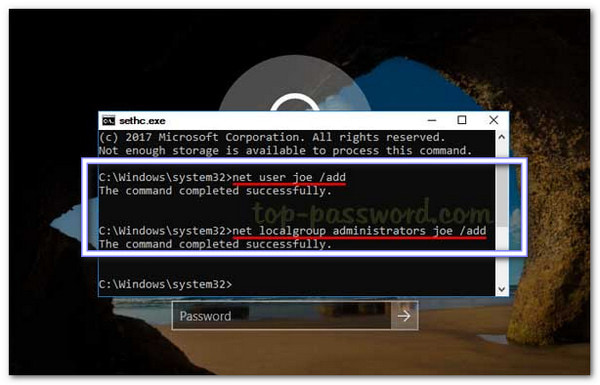
Miután a parancsok végrehajtása megtörtént, zárja be a parancssort, és indítsa újra a számítógépet. Most már bejelentkezhet az újonnan létrehozott rendszergazdai fiókkal. Ez teljes hozzáférést biztosít a Windows számítógépéhez fájlok elvesztése vagy a rendszer újratelepítése nélkül.
3. rész: A rendszergazdai jogosultságok megszerzésének végső módja
Megtanultad, hogyan lehet megkerülni a rendszergazdai jelszóval történő bejelentkezést Windows rendszeren a Parancssor használatával. Mi a helyzet a rendszergazdai jogosultságok megszerzésének végső módjával? Ezt a következővel teheted meg: imyPass Windows jelszó visszaállításaEz a legegyszerűbb és legbiztonságosabb program a Windowsos számítógép feletti irányítás visszaszerzésére.
Ha elfelejtette a rendszergazdai jelszót, az imyPass Windows Password Reset azonnal visszaállíthatja vagy eltávolíthatja azt Windows 11, 10, 8.1, 7, 8, Vista és XP rendszereken fájlok törlése nélkül. Perceken belül létrehozhat új rendszergazdai fiókokat is. Emellett lehetővé teszi CD, DVD vagy USB rendszerindító meghajtó gyors létrehozását.

Több mint 4 000 000 letöltés
Támogatja a FAT16, FAT32, NTFS és NTFS5 fájlrendszereket.
BIOS-t vagy Legacy módot használó Windows számítógépeken működik.
Aktív ügyfélszolgálatot kínál a gyors segítségért, amikor szüksége van rá.
Számos márkával működik, mint például a Dell, HP, Lenovo, ASUS, Acer, Sony stb.
Visszaállítja vagy eltávolítja a Windows jelszavakat, és új rendszergazdai fiókot hoz létre.
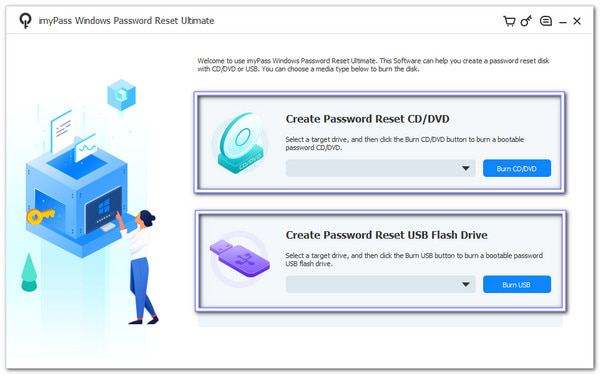
Egy működő számítógépen töltsd le, telepítsd és futtasd ingyenesen az imyPass Windows Password Reset alkalmazást. A képernyőn válaszd ki a használandó médiatípust. Kiválaszthatod Jelszó létrehozása Reset CD/DVD ha inkább egy bootolható jelszó CD/DVD-t szeretne írni.
Ha egy bootolható jelszóval védett USB flash meghajtót szeretne írni, válassza a másik lehetőséget, ami a következő: Jelszó létrehozása. USB flash meghajtóHa kész, vedd ki az égett lemezt és zárd be a programot.
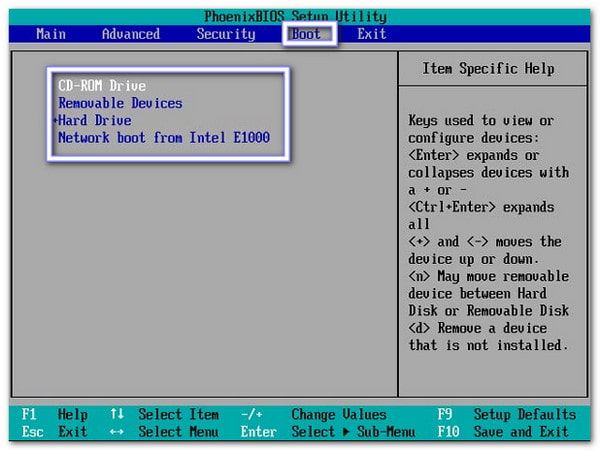
Helyezze be az írott CD/DVD-t vagy USB-t a lezárt Windowsos számítógépbe. Ezután indítsa újra a gépet, és nyomja meg a [ F12 vagy KILÉPÉS kinyitni a Rendszerinditási menüA nyílbillentyűkkel választhatja ki a lemezt vagy az USB-t. A kiválasztás után nyomja meg a gombot. Belép, majd mentse el és lépjen ki, hogy a számítógép újrainduljon a meghajtóról.
Amikor megjelenik az imyPass Windows jelszó-visszaállítási felülete, válassza ki a listában szereplő aktuális Windows operációs rendszert. A program betölti az adott operációs rendszerhez tartozó eszközöket, így a Windowson kívülről módosíthatja a fiókbeállításokat.
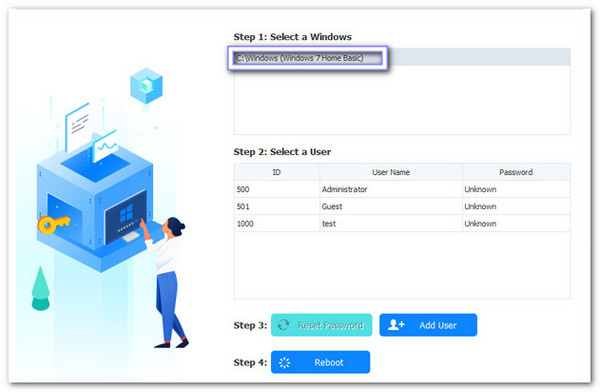
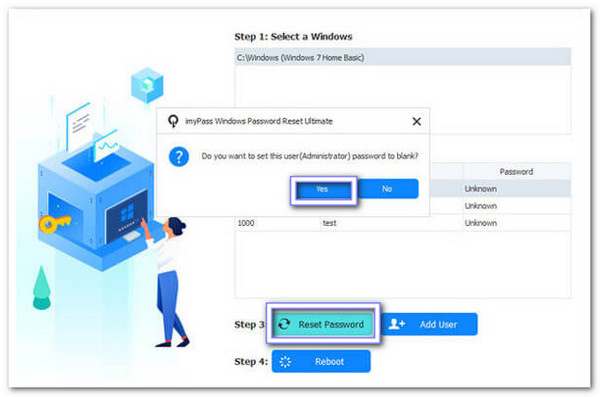
Az összes felhasználói fiók megjelenik a képernyőn. Válassza ki a módosítani kívánt rendszergazdai fiókot. Kattintson a Jelszó visszaállítása, erősítse meg a következővel: rendben, és a régi jelszó eltávolításra kerül, így anélkül is bejelentkezhet.
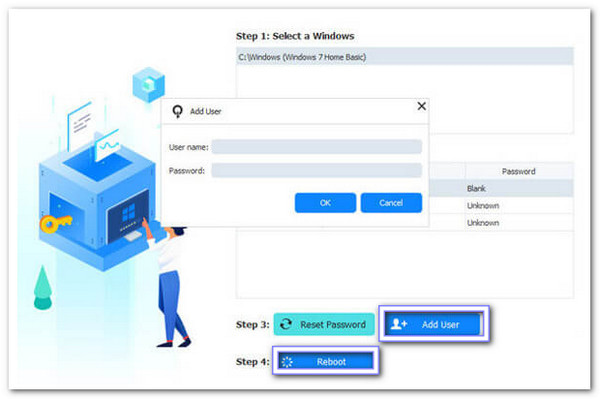
Ha új rendszergazdát szeretne, válassza ki a Windows operációs rendszert, és kattintson a Felhasználó hozzáadásaÍrja be az új felhasználónevet és jelszót, majd kattintson a rendben, akkor ÚjraindításAz újraindítás után jelentkezzen be az új rendszergazdai fiókkal a teljes rendszergazdai jogosultságok megszerzéséhez.
Most már kész is vagy! Ha szeretnéd, nyugodtan megbízhatsz az imyPass Windows jelszó-visszaállításában. megkerülni a Windows 7-et, 8, 10 vagy 11 jelszó. Ne habozz használni ilyen helyzetben!
Következtetés
Windows bejelentkezés megkerülése parancssorral nem ajánlott. Csak olyan számítógépen végezze ezt, amelynek a tulajdonosa vagy használatára jogosultsága van. Ha biztonságos megoldásra van szüksége, imyPass Windows jelszó visszaállítása Lehetővé teszi a bejelentkezési jelszavak gyors eltávolítását vagy visszaállítását. Fájlok elvesztése nélkül módosíthatja az adminisztrátori vagy a normál felhasználói jelszavakat. Erre akkor van szükség, ha vissza kell szereznie a Windows számítógépéhez való teljes hozzáférést.
Penny az imyPass vezető szerkesztője. Szakterülete a tökéletes GPS-helymeghatározási megoldások felkutatása minden forgatókönyvben, és tapasztalattal rendelkezik számítógépek javításában is.
Forró megoldások
-
Windows jelszó
- Kerülje ki a Windows 8 jelszavát
- Adminisztrátori jelszó megjelenítése CMD használatával
- Kerülje el a Windows 10 jelszavát
- Hack jelszó Windows számítógépen
- Kerülje ki a rendszergazdai jelszót a Windows rendszeren
- Az 5 legjobb Windows 10 jelszótörő
- Windows Vista jelszó visszaállítása
- Ingyenes Windows jelszó-helyreállító eszközök
-
Windows tippek
-
Windows javítása
-
Jelszó tippek

Windows jelszó visszaállítása
Állítsa vissza a Windows rendszergazdai/felhasználói fiókot
Ingyenes letöltés Ingyenes letöltés
