



 Megoldás
 Támogatóközpont
 Rólunk
 Kapcsolatba lépni
Hogyan javítsuk ki a GPS Joystick helymeghatározásának hibáját a Pokémon GO-ban
 Samuel Spenser Közzétéve: 2025. június 26.GPS hely3 perces olvasás
A GPS JoyStick egy virtuális eszköz, amely a népszerű AR játékban, a Pokemon GO-ban manipulálja a GPS-helyzetmeghatározást. A felhasználók letölthetik az alkalmazást a Play Áruházból, és telepíthetik Android-eszközeikre. Ezután konfigurálják a helymeghatározó alkalmazást, és szimulálják a GPS mozgását az AR játék közben. Kutatásunk azt mutatja, hogy a virtuális eszköz működik, de hibák előfordulhatnak. Ez a cikk elmagyarázza, hogyan javítható a hiba. Nem működő GPS joystick.

Ebben a cikkben:
1. rész: Miért nem működik a GPS JoyStick a Pokémon GO-ban?
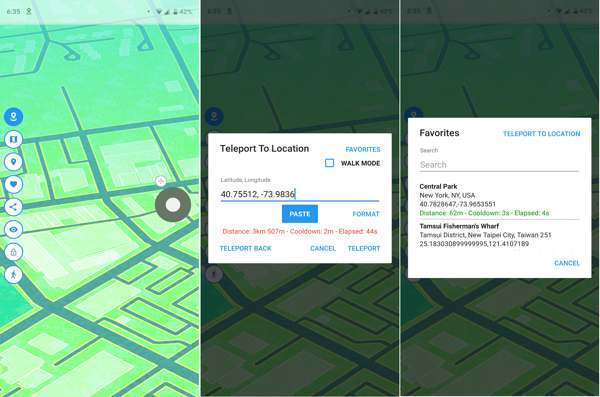
Harmadik féltől származó Pokémon GO alkalmazásként a GPS JoyStick segíthet a játékélmény gördülékenyebbé tételében. Azonban kihívást jelenthet annak megállapítása, hogy miért nem található a GPS JoyStick helyzete. Íme a fő okok:
1. Kompatibilitási probléma. A GPS JoyStick használatához Android 4.4-es vagy újabb verzió szükséges, de a legújabb frissítés 2018-ban jelent meg. Ezért nem kompatibilis az Android legújabb verzióival.
2. Ütköző beállítások. GPS JoyStick használata esetén be kell kapcsolni a Helymeghatározást az Androidos telefonon. Ellenkező esetben nem fogja megtalálni a helyét. A helytelenül konfigurált helybeállítások hibákhoz vezethetnek.
3. Szoftverhibák. Például a GPS joystick elakad.
4. Ha megtagadod az alkalmazás eléréséhez szükséges alapvető engedélyeket, az nem fog működni.
5. A Niantic csalásellenes intézkedései.
2. rész: Hogyan javítsuk ki a GPS JoyStick nem működését
1. megoldás: Indítsa újra a telefonját
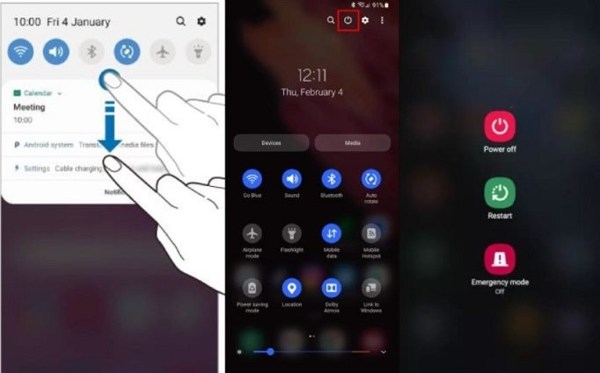
Bár ez egy egyszerű megoldás, az Android telefon újraindítása számos szoftverhibát kijavíthat. Ha a GPS JoyStick Monster Hunter már nem működik, először újraindíthatja a telefont. Nyomja meg hosszan a Erő vagy Alvás/Ébredés gombot, amíg meg nem jelenik a kikapcsolási képernyő. Koppintson a Újrakezd vagy Újraindítás opciót, és erősítse meg, ha a rendszer kéri. Ezután várja meg, amíg a képernyő bekapcsol, és próbálja újra az alkalmazást.
2. megoldás: Gyorsítótár törlése
Egy másik egyszerű megoldás a GPS joystick helymeghatározásának hiányára az alkalmazás gyorsítótárának törlése. Ez gyorsan eltávolítja az összes előzményt, helyet szabadít fel és kijavítja az alkalmazáshibákat. Az Android lehetővé teszi bármely alkalmazás gyorsítótárának törlését.
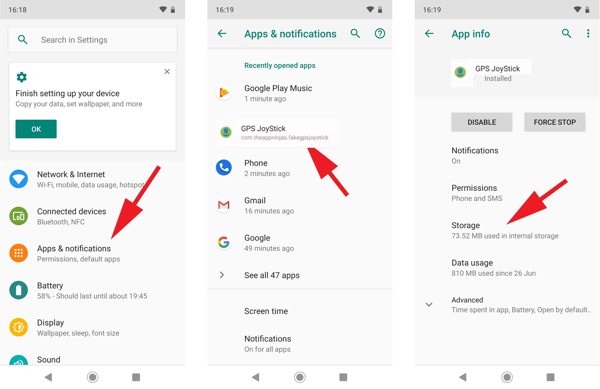
Nyissa meg a Beállítások alkalmazást az alkalmazástálcáról.
Menj Alkalmazások elemre, Alkalmazások, vagy a vonatkozó opciókat. Keresse meg és válassza ki a GPS JoyStick elemet az alkalmazáslistában.
Érintse meg a Tárolás gombot, és nyomja meg Törölje a gyorsítótáratEzután nyissa meg újra a hamisító alkalmazást, és próbálja meg újra.
3. megoldás: Kapcsolja be a helymeghatározási szolgáltatásokat
Be kell kapcsolnia a Helymeghatározás funkciót, amikor GPS Joystick-ot használ Androidos telefonon. Ellenkező esetben a GPS Joystick helyzete nem található meg a GPS-jelek elvesztése miatt. A funkció bekapcsolásához kövesse az alábbi lépéseket:
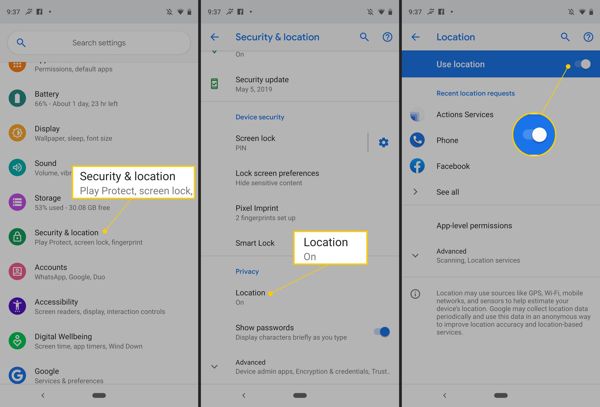
Menj a Biztonság és hely vagy a Helyszín fület a Beállítások kb.
Választ Elhelyezkedés, és kapcsolja be a lehetőséget Hely használata választási lehetőség.
Most nyisd meg a GPS JoyStick-et, és változtasd meg a tartózkodási helyedet, hogy ellenőrizd, működik-e.
4. megoldás: Konfigurálja az ál-helyszínt
Ha telepíted a GPS JoyStick-et, ami nem működik a Pokémon GO-val, engedélyezned kell a telefonodon az ál-helyszíneket. A munkafolyamat egyszerű, és csak néhány koppintással módosíthatod a telefonod helyét.
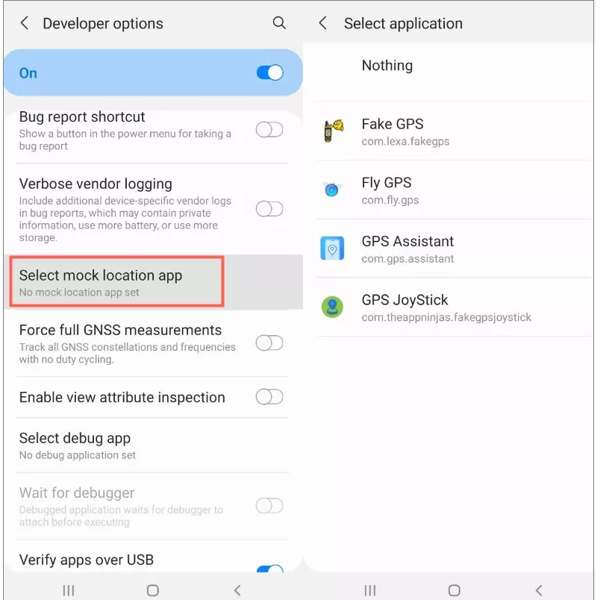
Futtassa a Beállítások kb.
Görgessen le, és érintse meg a Fejlesztői beállítások. Ha nem találja, válassza Telefonról és érintse meg Build száma ismételten, amíg meg nem látod a Mostantól fejlesztői üzenetet küldtél.
Keresse meg és koppintson a lehetőségre Válassza ki a hamis hely alkalmazást alatt Hibakeresés szakaszt, és engedélyezze Hamis helyek.
Ezután válassza ki a GPS JoyStick elemet a listából.
5. megoldás: Ellenőrizze a GPS JoyStick engedélyeit
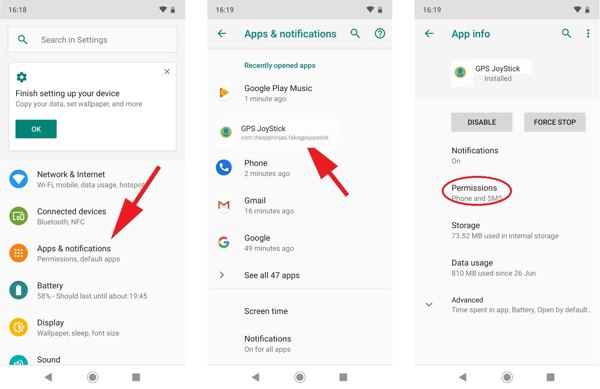
Nyissa meg a Beállítások kb.
Menj a Alkalmazások elemre fül. Keresse meg és válassza ki a GPS JoyStick lehetőséget.
Koppintson a Engedélyek és fogadja el a szükséges engedélyeket.
3. rész: A GPS hamisításának végső módja a Pokémon GO-ban iPhone-on
A GPS JoyStick nem egy tökéletes hamisító alkalmazás. Nem érhető el iPhone-okon. Ráadásul évek óta nem frissítették. Ezért alternatív megoldásra lehet szükséged, például iLocaGoStabilabb élményt nyújt az AR játékmenethez.

Több mint 4 000 000 letöltés
Helyszín módosítása iPhone-on vagy Android telefon gyorsan.
Virtuális útvonalak létrehozása AR játékokhoz.
Több módot kínál különböző célokra.
Támogassa az Android és az iOS legújabb verzióit.
A GPS JoyStick alternatívájának használata
Telepítse a hamisító szoftvert
Töltsd le és telepítsd a GPS JoyStick legjobb alternatíváját a számítógépedre. Indítsd el, és csatlakoztasd iPhone vagy Android telefonodat a számítógépedhez egy Lightning kábellel.

Válasszon módot
Ha módosítani szeretné a telefon helyadatait, válassza a Hely módosításaA másik három mód virtuális útvonalak létrehozására szolgál. Itt a következőket választjuk: Joystick mód.

Módosítsa a tartózkodási helyét
Alapértelmezés szerint a kiindulópont az aktuális tartózkodási helye. Egérrel vagy billentyűzettel szimulálhatja a mozgást. Használhatja azt is, hogy változtassa meg a Spotify helyét.

Következtetés
Most már meg kell értened, miért A GPS joystick nem működik a Pokémon GO-ban. és hogyan lehet megoldani ezt a problémát. Követheti megoldásainkat egyesével, hogy ismét meghamisítsa telefonja helyadatait. Az iLocaGo további funkciókat és módokat kínál a helyszínek módosításához.
Samuel az imyPass vezető szerkesztője. Jelszófeloldási szakértő. Több mint öt éves tapasztalattal rendelkezik telefonfeloldási útmutatók írásában.
Forró megoldások
-
GPS hely
- A legjobb Pokemon Go helyek koordinátákkal
- Kapcsolja ki a tartózkodási helyet a Life360-on
- Hogyan változtassunk helyet az iPhone-on
- Az iSpoofer Pokemon Go áttekintése
- Virtuális helyek beállítása iPhone és Android készüléken
- A TikTok Kövesse nyomon a tartózkodási helyét
- Monster Hunter Now Joystick
- Az IP Location Finder áttekintése
- Módosítsa a Mobile Legends helyét
- Hely módosítása a Tiktokon
-
Az iOS feloldása
-
iOS tippek
-
Oldja fel az Androidot


