



 Megoldás
 Támogatóközpont
 Rólunk
 Kapcsolatba lépni
Mi a teendő, ha hiányoznak a névjegyek az iPhone-ról [Megoldások]
 Clara Prescott Közzétéve: 2026. január 23.Adatok helyreállítása3 perces olvasás
Nincs annál frusztrálóbb, mint kinyitni az iPhone-odat, és látni, hogy a névjegyeid elvesztek. A hirtelen elvesztés aggodalomra adhat okot, ha a fontos számok örökre elvesztek. Az iCloud szinkronizálással, a rejtett fiókbeállításokkal vagy a szoftver új frissítéseivel kapcsolatos problémák valószínűleg a legtöbb esetben a forrásai. A névjegyek biztonságos visszaállításához az első dolog, amit meg kell tenned, az az okok megértése. Ez az útmutató végigvezet az összes lépésen, például a gyors javításokon, az iCloud vizsgálatán, a fiók ellenőrzésén és a teljes visszaállításon. Megoldás Hiányzó iPhone-kapcsolatok egyszerűbb, mint gondolnád.

Ebben a cikkben:
1. rész. Azonnali ellenőrzések (5 perces javítások)
Ha nem biztos benne, mit kell tennie, ha a kontaktlencsék hirtelen eltűnnek, próbálja ki ezeket a javításokat a probléma megoldásához.
1. Ellenőrizze a kapcsolattartó csoportjait és a nézet beállításait
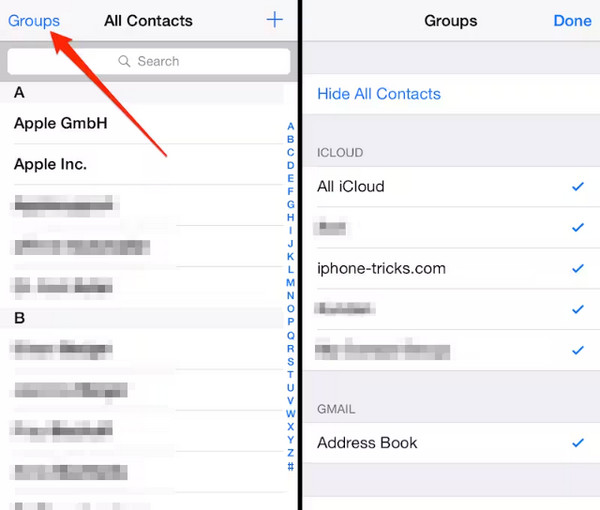
Ha hiányoznak a névjegyek az iPhone-ról, az első lépés a névjegycsoportok ellenőrzése és a beállítások megtekintése. Nyissa meg a Kapcsolatok alkalmazást, érintse meg Csoportok a bal felső sarokban, és győződjön meg arról, hogy minden fiók ki van választva. Előfordulhat, hogy olyan névjegyeket tartalmaznak, amelyek nem láthatók, ha egy csoport vagy fiók nincs felügyelve. Ezen beállítások ellenőrzése egy gyors és egyszerű teszt, és további hibaelhárítás nélkül újra hozzáadhatja az elveszett bejegyzéseket.
2. Indítsa újra iPhone-ját
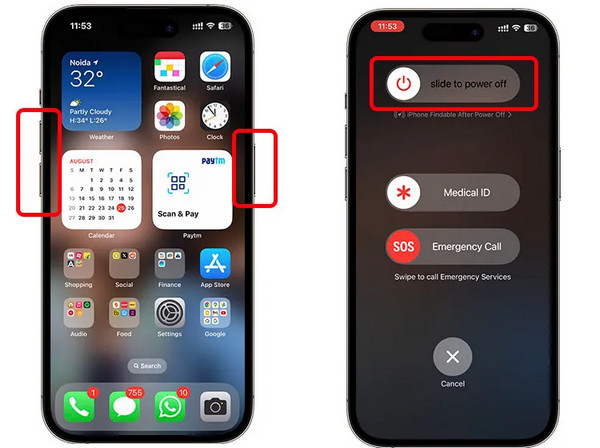
Az újraindítás gyakran megoldja a kisebb rendszerhibákat. Ha elvesztek a névjegyek az iPhone-odon, a készülék ki- és bekapcsolásával újraindíthatod az iCloud szinkronizálását és frissítheted a rendszerfolyamatokat. Nyomd meg és tartsd lenyomva a bekapcsológombot, csúsztasd el az ujjad a kikapcsoláshoz, várj néhány másodpercet, majd kapcsold be újra. Ez a lépés hatékony számos gyakori névjegykijelzővel kapcsolatos probléma esetén.
3. Ellenőrizze a hálózati kapcsolatot
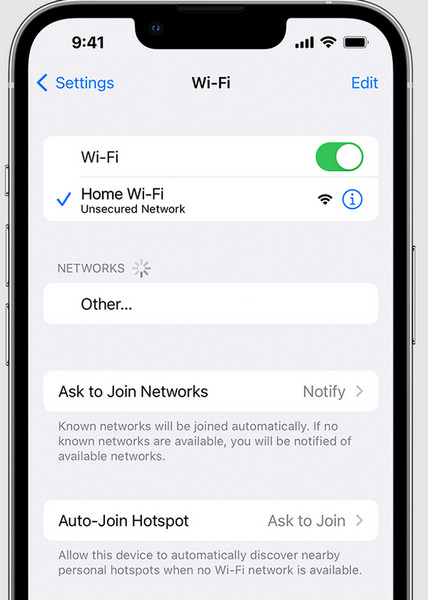
Az iPhone-ról hiányzó névjegyek csatlakozási problémák miatt is előfordulhatnak. Győződjön meg arról, hogy iPhone-ja csatlakozik a Wi-Fi-hez vagy a mobilhálózathoz az iCloud és más fiókok szinkronizálásához. A névjegyek nem jelennek meg még az iCloudban vagy más fiókokban sem stabil hálózat nélkül. Egy gyors hálózati vizsgálattal időt takaríthat meg a további hibaelhárítás előtt.
2. rész. Merülj el az iCloud beállításaiban (az alapvető megoldás)
Nem a tervek szerint működött az első rész? Ezután nézzük meg az itt található alapvető megoldást a probléma megoldására.
1. Ellenőrizze, hogy az iCloud névjegyek szinkronizálása be van-e kapcsolva.
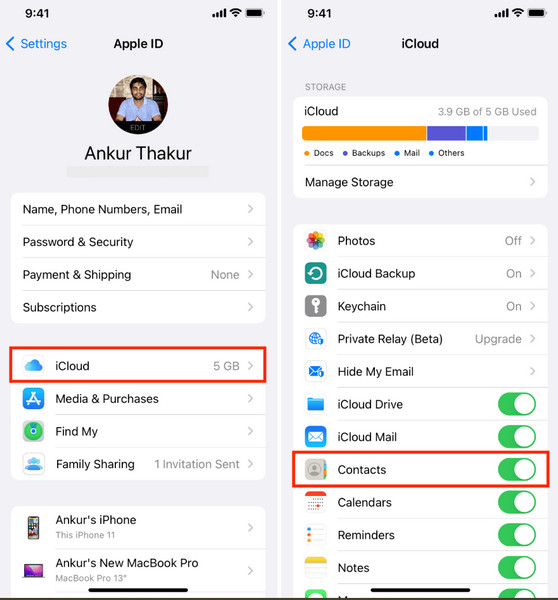
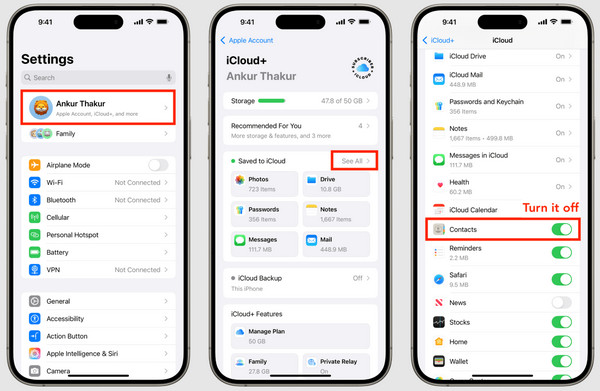
Ha hiányoznak a névjegyek nevei az iPhone-on, a probléma gyakran abból adódik, hogy az iCloud szinkronizálás le van tiltva. Látogasson el a következőre: Beállítások > A neved > iCloud > Névjegyek és győződjön meg arról, hogy a kapcsoló TOVÁBBEz biztosítja, hogy az eszköz megfelelően szinkronizálja az iCloudban tárolt névjegyeket. Ha ez nincs engedélyezve, előfordulhat, hogy a névjegyek nem jelennek meg, még akkor sem, ha léteznek a fiókjában. A beállítás ellenőrzése kritikus lépés a hiányzó bejegyzések megbízható visszaállításához. Ha a Az iCloud szinkronizálása szünetel, ellenőrizned kell, hogy mi az oka a probléma megoldásának.
2. Kapcsolja ki és be az iCloud-névjegyeket
Ha azt kérdezed, hogy miért hiányoznak egyes névjegyeim az iPhone-ról, az iCloud újraszinkronizálása gyakran megoldhatja a problémát. Kapcsold be a Névjegyek kapcsolót. KI, válaszd ki, hogy megtartsd a névjegyeket az iPhone-odon, majd kapcsold vissza TOVÁBB. Amikor a rendszer kéri, válassza a Összeolvad a helyi névjegyek iClouddal való kombinálása. Ez egy létfontosságú lépés a hiányzó bejegyzések ellenőrzésében a visszaállításuk céljából.
3. rész. Ellenőrizze a többi kapcsolattartó fiókot
Ha néhány névjegy hiányzik az iPhone-járól, a probléma a készülékhez kapcsolt más fiókokkal, például a Gmaillel, a Yahoo-val vagy az Exchange-szel kapcsolatos lehet. Látogasson el a következő oldalra: Beállítások > Kapcsolatok > Fiókok és ellenőrizze, hogy minden fiók aktív-e, és szinkronizálja-e a névjegyeket.
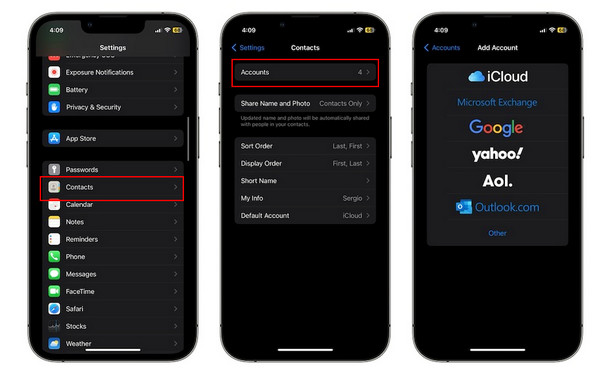
Győződjön meg arról, hogy a Névjegyek szinkronizálása opció be van kapcsolva az összes fiókban. Bizonyos esetekben a névjegyek rejtve maradhatnak, ha a fiók le van tiltva, vagy nem megfelelően lett csatlakoztatva. Lehetőség van ezeknek a fiókoknak az ellenőrzésére és újraengedélyezésére, amelyek a hiányzó bejegyzések visszaállítására szolgálnak az iCloudban tárolt névjegyek zavarása nélkül.
4. rész. Hiányzó kapcsolatok visszaállítása
1. Az iCloud biztonsági mentésből
Ha hiányoznak az iPhone-on tárolt névjegyek, visszaállíthatja azokat egy iCloud biztonsági mentésből. Ez akkor hasznos, ha a névjegyek szinkronizálási problémák vagy véletlen törlés során vesznek el. Kövesse az alábbi lépéseket:
Menj Beállítások > A neved > iCloud > iCloud biztonsági mentésAnnak érdekében, hogy a névjegyek biztosan szerepeljenek a biztonsági mentésben, ellenőrizze az utolsó biztonsági mentés dátumát.
Menj Beállítások > Általános > Visszaállítás > Összes tartalom és beállítás törléseEz törli az eszköz tartalmát a biztonsági mentés visszaállításához. Mentsen el minden új adatot, ami nincs az iCloudban.
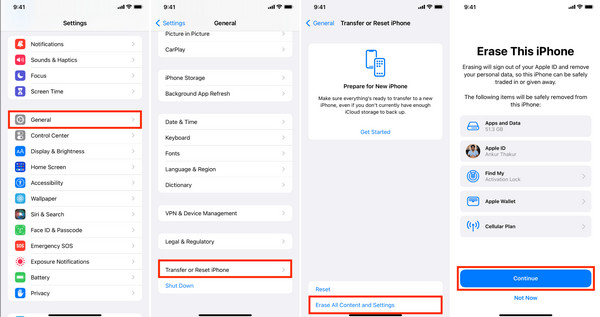
Miután az iPhone újraindult, kövesse a beállítási utasításokat, és válassza a Visszaállítás az iCloud biztonsági másolatbólVálaszd ki az 1. lépésben bejelölt biztonsági mentést. A névjegyeid a biztonsági mentésben található többi adattal együtt visszaállnak.
2. Használja az imyPass iPhone Data Recovery programot
A kapcsolataid elvesztése stresszes lehet, de imyPass iPhone Data Recovery meglepően egyszerűvé teszi a visszaállításukat. Ha hiányoznak a névjegyek az iPhone-odról, ez az eszköz átvizsgálja az eszközödet, az iCloud vagy az iTunes biztonsági mentését, hogy gyorsan megtalálja az elveszett bejegyzéseket. Előnézeti funkcióval rendelkezik, amely lehetővé teszi, hogy pontosan tudd, mi állítható vissza a visszaállítás előtt, így nincsenek meglepetések. A folyamat egyszerű, még a nem technikai felhasználók számára is, és nem írja felül a meglévő adatokat.
Először is töltse le az adat-helyreállító alkalmazást Windows vagy Mac számítógépére az alább található letöltés gombra kattintva. Kövesse a szükséges telepítési és folyamatot, majd kattintson a „Indítás most” gombra a folytatáshoz.
Ezután csatlakoztassa iOS-eszközét a számítógéphez egy töltőkábellel, és válassza ki a Helyreállítás iOS-eszközről az alkalmazások felületén. Ezután kattintson a Indítsa el a szkennelést.
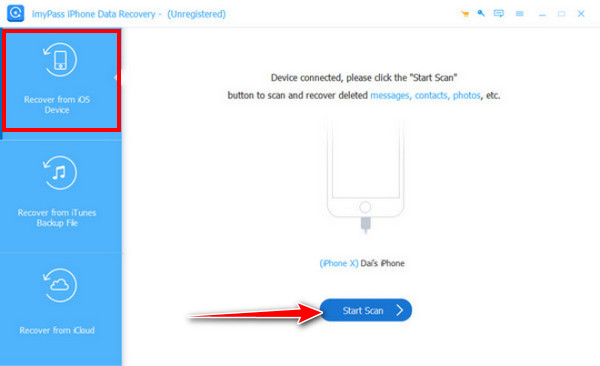
Miután befejezte az iPhone-on lévő összes helyreállítható adat beolvasását, lépjen a következőre: Üzenetek és kapcsolatok, hogy bejelölje a négyzetet KapcsolatokItt megtalálhatod az összes hiányzó névjegyet, amelyeket korábban az iPhone-odon mentettél, és amelyeket ténylegesen visszaállíthatsz.
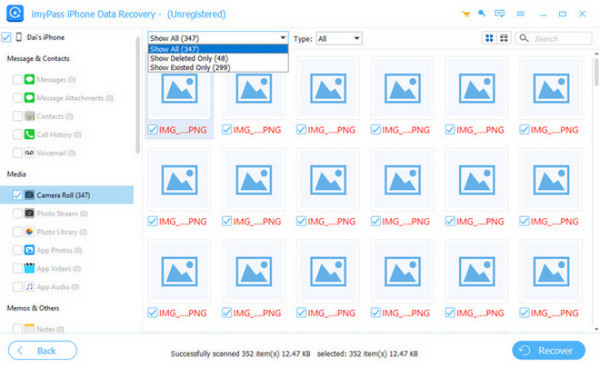
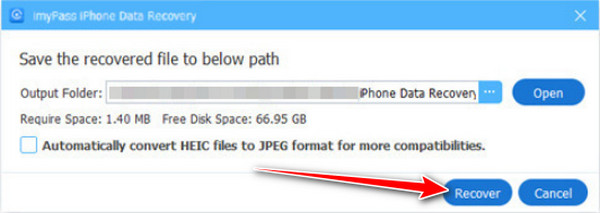
Kiválasztás után kattintson Visszaszerez, állítsa be a kimeneti mappát, és kattintson a Visszaszerez ismét a hiányzó névjegyek exportálásához.
5. rész. Hogyan lehet megakadályozni a kapcsolatok újbóli eltűnését
1. Engedélyezze az iCloud névjegyek szinkronizálását
Mindig tartsa Névjegyek szinkronizálása az iCloudbanEz biztosítja, hogy minden módosításról és kiegészítésről valós időben készüljön biztonsági mentés. A folyamatos szinkronizálás megakadályozza a jövőbeni problémákat az iPhone-ról hiányzó névjegyekkel kapcsolatban.
2. Rendszeresen készítsen biztonsági másolatot iPhone-járól
Készítsen rendszeres iCloud vagy iTunes biztonsági mentéseket. Szoftverhibák vagy véletlen törlések esetén gyorsan visszaállíthatja névjegyeit. Ez egy kulcsfontosságú lépés annak elkerülése érdekében, hogy iPhone-ján elveszjenek a névjegyek.
3. Gyakran ellenőrizze a fiókbeállításokat
Győződjön meg arról, hogy minden olyan e-mail vagy felhőfiók, amely névjegyeket tartalmaz, működik. iPhone-on előfordulhat, hogy a névjegyek nevei figyelmeztetés nélkül hiányoznak.
4. Kerülje az instabil iOS-frissítéseket
Az iPhone frissítése előtt ellenőrizd a stabil verziókat, és olvasd el a felhasználói jelentéseket. Egyes frissítések szinkronizálási hibákat okozhatnak. Ennek követése segít csökkenteni a kérdést, hogy miért hiányzik néhány kontaktom az iPhone-ról.
5. Használjon megbízható adat-helyreállító eszközöket, amikor szükséges
Ha véletlenül törölt névjegyeket, használjon megbízható helyreállító szoftvert a hiányzó bejegyzések visszaállításához anélkül, hogy felülírná a többi adatot. Ez biztosítja, hogy az iPhone-ról hiányzó névjegyek egy része biztonságosan megoldható legyen.
Következtetés
Amikor Eltűntek a névjegyek az iPhone-on, ez riasztónak tűnhet. A problémák többsége szinkronizálási hibákból, fiókbeállításokból vagy biztonsági mentésekből ered. A beállítások ellenőrzése, az iCloud-visszaállítás és a megelőző intézkedések segítenek a névjegyek megszerzésében és védelmében. Az alábbiakban néhány egyszerű intézkedést ismertetünk, amelyekkel biztosíthatjuk, hogy értékes telefonszámaink mindig könnyen elérhetőek legyenek, és hogy a jövőben ne veszítsük el őket.
Clara az imyPass szerkesztője. Adatmentésre specializálódott. Professzionális oktatóanyagokat és megoldásokat találhat az elveszett adatok helyreállításához bármilyen eszközről. Sok felhasználó arról számolt be, hogy az oktatóanyag egyszerű és hasznos.
Forró megoldások
-
Adatok helyreállítása
- WhatsApp nézet visszaállítása egyszeri fotó
- Törölt TikTok videók helyreállítása mobilon
- Törölt Facebook fotó helyreállítása
- Viber üzenetek, fényképek stb. helyreállítása
- Törölt Snapchat fotók helyreállítása
- 5 legjobb kapcsolatfelvételi alkalmazás
- Törölt Discord üzenetek helyreállítása
- AppGeeker iOS adat-helyreállítási áttekintés
- Adatok helyreállítása DFU módból
- Nem lehet visszaállítani az iPhone biztonsági mentését
-
Az iOS feloldása
-
iOS tippek
-
Jelszó tippek

iPhone adatmentés
A törölt vagy elveszett iPhone-adatok helyreállítása
Ingyenes letöltés Ingyenes letöltés
