



 Megoldás
 Támogatóközpont
 Rólunk
 Kapcsolatba lépni
EasyRecovery: Adat-helyreállítási teljesítmény, funkciók és alternatívák
 Clara Prescott Közzétéve: 2026. január 26.Adatok helyreállítása3 perces olvasás
Előfordult már, hogy a Törlés gombra kattintottál, és azonnal megbántad? EasyRecovery Azt állítja, hogy helyreállítja az elveszett fájlokat, de vajon valóban beválik, amikor a legnagyobb szükség van rá? Valódi meghajtókon és nehéz helyzetekben teszteltük, hogy lássuk, mennyire gyors és megbízható valójában. Ebben az áttekintésben lebontjuk, mi működik, mi nem, és hogyan viszonyul más lehetőségekhez. A végére tudni fogja, hogy megéri-e az idejét az EasyRecovery, vagy egy másik eszköz biztonságosabban és gyorsabban menti-e az adatait.

Ebben a cikkben:
Amit valójában teszteltünk
Az Ontrack EasyRecovery valós körülmények között történő teszteléséhez a négy leggyakoribb adatvesztési forgatókönyvet teszteltük. Minden tesztben azonosítottuk az erősségeket, gyengeségeket és gyakorlati korlátokat.
1. teszt: Törölt fájlok SSD-ről (gyors helyreállítás)
Töröltünk fájlokat egy SSD-ről, és gyors vizsgálatot futtattunk. Az EasyRecovery Pro visszaállította a legutóbb törölt fájlokat, de a régi és részben felülírt fájlokat nem lehetett helyreállítani. A gyors vizsgálat gyors, de csak a meghajtó állapotától függően hatékony.
2. teszt: Formázott USB-meghajtó (mélyvizsgálat szükséges)
Teljesen újraformáztunk egy USB-lemezt, és alapos vizsgálatot végeztünk rajta. A helyreállítás nagy része sikeres volt; azonban voltak hiányos, töredezett fájlok. A mélyreható vizsgálat sok időt vehet igénybe, különösen nagy meghajtók esetén, ezért türelmesnek kell lenni.
3. teszt: Sérült SD-kártya egy kamerából
Egy sérült, fényképeket és videókat tartalmazó SD-kártyát próbáltak ki. A program a fájlok nagy részét visszaállította, azonban a súlyosan sérült videókat lehetetlen volt visszaállítani. Az Ontrack EasyRecovery jól működik fotósokkal, de nem garantált a működése extrém sérülési szint esetén.
4. teszt: iPhone biztonsági mentés elemzése
Elemeztünk egy sérült iPhone biztonsági mentést. Az EasyRecovery Professional letöltése lehetővé tette a hozzáférést a legtöbb fájlhoz, de néhány alkalmazásspecifikus adatot nem lehetett helyreállítani. A helyreállítás a biztonsági mentés integritásától és titkosításától függ.
Az EasyRecovery részletes áttekintése
Miután az Ontrack EasyRecovery-t számos valós helyzetben teszteltük, lebonthatjuk, hogy miben kiemelkedő és miben elmarad. A következőkben kiemeljük a főbb erősségeit és korlátait, hogy pontosan lássa, mire számíthat, mielőtt maga kipróbálná.
A jó: Ahol ragyog
Az Ontrack EasyRecovery kiemelkedik a sebesség, a sokoldalúság és a felhasználóbarát kialakítás kombinációjával. Főbb előnyei a következők:
- Magas gyógyulási sikerarány: Gyakorlati tesztjeink során 98% törölt fényképet és 92% videót sikerült helyreállítanunk, sőt, néhány sérült fájlt is kijavítottunk.
- Számos adathordozóval kompatibilis: SSD, HDD, USB, memóriakártyák, optikai adathordozók és RAID rendszerek is támogatottak.
- Gyors és mélyreható szkennelés: Gyorsan visszaállítja a legutóbbi törléseket, míg a mélyreható vizsgálatok bonyolultabb helyzeteket, például formázott vagy sérült meghajtókat tudnak kezelni.
- Fájl előnézete a helyreállítás előtt: Lehetővé teszi a felhasználók számára a fájlok ellenőrzését a visszaállítás előtt, csökkentve ezzel a felesleges erőfeszítés esélyét.
- Rugalmas munkafolyamat: A szkennelés bármikor szüneteltethető és folytatható, a helyreállított fájlok pedig típus szerint vannak rendezve a könnyű hozzáférés érdekében.
- Többplatformos: Windows és Mac rendszeren is működik, minimális gépigényt igényel.
- A prémium verziók további funkciói: Javítsd meg a sérült videókat és képeket, klónozd a meghajtókat és kövesd nyomon a meghajtók állapotát.
A rossz: Főbb hátrányok
Bár az EasyRecovery rendkívül sokoldalú, vannak korlátai:
- Nem 100% bolondbiztos: A jelentősen felülírt vagy súlyosan sérült fájlokat esetleg nem lehet helyreállítani.
- A mélyreható szkennelés időt vesz igénybe: A nagy partíciók vagy meghajtók türelmet igényelnek, mivel a szkennelés több perctől órákig is eltarthat.
- Korlátozottan elérhető ingyenes verzió: Az ingyenes csomag legfeljebb 1 GB adatot képes helyreállítani, a maximális fájlméret 25 MB.
- iPhone és alkalmazásspecifikus biztonsági mentések: Bizonyos titkosított vagy alkalmazásspecifikus adatok helyreállítása sikertelen lehet.
- A fizetős csomagok drágák lehetnek: A prémium és a technikus verziók drágák, bár fejlett funkciókat tartalmaznak a szakemberek számára.
EasyRecovery árazás - Megéri?
Itt kezd az EasyRecovery sok felhasználó számára veszíteni az értékéből. Először is, az árazás csak előfizetésen alapul. Nincs egyszeri vásárlás vagy örökös licenc. Az otthoni felhasználók körülbelül $59.99-et fizetnek évente, még akkor is, ha csak egyszer van szükségük a szoftverre. Olyan fejlett funkciókra van szüksége, mint a videojavítás vagy a lemezképalkotás? A Professional csomagra kell váltania évi $99.99-ért, vagy Technician csomagra évi $199.99-ért.
Létezik az ingyenes verzió is, de nagyon korlátozott. Legfeljebb 1 GB-ot lehet visszaállítani összesen, és minden fájlnak 25 MB-nál kisebbnek kell lennie. Ez kizárja a legtöbb videót, nagy felbontású fotót és nagyobb dokumentumot. Sok felhasználó számára csak alapvető előnézetként működik, nem valódi megoldásként.
A teljesítmény is inkonzisztens lehet. Míg egyes mélyreható vizsgálatok gyorsan befejeződnek, mások lefagynak vagy sikertelenek a súlyosan sérült meghajtókon. Nincs beépített Android vagy iPhone adatmentő funkció sem, amit egyes versenytársak kedvelnek. EaseUS MobiSaver alapértelmezés szerint tartalmazza.
Összességében az EasyRecovery szilárd eszközöket kínál, de a folyamatos költségek és a funkciók fizetős falai megnehezítik az alkalmi vagy egyszeri helyreállítási igények igazolását.
Az elveszett fájlok helyreállítása az EasyRecovery segítségével
Az OnTrack EasyRecovery használata iPhone-on egyszerű, még akkor is, ha korábban még soha nem próbáltad ki az adat-helyreállító szoftvert. A folyamat négy egyszerű lépésből áll.
Kezdje a visszaállítani kívánt fájltípusok kiválasztásával. Ha pontosan tudja, hogy mi hiányzik, például dokumentumok vagy fényképek, válassza ki azokat a kategóriákat. Ha nem, válassza a Minden adat szélesebb körű vizsgálat futtatásához.
Ezután válassza ki azt a meghajtót vagy eszközt, ahol az adatok elvesztek. Ez lehet egy belső merevlemez, SSD-meghajtó, pendrive, vagy SD kártyaA rendszernek cserélhető adathordozóként kell felismernie az eszközt. Ha nem jelenik meg, a szoftver nem tudja beolvasni.
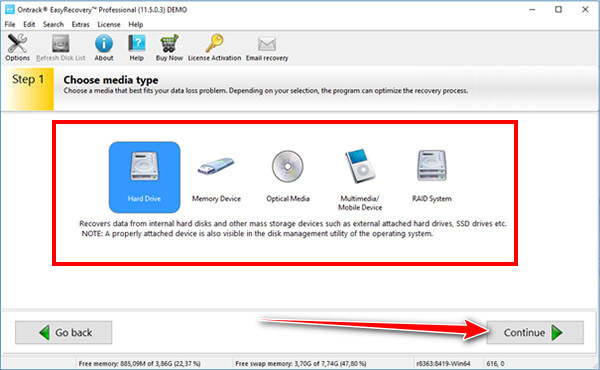
Kattintson Letapogatás kezdéshez. A szoftver alapértelmezés szerint gyors vizsgálatot futtat a nemrég törölt fájlok megkereséséhez. Ha az eredmények hiányosak, alaposabb kereséshez válthat a Mélyvizsgálatra. A vizsgálat ideje a meghajtó méretétől és állapotától függ, de a folyamat és a becsült idő jól látható.
Miután a szkennelés befejeződött, a visszaállítás előtt megtekintheti az előnézetet, ami segít megerősíteni, hogy a fájlok sértetlenek. Jelölje ki a kívánt fájlokat, kattintson a Visszaszerez, és mentse el őket egy másik meghajtóra vagy helyre, mint ahol az adatok elvesztek.
Ha iPhone-ról szeretne fájlokat visszaállítani, akkor használja az itt említett alternatívát, mert ez a legjobb iPhone adat-helyreállító szoftver.
Legjobb alternatíva
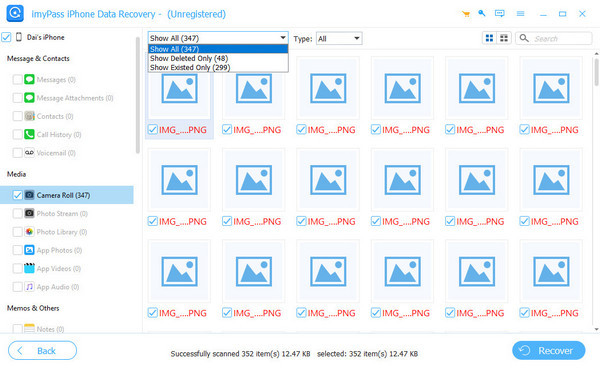
Abban az esetben, ha elsősorban az iPhone-ján található információk helyreállítása érdekli, a imyPass iPhone Data Recovery jobb választás, mint az EasyRecovery. Az iOS-t kifejezetten erre a célra fejlesztették ki, így a telefonról, iPhone biztonsági mentésből vagy iTunes és iCloud biztonsági mentésből is lekérheted a fényképeket, üzeneteket, névjegyeket és alkalmazásadatokat anélkül, hogy vissza kellene állítanod a telefont. Ez egy célzott stratégia, amely felgyorsítja és pontosabbá teszi a helyreállítást a mobilfelhasználók számára.
A kezelőfelület is egyszerű, az előnézetek áttekinthetőek, és az árak gyakran egyszeri vásárlást tartalmaznak az éves előfizetés helyett. Bár az SSD-k és USB-meghajtók adatainak visszaállítására nem alkalmas, az imyPass az, amelyet akkor érdemes használni, ha az iPhone helyreállítása a legfontosabb.
Következtetés
Az EasyRecovery egy megbízható lehetőség a törölt vagy formázott fájlok számítógépekről és külső meghajtókról történő helyreállítására. Könnyen használható, gyorsan beolvas, és a leggyakoribb helyreállítási esetekben jó eredményeket hoz. Az árazás azonban előfizetéses, és az ingyenes verzió nagyon korlátozott.
Az EasyRecovery ingyenesen letölthető verzió inkább egy előzetes, mint egy teljes értékű helyreállító eszköz. Az EasyRecovery megfontolandó, ha komolyabb asztali adatmentésre van szüksége anélkül, hogy a költségek miatt aggódnia kellene, feltéve, hogy éves szinten tud fizetni. Más eszközök megfelelőbbek lehetnek mobil adatmentés vagy egyszeri használat esetén.
Clara az imyPass szerkesztője. Adatmentésre specializálódott. Professzionális oktatóanyagokat és megoldásokat találhat az elveszett adatok helyreállításához bármilyen eszközről. Sok felhasználó arról számolt be, hogy az oktatóanyag egyszerű és hasznos.
Forró megoldások
-
Adatok helyreállítása
- WhatsApp nézet visszaállítása egyszeri fotó
- Törölt TikTok videók helyreállítása mobilon
- Törölt Facebook fotó helyreállítása
- Viber üzenetek, fényképek stb. helyreállítása
- Törölt Snapchat fotók helyreállítása
- 5 legjobb kapcsolatfelvételi alkalmazás
- Törölt Discord üzenetek helyreállítása
- AppGeeker iOS adat-helyreállítási áttekintés
- Adatok helyreállítása DFU módból
- Nem lehet visszaállítani az iPhone biztonsági mentését
-
Az iOS feloldása
-
iOS tippek
-
Jelszó tippek

iPhone adatmentés
A törölt vagy elveszett iPhone-adatok helyreállítása
Ingyenes letöltés Ingyenes letöltés
