



 Megoldás
 Támogatóközpont
 Rólunk
 Kapcsolatba lépni
Hogyan változtasd meg iPhone-od helyét Jailbreak nélkül
 Penny Warren Közzétéve: 2026. január 14.GPS hely3 perces olvasás
Az egyik dolog, amitől az iPhone ilyen erős, az az, hogy a beépített helymeghatározó szolgáltatásokon keresztül tudja, hol tartózkodik a világon. Lehetővé teszi aktuális tartózkodási helyének térképen való megjelenítését, valós idejű időjárás-előrejelzések fogadását a földrajzi hely alapján, és segít az alkalmazásoknak, hogy megismerjék a tartózkodási hellyel kapcsolatos információkat, például a pénznemet. Ez a képesség azonban kétélű fegyver. Ezért ez az útmutató arról kíván beszélni hogyan változtassunk helyet az iPhone-on.

Ebben a cikkben:
1. rész: Miért érdemes megváltoztatni a tartózkodási helyét iPhone-on?
Bár a helymeghatározó szolgáltatások sokkal sokoldalúbbá teszik az iPhone-odat, hátrányokkal is járnak. Az alkalmazások például gyakran kérnek hozzáférést a geolokációs adataidhoz, még akkor is, ha nem nyitod meg őket.
A helymeghatározási adatok rendkívül érzékeny személyes adatok, és még az anonimizált geolokáció is felfedheti a felhasználók mozgását és szokásait. Nemrégiben egy népszerű iOS GPS-alkalmazás véletlenül körülbelül 320 000 felhasználó helymeghatározási adatait hozta nyilvánosságra egy adatbázis-konfigurációs hiba miatt. Az NSA és más hatóságok arra figyelmeztetik a felhasználókat, hogy gondosan kezeljék a helymeghatározást személyes adataik védelme érdekében.
Az iPhone-on a tartózkodási hely megváltoztatásának fő okai a következők:
1. Hozzáférés az országában nem elérhető tartalomhoz. A legtöbb streaming szolgáltatás exkluzív tartalmat biztosít bizonyos országok számára. Az exkluzív tartalom megtekintéséhez vagy hallgatásához meg kell hamisítanod a helyet az iPhone-on.
2. Töltse le az Ön régiójában nem elérhető alkalmazásokat. Míg az App Store óceánnyi alkalmazást kínál, néhány csak meghatározott régiókban tölthető le. Ezeket az alkalmazásokat csak úgy érheti el, ha megváltoztatja a tartózkodási helyét.
3. Akadályozza meg a követést. Mind a webhelyek, mind az alkalmazások mindig nyomon követik tartózkodási helyét, és helyalapú hirdetéseket küldenek. A helyváltoztatás megakadályozza a szervezeteket nyomon követheti az iPhone helyzetét.
4. Szerezzen be bizonyos elemeket és előnyöket a mobiljátékokban. Ha szeretné megszerezni az adott tartalmat a mobiljátékában, módosíthatja a tartózkodási helyét.
5. Spóroljon pénzt. Bár az árak általában azonosak a különböző régiókban, egyes kereskedők dinamikus vagy helyalapú árazást alkalmaznak, ami azt jelenti, hogy az iPhone helyének megváltoztatása esetenként segíthet jobb ajánlatok megtalálásában.
Amire érdemes odafigyelni, mielőtt hamisítaná a helyszínt iPhone-on:
- Előfordulhat, hogy egyes alkalmazásfunkciók korlátozottan működnek az iPhone helyének módosítása után, például a tartózkodási helytől függő banki, fizetési és vásárlási alkalmazások.
- A rövid időn belüli gyakori helyszínváltoztatások beindíthatják a kockázatkezelési mechanizmust.
- A GPS-hely megváltoztatása nem jelenti az Apple ID régiójának megváltoztatását. Az App Store, az előfizetések és az iCloud-szolgáltatások továbbra is az Apple ID régióbeállításaitól függenek.
- Maga az iPhone helyének megváltoztatása nem illegális, de sértheti bizonyos alkalmazások vagy platformok egyes szolgáltatási feltételeit, ha a regionális korlátozások vagy irányelvek megkerülésére használják.
2. rész. Hogyan változtassuk meg a helyünket iPhone-on - 2 módszer
Alapértelmezés szerint az Apple biztonsági megfontolások miatt nem engedélyezi az embereknek, hogy helyüket hamisítsák iPhone-on. Ennek ellenére továbbra is vannak módszerei a földrajzi hely megváltoztatására egy másik régióra anélkül, hogy elköltözne megbízható használatával hamis GPS-alkalmazások jailbreak nélkül.
1. út: Hogyan hamisítsuk meg a tartózkodási helyet iPhone-on a tartózkodási hely megosztásakor
Néhány felhasználó megpróbálja elrejteni a tartózkodási helyét a Helymeghatározás kikapcsolásával vagy a hálózatalapú helymaszkolás használatával. A helymeghatározás teljes letiltása azonban a helymegosztás és számos alkalmazásfunkció működését ronthatja, míg a hálózatalapú helymaszkolás csak az IP-címeket módosítja, és nem befolyásolja a valós GPS-adatokat.
Ha meg szeretnéd hamisítani az iPhone-od helyadatait, miközben megosztod másokkal, egy professzionális helymeghatározó program használata a legmegbízhatóbb megoldás. imyPass iLocaGo pontosan meghamisítja az iPhone GPS-helyzetét, így ideális a helymegosztáshoz.

Több mint 4 000 000 letöltés
Könnyedén hamisíthatja meg az iPhone helyét hamis pozíciókkal.
Módosítsa az iPhone helyét egy pontos címre.
Hozzon létre virtuális útvonalakat néhány kattintással.
3 mód az iPhone helymeghatározásához.
Az iOS és az iPhone legújabb verzióinak támogatása.
Íme a lépések a hely meghamisításához iPhone-ján:
Csatlakoztassa iPhone-ját
Indítsa el a legjobb iPhone helyváltó szoftvert, miután telepítette a számítógépére. Csatlakoztassa iPhone-ját a számítógéphez Lightning kábellel.

Válassza a Hely módosítása lehetőséget
Miután a rendszer felismerte az iPhone-ját, megjelenik a menüablak. Itt négy mód közül választhat. Az iPhone helyének meghamisításához válassza a Hely módosítása továbbmenni.

Az iPhone helyének módosítása
Ezután írja be a kívánt címet a mezőbe Hely módosítása párbeszédpanelen, és kattintson a gombra Módosít gomb. Ha nincs pontos címe, kattintson a megfelelő helyre a térképen, és nyomja meg a gombot Módosít. Mostantól anélkül férhet hozzá az alkalmazásokhoz, mobiljátékokhoz és böngészőkhöz, hogy félne a nyomon követéstől. Ráadásul lehet változtassa meg tartózkodási helyét a Tinderben hogy jobban szórakozz!

2. út: Hogyan hamisítsuk meg a helyet iPhone-on egy alagútszolgáltatással
Néhány alagútkészítő alkalmazás elérhető az Apple App Store-ban, például a Surfshark, a CyberGhost és még sok más. Bármely népszerű alagútépítő alkalmazás használható példaként annak bemutatására, hogyan lehet meghamisítani az iPhone helyzetét.
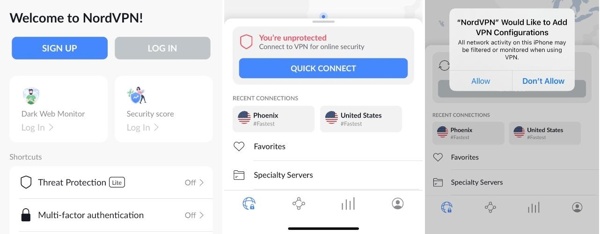
Telepítsen egy jó hírű alagútkezelési szolgáltatást iPhone-jára, és nyissa meg.
Koppintson a BEJELENTKEZÉS, és jelentkezzen be fiókjába. Ha nincs fiókja, érintse meg a gombot REGISZTRÁLJ helyette, és előfizet egy csomagra. A legtöbb alagútépítési szolgáltatás nem ingyenes.
Miután bejelentkezett, érintse meg a GYORS KAPCSOLAT gombot az alagútépítési szolgáltatáshoz való csatlakozáshoz. Amikor először csatlakozik alagút-szolgáltatóhoz, az alagút-konfigurációkat ad hozzá. Csap Lehetővé teszi megerősíteni.
Jegyzet:
Ha egy adott országhoz szeretne csatlakozni, görgessen le a ORSZÁGOK KERESÉSE és válassza ki, vagy érintse meg a lehetőséget Keresés és keresse fel az országot.
Egy alagútkezelő szolgáltatás megváltoztathatja az IP-címedet, de sok alkalmazás továbbra is a GPS-adatokra vagy az Apple ID régióbeállításaira támaszkodik a valós tartózkodási helyed azonosításához.
3. rész: Hogyan változtassuk meg az iPhone helyét az App Store-ban
Amint azt korábban említettük, iPhone helyének megváltoztatása az App Store-ban lehetővé teszi, hogy más országokban lévő alkalmazásokat és mobiljátékokat érje el. Az Apple lehetővé teszi az App Store országának további szoftverek nélkül történő módosítását. Az aktív előfizetések, előrendelések, kölcsönzések és visszatérítések, valamint az Apple ID-egyenleg elköltése mellett ki kell lépnie a Családi csoportból, és ki kell kapcsolnia a Családi megosztást.
A Beállításokban
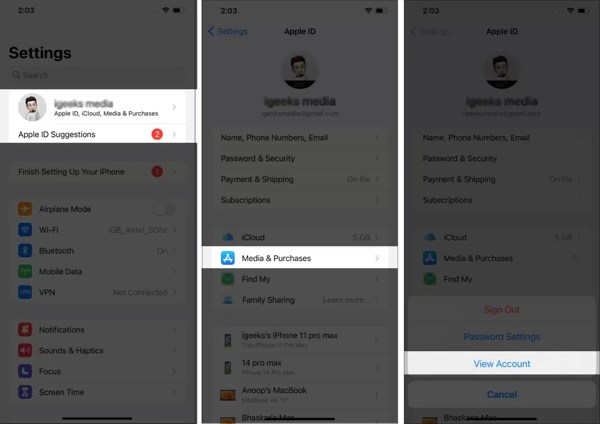
Futtassa a Beállítások alkalmazást, koppintson a profiljára, és válassza ki Média és vásárlások.
Koppintson a Fiók megtekintése hogy ellenőrizze a helyet iPhone-ján. Ezután nyomja meg Ország/régió, és nyomja meg Ország vagy régió módosítása.
Ezután válassza ki a kívánt országot. Ezután megjelenik a feltételek és feltételek képernyő. Olvassa el őket, és érintse meg Egyetért.
Ezután adja meg a fizetési információkat és a számlázási címet. Csap Következő a változtatások megerősítéséhez.
Az App Store-ban
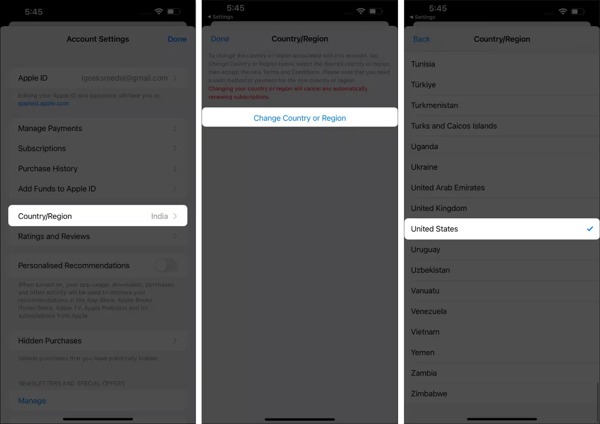
Nyissa meg a sajátját Alkalmazásbolt alkalmazást, koppintson a profilképére a jobb felső sarokban, majd koppintson az Apple ID-jára. Ha a rendszer kéri, jelentkezzen be Apple ID azonosítójával és jelszavával.
Választ Ország/régió, Koppintson a Ország vagy régió módosítása, és válassza ki a megfelelő országot.
Ezután érintse meg a lehetőséget Egyetért a Általános Szerződési Feltételek képernyő. Adja meg fizetési adatait és számlázási címét. Végül nyomja meg Következő a folyamat befejezéséhez.
Jegyzet:
1. Ha van egyenleg az Apple ID-ben, költse el, mielőtt lecserélné a GPS-t.
2. Mondja le előfizetéseit, és várja meg az aktuális előfizetési időszak végét.
3. Győződjön meg arról, hogy van elérhető fizetési mód az új helyen.
4. Ha van előrendelése, tagsága vagy kölcsönzése, törölje azokat, vagy várja meg a végét.
4. rész: Hogyan lehet elrejteni a GPS-helyzetet iPhone-on
Bár az Apple nem biztosítja a GPS-helyzet megváltoztatásának funkcióját, elrejtheti tartózkodási helyét iPhone-ján. Ha kikapcsolja a helymeghatározási szolgáltatásokat, egyetlen szolgáltatás és alkalmazás sem tudja észlelni a földrajzi helyzetét.
Nyissa meg a Beállítások alkalmazást, lépjen a Adatvédelem és biztonság bejegyzést, és érintse meg a lehetőséget Helymeghatározó szolgáltatások.
Ha teljesen el szeretné rejteni tartózkodási helyét az iPhone-on, kapcsolja ki a Helymeghatározó szolgáltatások választási lehetőség.
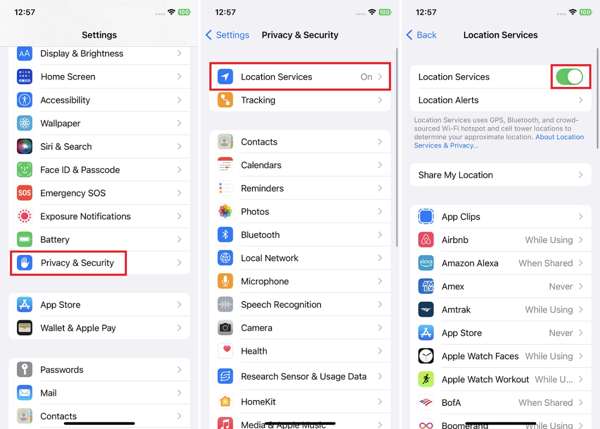
Ha csak egy adott alkalmazás helyét szeretné elrejteni, válassza ki azt a listából, majd válassza ki Soha alatt HELYHEZ HOZZÁFÉRÉS ENGEDÉLYEZÉSE szakasz.
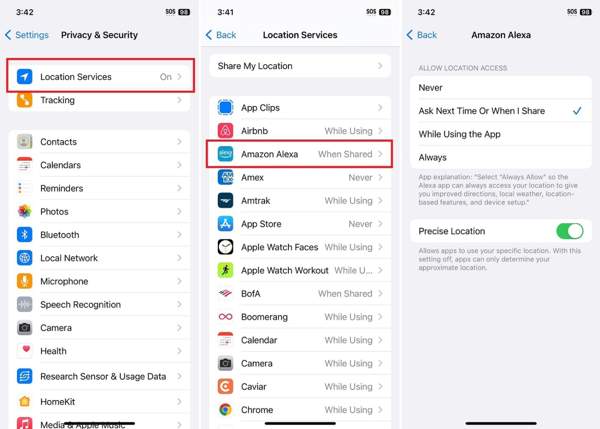
A hely elrejtéséhez iOS rendszeren, görgessen lefelé a koppintáshoz Rendszerszolgáltatások a lista alján, és kapcsolja ki a nem kívánt szolgáltatásokat.
Jegyzet:
A webhelyek továbbra is nyomon követhetik tartózkodási helyét az Ön IP-címén keresztül, még akkor is, ha letiltja a helymeghatározási szolgáltatásokat.
Következtetés
Ez az útmutató bemutatta hogyan módosíthatja a helyét az iPhone-onLehetőséged van módosítani az App Store országbeállításait, hogy letölthesd azokat az alkalmazásokat, amelyek nem érhetők el a régiódban. A GPS-helyzet elrejtéséhez teljesen letilthatod a helymeghatározó szolgáltatásokat. Az alagútkezelő alkalmazás egy egyszerű módja az iPhone-od helyének módosítására. Az imyPass iPhone Location Changer egy hatékony megoldás erre a célra.
Penny az imyPass vezető szerkesztője. Szakterülete a tökéletes GPS-helymeghatározási megoldások felkutatása minden forgatókönyvben, és tapasztalattal rendelkezik számítógépek javításában is.
Forró megoldások
-
GPS hely
- A legjobb Pokemon Go helyek koordinátákkal
- Kapcsolja ki a tartózkodási helyet a Life360-on
- Hogyan változtassunk helyet az iPhone-on
- Az iSpoofer Pokemon Go áttekintése
- Virtuális helyek beállítása iPhone és Android készüléken
- A TikTok Kövesse nyomon a tartózkodási helyét
- Monster Hunter Now Joystick
- Az IP Location Finder áttekintése
- Módosítsa a Mobile Legends helyét
- Hely módosítása a Tiktokon
-
Az iOS feloldása
-
iOS tippek
-
Oldja fel az Androidot


