



 Megoldás
 Támogatóközpont
 Rólunk
 Kapcsolatba lépni
Elveszett Vista jelszó: Hogyan állítsuk vissza, hogy újra hozzáférhessünk a fiókunkhoz?
 Penny Warren Közzétéve: 2025. november 27.Windows jelszó3 perces olvasás
A Windows Vista a biztonsági funkcióinak előnyeiről ismert, különösen a rendszergazdai jogok és a rendszervédelem terén. Az elmúlt években számos fejlesztés történt ezen a téren. A nagyobb rendszermódosítások előtt mindig kéri a rendszergazdai hitelesítő adatok engedélyét.
De hogyan lehet változtatásokat eszközölni, ha elfelejtette a Windows Vista jelszavát? Nagyon stresszes lehet, ha csak eszébe jut. A jó hír az, hogy végrehajthat egy Windows Vista jelszó-helyreállításA Windows Vista jelszó-helyreállításának négy legjobb módját ebben a bejegyzésben találja.

Ebben a cikkben:
1. rész. Lehetséges a Windows Vista jelszó visszaállítása lemez nélkül?
Ha a Windows Vista nem emlékszik a jelszóra, visszaállítható lemez nélkül? Ez a kérdés az egyik leggyakoribb kérdés, ami manapság felmerül az emberekben. Az egyik ok az, hogy manapság nem gyakran használnak lemezeket, mivel az emberek inkább USB flash meghajtót használnak a kényelme miatt. A jó hír az, hogy a Windows Vista jelszavát lemez nélkül is visszaállíthatja. Használhat DVD-t vagy USB flash meghajtót is. A fent említett eszközök egyikével létrehozhatja a Windows Vista jelszó-visszaállító programját. Ehhez használhat egy harmadik féltől származó eszközt, például az imyPass Windows Password Reset Ultimate/Platinum programot.
A Windows Vista jelszavát CD nélkül is helyreállíthatja a Windows beépített módszereivel. Használhatja a parancssort, ha a Windows Vista zárolva van.
2. rész. 4 módszer a Windows Vista jelszó visszaállítására, ha elfelejtette
Számtalan módja létezik a Windows Vista jelszó visszaállításának. De a négy legkényelmesebb és legegyszerűbb Windows jelszó-feltörést ebben a cikkben szűrtük és soroltuk fel. A listájukat az alábbiakban görgetve fedezheti fel.
1. módszer. A Windows Vista jelszó eltávolítása az imyPass Windows jelszó-visszaállításával
imyPass Windows jelszó visszaállítása egy harmadik féltől származó eszköz, amely képes létrehozni egy Windows jelszó-visszaállító lemezt a Windows Vista jelszavának visszaállításához, amikor kizárva van. Az eszköz legnagyobb előnye, hogy DVD-t vagy USB flash meghajtót is használhat, ha nem szeretne CD-t használni. Ez a szoftver univerzális a támogatott Windows verziók miatt. Használhatja Windows 11, Windows 7, Windows 8, Windows 10 stb. rendszereken.
Ez a harmadik féltől származó eszköz nagy sikeraránnyal rendelkezik a Windows jelszó-visszaállító lemez létrehozásában. Így nem kell aggódnia, ha kizáródik a Windows Vista fiókjából. Az alábbi lépések a legjobb útmutatót nyújtják az eszköz használatához.
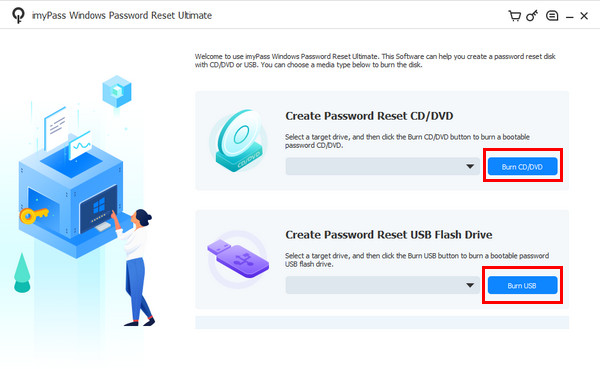
Használd a legjobb böngésződet a weboldal meglátogatásához imyPass Windows jelszó visszaállításaEzután állítsa be és indítsa el Windows Vista rendszeren.
Válaszd ki a Írjon CD/DVD-t vagy USB írása gombra, a kívánt jelszó-visszaállító lemeztől függően, hogy létrehozzon egyet. Ezután indítsa újra a számítógépet, és nyomja meg a F12 vagy KILÉPÉS a rendszerindításhoz. Ezután válassza ki az égett lemezt a folytatáshoz.
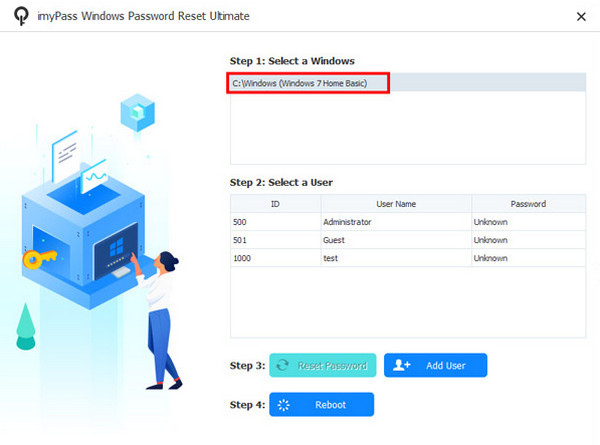
Megjelenik a számítógépén elérhető operációs rendszerek listája. Válassza ki azt, amelyiken a fiókja szerepel, majd válassza ki a fiókot a következő képernyőn.
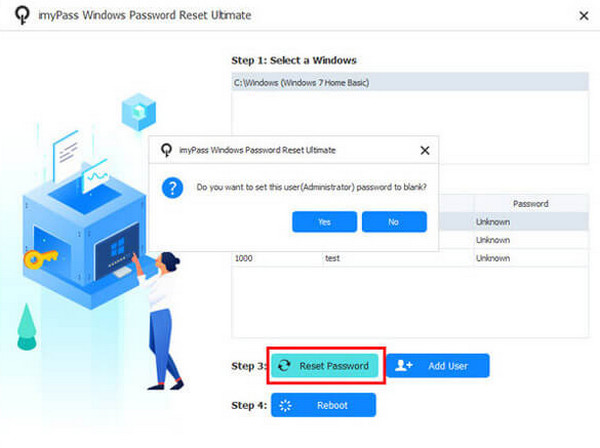
Kérjük, kattintson a Jelszó visszaállítása gombra alul. Megjelenik egy kis párbeszédpanel, kattintson a Igen gombot. Végül válassza ki a Újraindítás gombot a folyamat befejezéséhez.
2. módszer. Vásároljon egy visszaállító lemezt és kerülje meg a Windows Vista jelszavát
Érdemes lehet tudni: Hogyan tudom megkerülni a jelszót Windows Vista rendszeren, ha nem tudom, hogyan kell létrehozni egy visszaállító lemezt? Vásárolhatsz egyet online, például az Amazonon. Azonban a visszaállító lemez sikerességi aránya nem garantálja, hogy visszaállíthatod a jelszót Windows Vistából. Ráadásul drágábbak a hagyományos lemezekhez képest. A Windows Vista hatékonyságának biztosítása érdekében továbbra is azt javasoljuk, hogy manuálisan hozz létre egy visszaállító lemezt.
3. módszer. Használja a parancssort a Windows Vista jelszó visszaállításához
A parancssor rendelkezik egy csökkentett mód funkcióval, amely akkor használható, ha a Windows Vista zárolva van egy elfelejtett felhasználói fiók jelszó miatt. Ez a funkció használható az említett eszköz jelszavának visszaállítására. Hogyan lehet megkerülni a jelszavakat Windows Vistában? A parancssor lépései alább olvashatók.
Indítsa újra a számítógépet, és nyomja meg a F8 10 másodpercig. Ezután válassza a Csökkentett mód parancssorból.
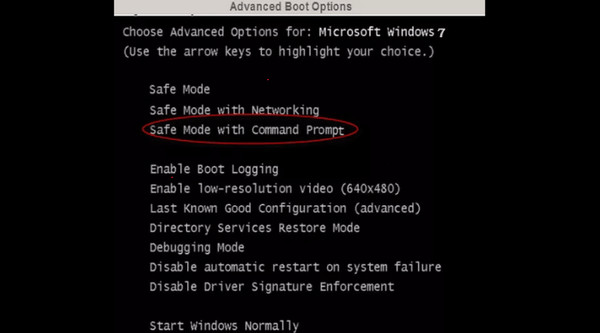
Jelentkezzen be rendszergazdai fiókba. Ezután írja be: net felhasználó [felhasználónév] [új jelszó] és cserélje ki az információkat. Ezután nyomja meg az Enter billentyűt a módosítások alkalmazásához. Ezután indítsa újra a számítógépet, és jelentkezzen be az új jelszóval.
4. módszer: Rendszergazdai jogosultságok beszerzése és a Windows Vista jelszó visszaállítása
Windows Vista rendszerben CD nélkül is visszaállíthatod a jelszót, ha rendszergazdai jogosultságot szerzel egy új jelszó létrehozásával. Elgondolkodhatsz azon, hogy ez lehetséges-e, ha ki vagy zárva. A jó hír az, hogy van imyPass Windows jelszó visszaállítása! Ez a folyamat meglehetősen egyszerű az eszköz kezelőfelületének és funkcióinak köszönhetően. Az alábbi lépések végigvezetik Önt az eljáráson.
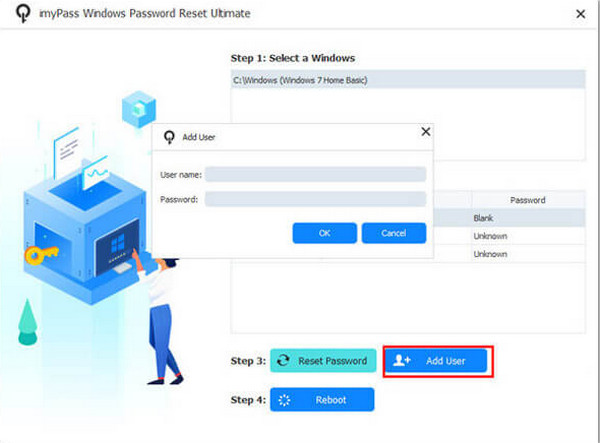
Győződjön meg róla, hogy létrehozta a Windows jelszó-visszaállító lemezt, amelyet az előző szakaszban leírtak szerint követhet. Most válassza ki azt a Windows verziót, amelyhez új rendszergazdai fiókot szeretne létrehozni.
Válaszd a Felhasználó hozzáadása opciót alul. Ezután adja meg felhasználónevét, és állítson be jelszót a fiókhoz. Végül kattintson a rendben gomb.
3. rész. Tippek a Windows Vista jelszó elfelejtésének elkerülésére
Néhányan közületek gyakran tapasztalhatták a Vista jelszó elvesztését. Ennek oka lehet több jelszó kezelése, ritka bejelentkezések vagy egyéb okok. Felmerülhet a kérdés: Hogyan ne felejtsem el a Vista jelszavamat? Nos, számos előkészület és alapelv létezik, amelyeket megtehetsz.
1. Jelszavak emlékezetessé tétele
Vannak, akik véletlenszerű jelszavakat használnak a Windows Vistához. Javasoljuk, hogy olyan jelszavakat használjon, amelyek kapcsolódnak Önhöz, például születésnapokhoz, különleges dátumokhoz és egyebekhez. Ne felejtse el erős jelszavakat használni.
2. Sorolja fel a fiók hitelesítő adatait
Javasolt a fiók hitelesítő adatainak vagy információinak listázása is. Használhatsz egy mobiltelefon-alkalmazást a jegyzetelésükhöz. Másrészt viszont nem ajánlott a fiók hitelesítő adatait jegyzetfüzetbe vagy öntapadós cetlikre írni.
3. Rendelkezzenek helyreállítási módszerekkel
Néhányan közületek nem tudják megállni, hogy véletlenül elfelejtsék a Windows Vista jelszavát. Használhatják Windows jelszó helyreállítás módszerek. Hozzon létre egy Windows Vista jelszó-visszaállító lemezt, másodlagos rendszergazdai fiókot vagy egyebeket.
Következtetés
Összességében visszaállíthatja, vagy Windows Vista jelszó helyreállítása könnyedén ezzel a bejegyzéssel. Felsorolta a négy bevált módszert, amelyekkel visszaállíthatja a Windows Vista jelszavát. imyPass Windows jelszó visszaállítása használható a Windows Vista alaphelyzetbe állítására és jogosultságok megszerzésére egy új rendszergazdai fiók létrehozásával. Töltse le az eszközt, és fedezze fel a funkcióit.
Penny az imyPass vezető szerkesztője. Szakterülete a tökéletes GPS-helymeghatározási megoldások felkutatása minden forgatókönyvben, és tapasztalattal rendelkezik számítógépek javításában is.
Forró megoldások
-
Windows jelszó
- Kerülje ki a Windows 8 jelszavát
- Adminisztrátori jelszó megjelenítése CMD használatával
- Kerülje el a Windows 10 jelszavát
- Hack jelszó Windows számítógépen
- Kerülje ki a rendszergazdai jelszót a Windows rendszeren
- Az 5 legjobb Windows 10 jelszótörő
- Windows Vista jelszó visszaállítása
- Ingyenes Windows jelszó-helyreállító eszközök
-
Windows tippek
-
Windows javítása
-
Jelszó tippek

Windows jelszó visszaállítása
Állítsa vissza a Windows rendszergazdai/felhasználói fiókot
Ingyenes letöltés Ingyenes letöltés
