



 Megoldás
 Támogatóközpont
 Rólunk
 Kapcsolatba lépni
Minden, amit tudni kell az iCloud zár eltávolításáról
 Penny Warren Közzétéve: 2025. november 14.Az iOS feloldása3 perces olvasás
iPhone aktiválási zár eltávolítása gyakori kihívást jelent a felhasználók számára, akik fel akarják oldani eszközeiket. De ne aggódjon. Ez a cikk bemutatja az iCloud aktiválási zárját és annak működését. És bemutatja a 3 leghasznosabb módszert az iCloud zár megkerülésére. Az iPhone iCloud zárjának eltávolítására szolgáló egyéb módszereket is bemutatjuk a GYIK részben, és elmagyarázzuk, miért nem működnek.

Ebben a cikkben:
1. rész: Mi az az aktiválási zár az iPhone készüléken
Az Apple egy Aktiválási zár nevű biztonsági mechanizmust vezetett be, hogy megvédje az összes Apple-eszközt, beleértve az iPhone-okat is, a jogosulatlan használattól vagy lopástól. Ha az Aktiválási zár engedélyezve van, az eszközhöz szükség van az eszköz beállításához használt iCloud-fiókhoz társított Apple ID-re és jelszóra. Ez segít megakadályozni, hogy valaki más használja vagy eladja az elveszett vagy ellopott eszközt.
Az iCloud aktiválási zár működése:
1. A készülék beállítása: Amikor aktivál egy iPhone-t vagy más iOS-eszközt, a rendszer felkéri, hogy jelentkezzen be Apple ID-vel, amely azután az eszközhöz van társítva olyan funkciókhoz, mint az iCloud biztonsági mentés, az iPhone keresése és más szolgáltatások.
2. Az iPhone keresése funkció engedélyezése: Az Aktiválási zár automatikusan aktiválódik, ha az iPhone keresése funkció engedélyezve van az eszközön. Az iPhone keresése segítségével megtalálhatja eszközét a térképen, lejátszhat egy hangot, távolról lezárhatja, vagy törölheti az adatait.
3. Aktiválási zár működés közben: Ha az eszköz elveszik vagy ellopják, bárki, aki megpróbálja eltávolítani és aktiválni azt, felkéri a kapcsolódó Apple ID és jelszó megadására. Ez az információ szükséges ahhoz, hogy az eszköz feloldható legyen és használható legyen.
Mi fog történni az iCloud eltávolítása után:
1. Adatvesztés: Függetlenül attól, hogy a megfelelő Apple ID-t és jelszót adja meg az iCloud-zár hivatalos feloldásához, vagy megkerüli az iCloud-zárat az alább ismertetett módszerekkel, az eszközön található összes adat törlődik. Ahogy említettük, az iCloud-zár az Ön adatainak védelmét szolgálja. Ezért, amint az iCloud aktiválása megtörtént, az adatok az iPhone feloldása után törlődnek.
2. Nem elérhető mobilinternet: Ha te elfelejtette az Apple ID jelszavát és még a régi Apple ID e-mail címet is, egy harmadik féltől származó programot kell használnod a megkerüléséhez. Ebben az esetben nem használhatod a mobil adatforgalmat vagy nem küldhetsz üzeneteket.
3. Nem tudok bejelentkezni az iCloud-fiókba: Az iCloud-zár feloldása után nem tud bejelentkezni új Apple ID-val a Beállításokban. Használhat azonban új Apple ID-t, és letöltheti a kívánt alkalmazásokat.
2. rész: Különböző módszerek az aktiválási zár eltávolítására az iPhone készüléken
1. módszer. Megbízható iCloud zár eltávolító használata
Az iCloud aktiválási zár biztonságos és gyors eltávolításához az iCloud záreltávolító használata a legegyszerűbb módja. Használhatja imyPass iPassByeBiztonságos és megbízható program Windows és Mac laptopokon, és megkerüli az iPad és iPhone aktiválási zárát. Az iPassBye támogatja az iOS 17-es és régebbi verzióit.
Ráadásul az intuitív kezelőfelületnek köszönhetően az egész folyamat nem vesz igénybe 5 percnél többet. Kérjük, tekintse meg az alábbi oktatóanyagot.
Kattintson az alábbi letöltési gombokra az iPassBye letöltéséhez Mac vagy Windows PC-re.
Nyissa meg, és USB-kábellel csatlakoztassa iCloud-zárolású iOS-eszközét a számítógépéhez. Kérjük, érintse meg a Bizalom opciót, amikor rákérdez az iOS-eszközön.
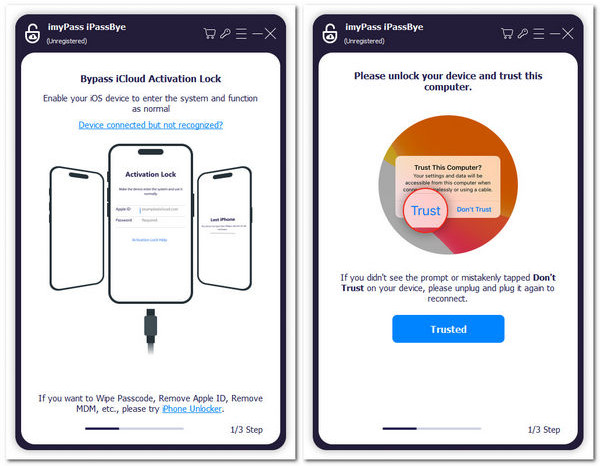
Az iPad/iPhone aktiválási zár eltávolítása előtt fel kell szabadítania iOS-eszközét. Kattintson a iOS Jailbreak oktatóanyag hogy jailbreakelje a készülékét. A sikeres jailbreak után kattintson a gombra Következő gombot a folytatáshoz.
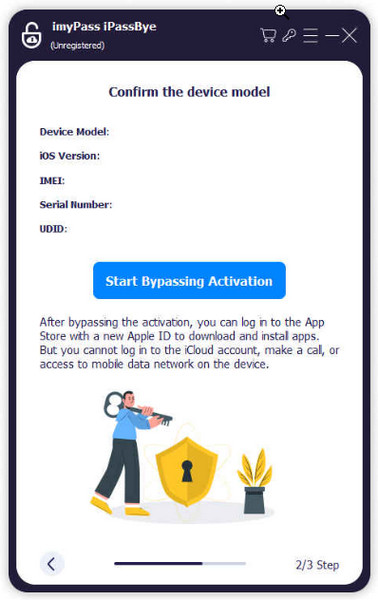
Az iOS-eszköz észlelése után ellenőrizze, és kattintson a Indítsa el az aktiválás megkerülését az Aktiválási zár megkerüléséhez iPaden és iPhone-on.
2. módszer. DNS használata
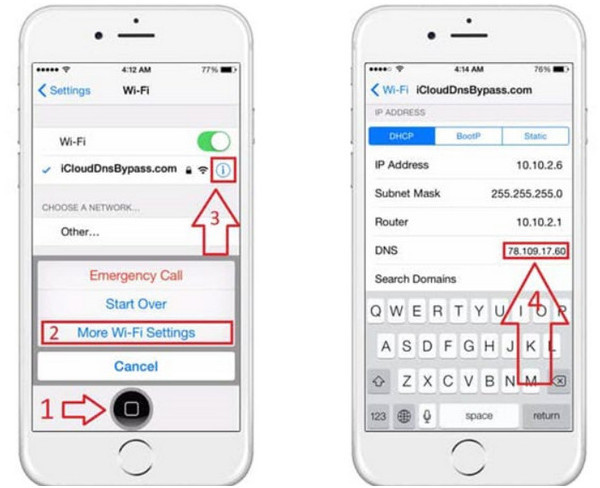
DNS iCloud megkerülése egy ingyenes módszer az iCloud aktiválási zár ideiglenes eltávolítására és az iPhone korlátozott funkcióinak elérésére. Ez azonban csak nagyon régi iOS verziókon és iPhone modelleken, például iOS 7-en és iPhone 4-en működik. Ha el kell távolítania az iCloud zárat, és be kell állítania régi iPhone-ját vagy iPadjét, ez a módszer megér egy próbát.
Indítsa újra az iDevice-t, és válassza ki az országot és a nyelvet. Adja meg a következő DNS-kiszolgálót a tartózkodási helye alapján:
◆ USA/Észak-Amerika: 104.154.51.7
◆ Európa: 104.155.28.90
◆ Ázsia: 104.155.220.58
Ezután érintse meg Vissza, csatlakozzon Wi-Fi-hálózathoz, és válassza a lehetőséget Kész hozzáférni Aktiválási súgó bejelentkezés után. A szerverhez való sikeres kapcsolódást megerősítő üzenet jelenik meg, jelezve a folyamatot.
Végül navigáljon a Menü, tekintse meg az elérhető alkalmazások előnézetét, és válasszon egyet az előző tulajdonos adatainak összegyűjtéséhez. Ez a lépés biztosítja, hogy hozzáférjen a releváns információkhoz.
3. módszer. Az iCloud.com használata
A harmadik módszer az iCloud használata. Amíg az Apple ID be van jelentkezve egy böngészőben, ezzel a módszerrel feloldhatja az iCloud zárolását iPhone-on és iPaden.
Keresse meg az iCloud.com webhelyet, és jelentkezzen be a zárolt eszköz Apple ID hitelesítő adataival.
Ezután válassza ki Keresse meg az iPhone-t és kattintson rá Minden eszköz az iCloud Find My iPhone részében.
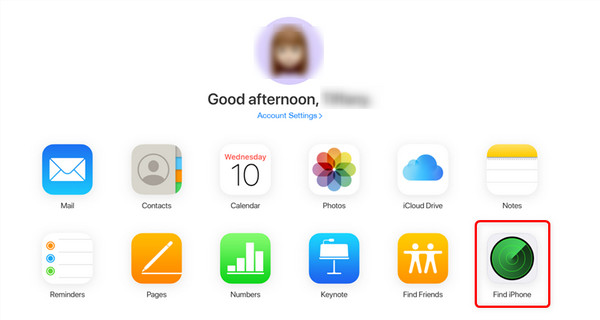
Végül válassza ki az adott eszközt, és válassza iPhone törlése vagy iPad törlése, majd folytassa a következővel Eltávolítás a fiókból.
GYIK.
-
El tudja távolítani az aktiválási zárat az előző tulajdonos nélkül?
Az aktiválási zár eltávolítása az előző tulajdonos nélkül kihívást jelent. Hivatalosan az Apple nem biztosít közvetlen módszert. Egyes harmadik féltől származó szolgáltatások vagy eszközök azonban azt állítják, hogy ilyen megoldásokat kínálnak. Legyen óvatos, mert ezek megbízhatatlanok vagy sérthetik a szolgáltatási feltételeket. A legbiztonságosabb és legajánlottabb út az Apple ügyfélszolgálatának megkeresése segítségért.
-
A gyári beállítások visszaállítása megszünteti az aktiválási zárat?
Nem, a gyári beállítások visszaállítása nem távolítja el az aktiválási zárat. Az Aktiválási zár egy lopásgátló funkció, amely az Apple ID-hez kapcsolódik. Az eszköz a gyári beállítások visszaállítása után is zárolva marad mindaddig, amíg meg nem adják a kapcsolódó Apple ID hitelesítő adatokat. Az aktiválási zár eltávolításához az eredeti tulajdonos közreműködésére vagy az Apple ügyfélszolgálatának segítségére van szükség.
-
A jailbreak segít véglegesen eltávolítani az Aktiválási zárat?
Nem. Inkább azt mondanánk, hogy a jailbreakelés csak az első lépés az iCloud zár megkerüléséhez. A jailbreakelés után újra kell telepíteni az iOS-eszközök firmware-jét, és el kell távolítani az iCloud zárolást.
Következtetés
Ebben a cikkben 3 módszert mutatunk be távolítsa el az aktiválási zárat iPhone-on: használata imyPass iPassBye, DNS és iCloud. Ezek a megoldások különféle forgatókönyvekhez igazodnak, biztosítva a biztonságos és hatékony feloldást. Az iCloud aktiválása miatti zárolás elkerülése érdekében azonban megfelelően őrizze meg Apple ID-jét és jelszavát, vagy győződjön meg arról, hogy az iCloud-zár eltávolításra került, amikor használt zárat vásárol.
Penny az imyPass vezető szerkesztője. Szakterülete a tökéletes GPS-helymeghatározási megoldások felkutatása minden forgatókönyvben, és tapasztalattal rendelkezik számítógépek javításában is.
Forró megoldások
-
Az iOS feloldása
- Az ingyenes iCloud feloldási szolgáltatások áttekintése
- Az iCloud aktiválásának megkerülése IMEI-vel
- Távolítsa el a Mosyle MDM-et iPhone-ról és iPadről
- Távolítsa el a support.apple.com/iphone/passcode
- A Checkra1n iCloud Bypass áttekintése
- Az iPhone zárolási képernyőjének jelszó megkerülése
- Hogyan lehet feltörni az iPhone-t
- Az iPhone feloldása számítógép nélkül
- Az iPhone megkerülése a tulajdonoshoz zárolva
- Az iPhone gyári visszaállítása Apple ID jelszó nélkül
-
iOS tippek
-
Oldja fel az Androidot
- Hogyan tudhatja meg, hogy telefonja fel van oldva
- Nyissa fel a Samsung telefon képernyőjét jelszó nélkül
- Oldja fel a Pattern Lock zárolását Android-eszközön
- A közvetlen feloldások áttekintése
- A OnePlus telefon feloldása
- Oldja fel az OEM zárolását, és javítsa ki a szürke színű OEM-feloldást
- Hogyan lehet feloldani egy Sprint telefont
-
Windows jelszó


