



 Megoldás
 Támogatóközpont
 Rólunk
 Kapcsolatba lépni
Használja a Windows 7 jelszó-visszaállító lemezt a rendszergazdai fiók feloldásához
 Penny Warren Közzétéve: 2025. november 27.Windows jelszó3 perces olvasás
Nagyon kényelmes jelszót hozzáadni a fiókjához a Windows 7 rendszerbe való bejelentkezéskor. Nem kell aggódnia a fájljai miatt, ha felügyelet nélkül hagyja őket. Így senki sem férhet hozzá a fájljaihoz, mert nem ismeri a jelszót. Azonban lehetséges, hogy Ön sem fér hozzá a fájlokhoz. Ez akkor fordul elő, ha véletlenül elfelejti a jelszót.
Létrehozása vagy használata jelszó-visszaállító lemez Windows 7 rendszeren segít visszaállítani a jelszavát. A jó híre az, hogy lehetővé teszi az összes fájljához való hozzáférés visszaszerzését, mivel megakadályozza az adatvesztést. Görgessen lejjebb, hogy felfedezze a négy módszert, amelyek segíthetnek.

Ebben a cikkben:
1. rész. A Windows 7 jelszó visszaállítása a beállítások segítségével
A Windows 7 beépített jelszó-visszaállítási lehetőséggel rendelkezik. Ez a Vezérlőközpont segítségével végezhető el. Ez az eljárás kissé technikai jellegű, de nagy valószínűséggel visszaállítja a Windows 7 jelszavát. Kövesse az alábbi lépéseket.
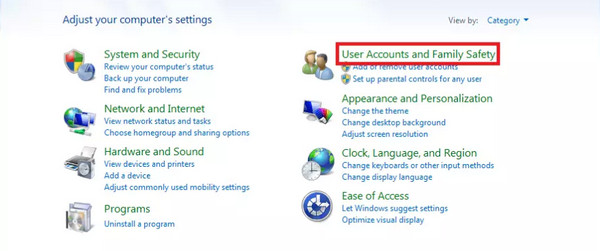
Keresse meg a Irányító központ tól Windows keresősáv a bal alsó sarokban található részt. Ezután az ablaka megjelenik a főképernyőn. Kérjük, válassza ki a Felhasználói fiókok és családbiztonság gombra a lehetőségek listájának jobb felső sarkában.
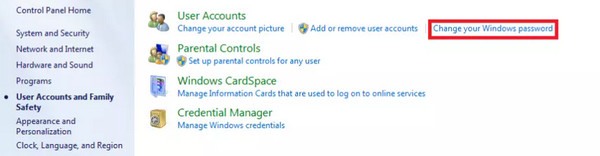
Megjelenik az almenü, amely tartalmazza a Felhasználói fiókok opciót. Kérjük, kattintson a Windows jelszó módosítása gombra a jobb felső sarokban. A Windows 7 rákérdez a felhasználói profil áttekintésére. Kattintson a Jelszó módosítása gomb.
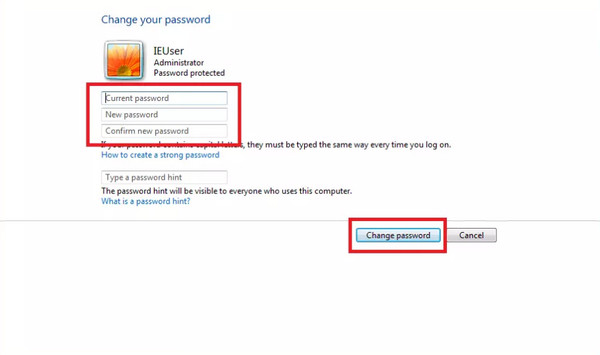
A következő képernyőn több kötelező információ is megjelenik, beleértve a felhasználói fiók nevét is. Adja meg a listából a szükséges információkat, és a következőből is megadhatja az információkat: Írjon be egy jelszó-emlékeztetőt szakaszt. Végül válassza ki a Jelszó módosítása gombot a képernyő jobb alsó sarkában.
2. rész. A Windows 7 jelszó visszaállítása parancs használatával
A Parancssor az egyik legprofesszionálisabb eszköz a számítógépeden. Kódokkal és más olyan információkkal dolgozik, amelyeket a szakemberek többnyire megértenek. Nem használhatod... hozzon létre egy Windows jelszó-visszaállító lemezt, de használható a Windows 7 jelszó visszaállítására. Ez azonban csak akkor lehetséges, ha a számítógépen elérhető rendszergazdai fiók van. Ha nincsenek lehetőségek, nem folytathatja az eljárást. Van másik rendszergazdai fiókja a számítógépén? Használja a parancssort a Windows 7 jelszó visszaállításához az alábbi lépésekkel.
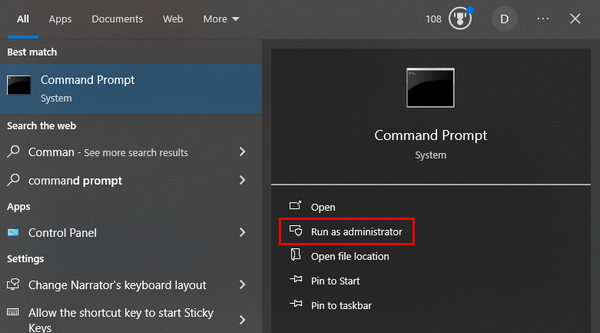
Jelentkezzen be a másik rendszergazdai fiókba, és kattintson a Windows keresősáv gombra a bal alsó sarokban. Keresd meg a Parancssor névre, és kattintson a Futtatás rendszergazdaként gombra gombra a jobb oldalon. Ezután megnyílik a Parancssor.
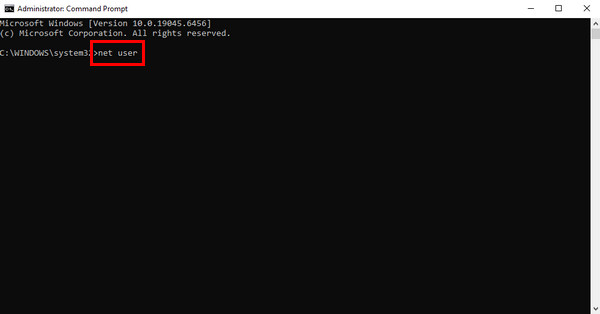
A parancssor üres felületére írja be a következőt: net felhasználó és ütött Belép a folytatáshoz. Írja be net felhasználó [felhasználónév] [jelszó]Cserélje ki a [felhasználónév] a jelszó visszaállításához előre beállított jelenlegi felhasználónévvel, majd adja meg az új jelszót a [jelszó] szakasz. Most már bejelentkezhet legújabb fiókadataival.
3. rész. A Windows 7 jelszó visszaállítása bejelentkezés nélkül
imyPass Windows jelszó visszaállítása egy hasznos, harmadik féltől származó eszköz, amely végigvezeti Önt a jelszó visszaállításában Windows 7 rendszeren bejelentkezés nélkül. Lehetővé teszi egy égő visszaállító lemez létrehozását CD/DVD vagy USB flash meghajtó használatával. Az eljárása a kezdők számára a legjobb, mivel egyszerű funkciókkal és könnyen navigálható felületekkel rendelkezik.
Ez az eszköz nem állítja vissza az összes Windows 7 felhasználói fiók jelszavát. Lehetővé teszi, hogy kiválasszon egy felhasználói fiókot, amelynek a jelszavát vissza kell állítania, ahelyett, hogy az összes fiókot visszaállítaná. Az alábbi lépések az eszköz használatának elsődleges útmutatói.
Kérjük, töltse le a legújabb verziót a következőből: imyPass Windows jelszó visszaállításaLátogassa meg a hivatalos weboldalát. Ezután telepítse, telepítse és nyissa meg az eszközt a számítógépén a jelszó-visszaállítási folyamat megkezdéséhez.
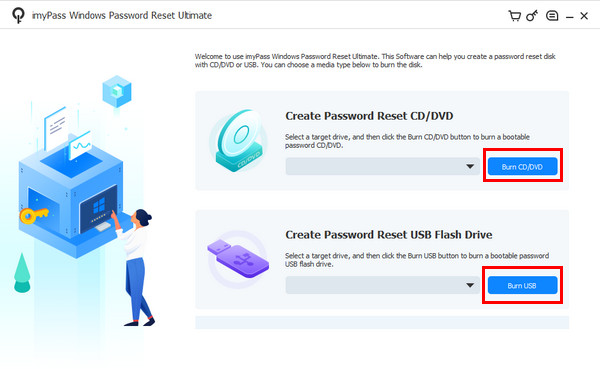
Az első felületen a jelszó-visszaállító lemez létrehozásának két fő funkcióját láthatja. Helyezzen be egy USB-meghajtót vagy CD/DVD-t. Kiválaszthatja a Jelszó létrehozása Reset CD/DVD vagy Jelszó létrehozása. USB flash meghajtó funkciók. Ezután válassza ki a Írjon CD/DVD-t vagy USB írása gombot a folytatáshoz.
Indítsa újra a zárolt számítógépet, és nyomja meg a KILÉPÉS vagy F12. Akkor látni fogja a Csomagtartó menü a képernyőn. Válassza ki a behelyezett USB-meghajtót vagy CD/DVD-t. A számítógép újraindul, és megjelenik az eszköz kezelőfelülete. Válassza ki a zárolt számítógép operációs rendszerét a listából.
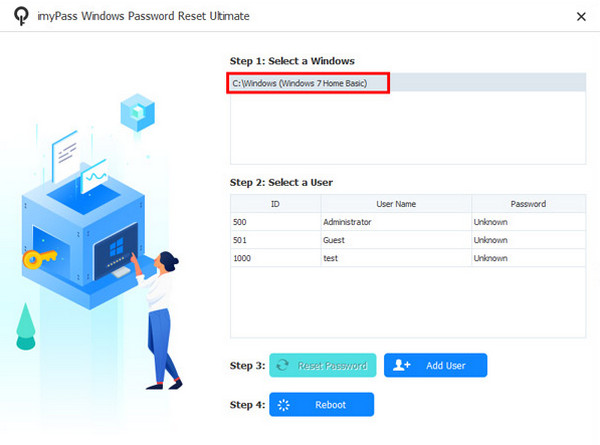
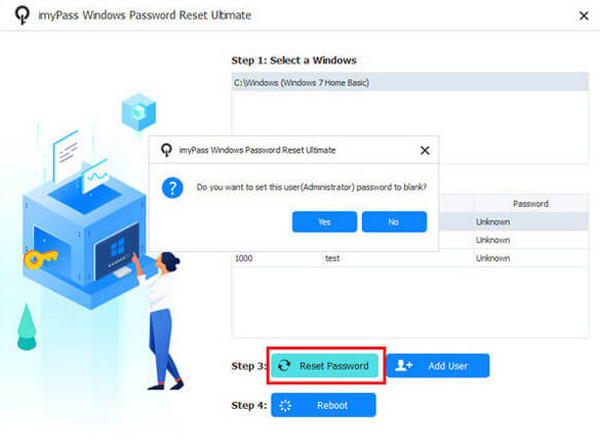
Ezután válassza ki azt a felhasználói fiókot, amelynek a jelszavát vissza szeretné állítani. Ezután válassza ki a Jelszó visszaállítása gombra. Kattintson Igen folytatáshoz, majd kattintson a Újraindítás gombra a képernyő utolsó lépéseként.
4. rész. A Windows 7 jelszó visszaállítása lemez nélkül
Az alábbi módszerek többségéhez lemezre van szükség a Windows 7 jelszó-visszaállításához. Windows 7, Windows 8 vagy Windows 7 lemez használata helyett Windows 10 jelszótörő, jelszó nélkül is elvégezheti a Windows 7 gyári visszaállítását. Ehhez az eljáráshoz nincs szükség lemezre, CD-re vagy DVD-re. Azonban az összes adatot törli a Windows 7 rendszerből. Ha ez megtörténik, a felhasználói fiókok jelszavai eltávolításra kerülnek.
Ez az eljárás professzionális készségeket igényel a parancssor jelenléte miatt. Ez egy fejlett eszköz, amely kódokat használ a számítógépen végzett műveletek végrehajtásához. Ha kezdő vagy, javasoljuk, hogy gondosan kövesd a lépéseket az eszköz használatához.
Kapcsolja be a megadott számítógépet, és nyomja meg a F8 nyomja meg a fizikai billentyűzeten, amíg a Speciális rendszerindítási beállítások megjelenik a képernyő. Ezután több szöveg is megjelenik a képernyőn. Válassza ki a Csökkentett mód parancssorból gombot a folytatáshoz.
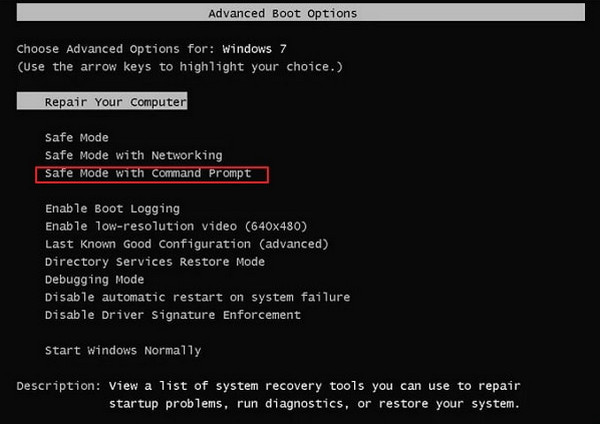
Az Parancssor Megjelenik a felület. Kérjük, adja meg a CD-visszaállítás kódot, és nyomja meg a Belép kulcs a kódoláshoz. Ezután írja be a rstrui.exe kódot, és nyomja meg a Belép kulcs a folytatáshoz.

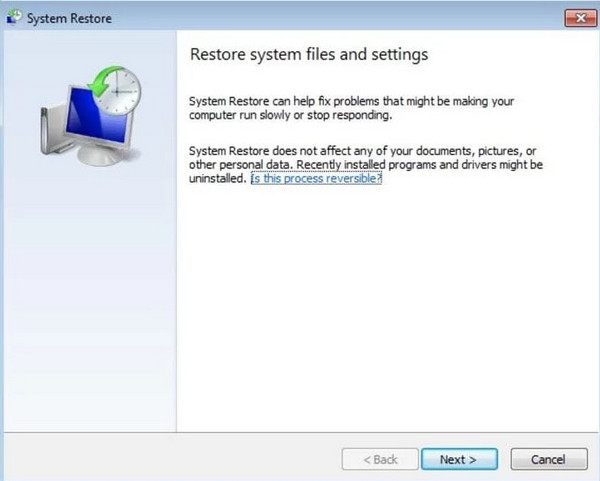
Az Rendszer-visszaállítás képernyő jelenik meg a képernyőn. Kattintson a Következő gombra, és válassza ki a számítógép visszaállítási pontját. Kattintson a Következő gombra a folytatáshoz. Később erősítse meg a rendszer-visszaállítást, és kattintson a Igen gombra a folyamat elindításához.
Következtetés
Ez a bejegyzés erről szól Hogyan lehet visszaállítani a jelszavakat Windows 7 rendszerben bejelentkezés nélkül, lemez stb. A beállítások és parancsok használatára szolgáló módszerek is jelen vannak. imyPass Windows jelszó visszaállítása itt van, hogy segítsen visszaállítani a Windows 7 jelszavát bejelentkezés nélkül. Kérjük, töltse le az eszközt további információkért.
Penny az imyPass vezető szerkesztője. Szakterülete a tökéletes GPS-helymeghatározási megoldások felkutatása minden forgatókönyvben, és tapasztalattal rendelkezik számítógépek javításában is.
Forró megoldások
-
Windows jelszó
- Kerülje ki a Windows 8 jelszavát
- Adminisztrátori jelszó megjelenítése CMD használatával
- Kerülje el a Windows 10 jelszavát
- Hack jelszó Windows számítógépen
- Kerülje ki a rendszergazdai jelszót a Windows rendszeren
- Az 5 legjobb Windows 10 jelszótörő
- Windows Vista jelszó visszaállítása
- Ingyenes Windows jelszó-helyreállító eszközök
-
Windows tippek
-
Windows javítása
-
Jelszó tippek

Windows jelszó visszaállítása
Állítsa vissza a Windows rendszergazdai/felhasználói fiókot
Ingyenes letöltés Ingyenes letöltés
