



 Megoldás
 Támogatóközpont
 Rólunk
 Kapcsolatba lépni
Hogyan szüneteltetheted a Life360-at anélkül, hogy bárki is tudná iPhone-on
 Penny Warren Közzétéve: 2026. január 16.GPS hely3 perces olvasás
Sok családi vagy párkapcsolati helyzetben a Life360 biztonsági eszközként szolgál, de amikor a helymeghatározás a „gondozásról” a „folyamatos megfigyelésre” vált át, sok felhasználó elkezdi keresni a valódi módszereket, amelyekről a cikkben beszéltek. Hogyan lehet a Life360-on rögzíteni a tartózkodási helyet anélkül, hogy bárki is tudná a RedditenAhelyett, hogy teljesen kikapcsolnánk a helymeghatározást és riasztásokat aktiválnánk, jobb megérteni, hogyan lehet a helyadatokat statikusan vagy ideiglenesen frissítetlenül tartani anélkül, hogy gyanút keltenének.

Ebben a cikkben:
1. rész. Hogyan követi nyomon a Life360 a tartózkodási helyét?
Először is meg kell értened a Life360 elvét. Úgy működik, hogy folyamatosan lekéri az eszköz helyadatait, nem csak egyetlen GPS-jelre támaszkodik. Még gyenge jellel rendelkező területeken is az alkalmazás hálózati adatokat használhat a hozzávetőleges tartózkodási helyed becsléséhez, folyamatosan frissítve a helyadataidat.
Amíg a Life360 a háttérben fut, rendszeresen szinkronizálja a helyadatokat a szerverrel, és megjeleníti az eredményeket a kör többi tagjának. Ez azt jelenti, hogy az alkalmazás bezárása vagy a háttérbe váltása nem állítja le igazán a helymeghatározást.
Amikor a helyadatokban rendellenes változások történnek, a Life360 a megfelelő állapotriasztásokat is megjeleníti. Például, ha kikapcsoljuk a helymeghatározási engedélyeket, vagy ha az eszköz hosszú ideig nem frissíti az adatokat, akkor egyértelmű nyomokat hagyunk a Körben. Ez az a fő nehézség, amellyel sok felhasználó szembesül, amikor megpróbálja kitalálni, hogyan rögzítheti a helyadatokat a Life360-on anélkül, hogy bárki is tudná.
2. rész. Kikapcsolhatom a Life360-at anélkül, hogy bárki is tudná
Most pedig elérkeztünk a legfontosabb kérdéshez: meg lehet változtatni a tartózkodási helyünket a Life360-on anélkül, hogy bárki is tudná? Sajnos a válasz nem egyszerűen igen vagy nem.
Amikor kényszerítve kikapcsolod a helymegosztást, a köröd többi tagja általában olyan állapotértesítéseket lát, mint a „Helyszínmeghatározás szüneteltetve”, „Nincs hálózati kapcsolat” vagy „A helyadatok frissítése sikertelen”. Ezért van az, hogy sokan, akik azt keresik, hogyan lehet kikapcsolni a Life360-at a szülők tudta nélkül iPhone-on, a szokásos módszereket megbízhatatlannak találják.
Tehát az igazi nehézség nem a Life360 kikapcsolásában vagy Helyszín kikapcsolása iPhone-on, hanem abban, hogyan lehet a tartózkodási helyünket normálisnak feltüntetni, miközben az már nem a tényleges pozíciónkat tükrözi.
3. rész. A legjobb rejtett módszer a Life 360 kikapcsolására anélkül, hogy bárki is tudná
Ha az előző elemzés alapján rájössz, hogy a helymeghatározás nehezen kikapcsolható, akkor biztonságosabb, ha nem kapcsolod ki a Life360-at, hanem hagyod, hogy ellenőrzött helyadatokat fogadjon. Jelenleg az egyik legtitkosabb és legkevésbé valószínű riasztásokat kiváltó eszköznek tartják.
Miért válassza? imyPass iLocaGo?

Több mint 4 000 000 letöltés
A helymeghatározási jogosultságok nincsenek közvetlenül kikapcsolva, hogy elkerüljék a nyilvánvaló rendellenes állapotüzeneteket.
Nincs szükség a működési folyamat jailbreakelésére, és ez nem befolyásolja más alkalmazások normál használatát.
Támogatja a helyszín bármely ponton történő rögzítését, és több normál forgatókönyvet is képes szimulálni.
Töltsd le és indítsd el a programot a számítógépeden, majd csatlakoztasd iPhone-odat a rendszerhez egy kábellel. Válaszd ki a Hely módosítása mód a főképernyőn, és a jobb oldalon további módok is találhatók, amelyeket eltérő igények esetén használhat.

Keressen a térképen, vagy válassza ki manuálisan a megjeleníteni kívánt helyet. A hely megerősítése után kattintson a Módosít, és a rendszer helye ezen a helyen lesz rögzítve.

Nyisd meg a Life360-at, ekkor a körben látható pozíció változatlan marad, és nem jelenik meg szünetként vagy kivételként.
Ennek a megközelítésnek a kulcsa az, hogy a Life360 továbbra is képes lesz helyadatokat lekérni, csak ezek az adatok már nem a tényleges mozgásból származnak. Tehát azoknak a felhasználóknak, akik azt keresik, hogyan állíthatják le a helyadatok megosztását a Life360-on anélkül, hogy bárki is tudná, ez jelenleg az alacsonyabb kockázatú lehetőség.
4. rész. Hogyan lehet leállítani a Life360 követési folyamatát?
A rejtett helymeghatározási beállítások használata mellett egyes felhasználók a rendszerbeállításokon vagy az alkalmazáson belüli beállításokon keresztül is megpróbálják leállítani a Life360 követését. Ezek a módszerek egyszerűen kezelhetők, de az, hogy észlelhetők-e, attól függ, hogy a Life360 milyen állapotváltozásokat mutat a kör tagjainak. Mielőtt belemennénk a részletekbe, vessünk egy pillantást az egyes megközelítések lehetséges eredményeire az alábbi táblázatban.
| Módszer | Mi történik a módszer használata után |
| Kapcsold ki a helymegosztást a Life360 Circle-ben | A kör tagjai látni fogják, hogy a helyszíned felfüggesztésre került vagy a frissítése leállt, így könnyen észrevehető. |
| Repülőgép üzemmód engedélyezése | A helyadatok frissítése leáll, és általában „nincs hálózat” vagy „offline” jelzéssel jelennek meg. |
| Alacsony adatforgalmú mód engedélyezése | A helyfrissítések ritkábbak, de késések vagy rendellenes üzenetek továbbra is előfordulhatnak. |
1. módszer. Kapcsolja ki a helymegosztást a Life360 Circle-ben
Nyisd meg a Life360-at, és menj a köröd oldalára.
Kattints a Beállítások gombra az oldal jobb alsó sarkában.
Találd meg Helymegosztás opciót, és kapcsolja ki manuálisan a helymegosztást.
Térjen vissza a főképernyőre, és erősítse meg, hogy az aktuális hely már nem frissül.
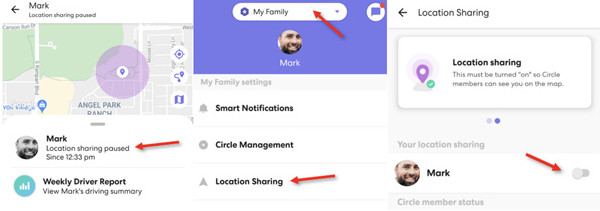
Ez a módszer teljes mértékben az alkalmazáson belüli beállításokra támaszkodik, és intuitív módon kezelhető, de a tartózkodási hely állapotának változásai közvetlenül megjelennek a többi tag számára. Tehát, ha teljesen rejtve szeretné tartani a pozícióját, akkor lehet, hogy... elhagyni a Life360 kört.
2. módszer. Repülőgép üzemmód engedélyezése
Húzza lefelé az iPhone képernyőjének tetejétől a megnyitáshoz Irányító központ.
Érintse meg a Repülőgép üzemmód gombot a mobil- és Wi-Fi-kapcsolatok kikapcsolásához.
Repülőgép módban a Life360 nem tudja szinkronizálni az új helyadatokat. Amikor a repülési módot ismét kikapcsolja, a helymeghatározás frissítése folytatódik.
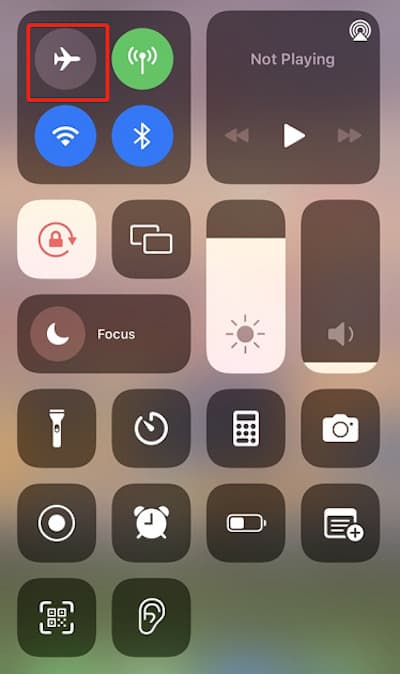
Ez a módszer az összes hálózati kapcsolat megszakadását okozza, és a hosszú ideig nem frissülő helyszínt általában rendellenes állapotnak tekintik.
3. módszer. Kapcsolja be az alacsony adatforgalmú módot
Nyisd meg az iPhone beállításait, és lépj a mobilhálózat vagy a Wi-Fi beállítások oldalára.
Kattintson a jelenleg használt hálózat nevére.
Alacsony adatforgalmú mód engedélyezése, amely korlátozza a háttérben felhalmozódott adatforgalmat
Ha ez a mód fut, a Life360 pozíciófrissítési gyakorisága csökken.
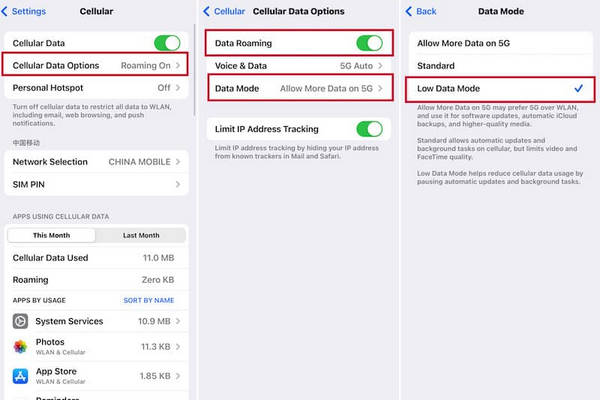
Az alacsony adatforgalmú mód nem állítja le teljesen a követést, de lokalizációs késést vagy instabil kijelzőt okozhat.
Következtetés
Ha a célod az Hogyan lehet szüneteltetni a Life360-at anélkül, hogy bárki is észrevenné iPhone-on? és nem aktivál semmilyen riasztást, akkor a közvetlen leállítási funkció elkerülése gyakran fontosabb, mint gondolná. A helymeghatározási eszközök, mint például a imyPass iLocaGo stabilabb és kevésbé látható alternatívát kínálnak a hagyományos, könnyen nyomokat hagyó műveletekkel szemben.
Penny az imyPass vezető szerkesztője. Szakterülete a tökéletes GPS-helymeghatározási megoldások felkutatása minden forgatókönyvben, és tapasztalattal rendelkezik számítógépek javításában is.
Forró megoldások
-
GPS hely
- A legjobb Pokemon Go helyek koordinátákkal
- Kapcsolja ki a tartózkodási helyet a Life360-on
- Hogyan változtassunk helyet az iPhone-on
- Az iSpoofer Pokemon Go áttekintése
- Virtuális helyek beállítása iPhone és Android készüléken
- A TikTok Kövesse nyomon a tartózkodási helyét
- Monster Hunter Now Joystick
- Az IP Location Finder áttekintése
- Módosítsa a Mobile Legends helyét
- Hely módosítása a Tiktokon
-
Az iOS feloldása
-
iOS tippek
-
Oldja fel az Androidot


