



 Megoldás
 Támogatóközpont
 Rólunk
 Kapcsolatba lépni
Hogyan lehet hatékonyan feloldani az LG telefont a képernyőzárból és a hálózati zárból
 Samuel Spenser Közzétéve: 2024. július 30Oldja fel az Androidot3 perces olvasás
Ha LG telefonja képernyője le van zárva, nem használhatja az alkalmazásokat és nem férhet hozzá a fontos adatokhoz a szokásos módon. Ha az LG telefon hálózata le van zárva, nem módosíthatja a SIM-kártya szolgáltatóját tetszés szerint. Ha a használat során e problémák egyikével vagy mindkettővel találkozik, és szeretne tanulni hogyan lehet feloldani az LG telefont, szelektíven elháríthatja őket, ha elolvassa ezt a teljes és részletes útmutatót.

Ebben a cikkben:
1. rész: LG telefon feloldása [Képernyőzár]
1. Használja az imyPass AnyPassGo alkalmazást az LG képernyőzárak megkerüléséhez
Ha nem emlékszik LG telefonja képernyőkódjára, választhat egy harmadik féltől származó programot a piacon, hogy gond nélkül megkerülje az LG képernyőzárakat. imyPass AnyPassGo egy olyan program, amely az Android képernyőzárainak korábbi jelszó nélküli feloldására specializálódott. Ami még fontosabb, a program félautomata, és mindössze néhány kattintással sikeresen feloldhatja a képernyőt.

Több mint 4 000 000 letöltés
Oldd fel az LG telefon képernyőjét egy percen belül.
Nincs szükség jelszóra.
Támogatott számjegyű jelszó, minta, arcfelismerés és ujjlenyomat-felismerés.
Sok más Android telefonmárkát támogat, mint például a Samsung, a Google, a Blu stb.
Lássuk, hogyan lehet feloldani az LG telefon képernyőjét jelszó nélkül.
Töltsd le ingyenesen a szoftvert a számítógépedre az előző linkről. Telepítsd, indítsd el, majd kattints a Távolítsa el a képernyő jelszavát a fő felületen. Most csatlakoztassa eszközét ehhez a számítógéphez egy USB-kábellel.

Ezután válaszd ki a telefon márkáját.

Végül kattintson Eltávolítás most és várja meg, amíg a folyamat befejeződik. Az eltávolítás befejezése után jelszó nélkül is hozzáférhet telefonjához.

Jegyzet:
Néhány régi vagy ritka LG telefonról nem lehet eltávolítani a jelszót. Ennek teszteléséhez töltse le ingyenesen az imyPass AnyPassGo alkalmazást, csatlakoztassa az LG telefont a számítógépéhez, és nézze meg, hogy a program sikeresen felismeri-e.
2. Az LG zárolási képernyőjének megkerülése a kamerával
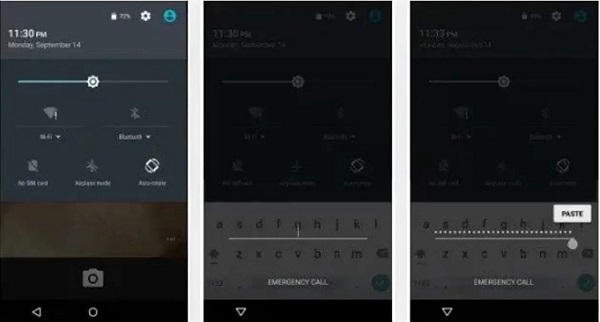
Ha elfelejtette LG telefonjának jelszavát, és alaphelyzetbe állítás nélkül szeretné feloldani, próbálja meg létrehozni a kamerával. Ez a módszer azonban csak akkor működik, ha LG telefonja Android 5.0–5.1.1 rendszerrel fut.
Nyissa meg LG telefonját, és érintse meg a lehetőséget Vészhelyzet a lezárt képernyőn.
típus 10 csillag (**********) sorrendben a számlapon. Másolja és illessze be őket a tárcsázóba. Addig ismételje az eljárást, amíg már nem tudja megtenni.
Ezután térjen vissza az LG zárolási képernyőjére, és érintse meg a gombot Kamera szimbólum a megnyitáshoz. Csúsztassa lefelé az ujját a képernyő tetejétől, hogy megérintse a lehetőséget Beállítások szimbólum.
Ismét az LG zárolási képernyőjére navigál. Ne add fel! Ismételje meg a fenti teljes folyamatot, másolja és illessze be 10 csillag percek alatt ugyanabba a tárcsázóba.
Végül a lezárási képernyő felhasználói felülete összeomlik. Most már megkerülheti az LG zárolási képernyőjét a Kamera.
2. rész. Az LG telefon feloldása [Hálózati zár]
A képernyőzár mellett a hálózati zárolás is komoly probléma lehet, ha az LG-felhasználók külföldre szeretnének utazni. A probléma megoldásához ingyenes hálózati feloldó kódot kérhet a szolgáltatótól, ha megfelel a feloldási jogosultságainak.
Ha kifizette LG telefonját, és fiókja jó állapotú, akkor a hálózati szolgáltató valószínűleg ingyenesen segít feloldani a hálózati zárat. Az interneten rákereshet az adott szolgáltató feloldási szabályzatára, hogy ellenőrizhesse jogosultságát.
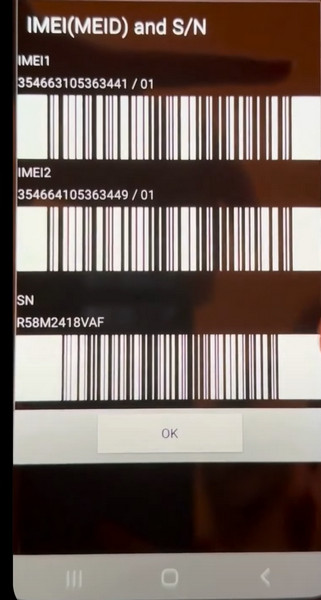
Ha LG telefonja jogosult a feloldási szabályzat alapján, lépjen kapcsolatba a szolgáltató támogatási csapatával, és adja meg az összes hitelesítő adatot: IMEI-szám, telefonszám stb.
• T-Mobile IMEI feloldás: 800-937-8997
• AT&T IMEI feloldás: 800-288-2020
• Boost Mobile IMEI feloldás: 1-833-502-6678
• Mint Mobile IMEI feloldás: 1-866-646-4638
• Verizon IMEI feloldás: 800-922-0204
• Sprint IMEI feloldás: 888-211-4727
• US Cellular IMEI blokkolás feloldása: 888-944-9400
Tárcsázza a fenti telefonszámot, hogy kapcsolatba lépjen a szolgáltató támogatási csapatával. A csatlakozás után adja meg a technikusnak a szükséges információkat Blu telefonjáról és fiókjáról. Miután ellenőrizték, ingyenesen megkapja LG telefonjának feloldó kódját. Ezután távolítsa el a hálózati zárat LG telefonján.
GYIK.
-
Hogyan lehet feloldani az FRP zárat az LG telefonomon?
Ha emlékszik a Google-fiók hitelesítő adataira, megteheti megkerülni a Google zárat könnyen. Ha nem emlékszik a megfelelő Google-fiókra, próbáljon ki néhány ingyenes APK-t, amelyek segítenek feloldani az FRP-zárat, beleértve a Pangu FRP Bypass APK-t, a Google Fiókkezelő APK-t stb.
-
LG feloldott telefonok és zárolt telefonok, melyiket válasszam?
Ez az Ön preferenciáitól függ. Például az LG Stylo 6 feloldott okostelefonok drágábbak, mint a lezártak. Tehát, ha az olcsó árat kedveli, vásárolhat zárolt. Ha többet szeretne a SIM-kártya cseréjének rugalmasságáról, válassza a feloldott LG mobiltelefonokat.
-
Hogyan lehet feloldani az LG telefon hálózati zárját, ha az nem használható?
Mivel LG telefonja nem jogosult, nem igényelheti az ingyenes LG feloldó kódot. Azonban segítségért támaszkodhat néhány online hálózatfeloldó webhelyre. Ezeken a fizetős webhelyeken meg kell adnia az IMEI-számot a feloldó kód megszerzéséhez.
Következtetés
Ebben az útmutatóban megtudhatja hogyan lehet megkerülni a képernyőzárat az LG telefonon és az LG mobiltelefonokat IMEI-számmal oldja fel. Ha az útmutató segítségével kezeli a képernyőzárat és a hálózatzárat, kérjük, ossza meg másokkal, akiknek szüksége van rá.
Samuel az imyPass vezető szerkesztője. Jelszófeloldási szakértő. Több mint öt éves tapasztalattal rendelkezik telefonfeloldási útmutatók írásában.
Forró megoldások
-
Oldja fel az Androidot
- Hogyan tudhatja meg, hogy telefonja fel van oldva
- Nyissa fel a Samsung telefon képernyőjét jelszó nélkül
- Oldja fel a Pattern Lock zárolását Android-eszközön
- A közvetlen feloldások áttekintése
- A OnePlus telefon feloldása
- Oldja fel az OEM zárolását, és javítsa ki a szürke színű OEM-feloldást
- Hogyan lehet feloldani egy Sprint telefont
-
Az iOS feloldása
-
Jelszó tippek
-
iOS tippek

