



 Megoldás
 Támogatóközpont
 Rólunk
 Kapcsolatba lépni
Hogyan adhatok hozzá és módosíthatok gyorsan egyéni Twitter-helyet
 Penny Warren Közzétéve: 2026. február 4.GPS hely3 perces olvasás
Közismert, hogy a közösségi média nyomon követi a GPS‑helyzetedet. A fejlesztők szerint a tartalmakat a tartózkodási helyed, az érdeklődési köreid és egyéb adatok alapján személyre szabják. Emellett a közösségi platformok, mint például a Twitter, lehetővé teszik, hogy a felhasználók szöveges bejegyzéseikhez és képeikhez helyadatokat adjanak meg és jelenítsenek meg. Ez a cikk lépésről lépésre bemutatja, hogyan adhatsz hozzá, illetve hogyan módosíthatod a Twitter‑helyzetedet annak érdekében, hogy több követőt vonzz, és növeld a tweetjeid láthatóságát.

Ebben a cikkben:
1. rész: Mutatja a Twitter a tartózkodási helyét?
Mutatja a Twitter a tartózkodási helyedet? Igen. Az X vagy a Twitter szerint, amikor belépsz a platformra, a platform a GPS-ed és az IP-címed alapján kap információkat a tartózkodási helyedről, az X adatvédelmi irányelveinek 1.2. szakaszában leírtak szerint. A tartózkodási helyedre vonatkozó információkat a fiókod országbeállításainak meghatározásához is felhasználja. Más szóval, az X nemcsak a tartalmaidban, hanem a profilodban is megjeleníti a tartózkodási helyedet.
2. rész: Hogyan adhatunk hozzá egyéni helyet a Twitteren
Hogyan adhatunk hozzá helyet a Twitter-profilhoz
A Twitter-profil egy személyt reprezentáló dokumentum. Tartalmaz egy profilképet, életrajzot, fejlécképet és az országodat. Digitális identitásként szolgál, és lehetővé teszi az alapvető adataid megosztását.
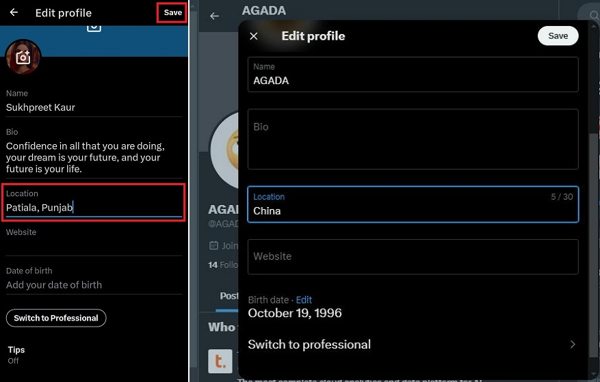
Egyéni helyszín hozzáadásához a Twitter-profilodhoz nyisd meg Twitter-fiókodat az alkalmazásban vagy a webhelyen.
A Twitter-profilod eléréséhez kattints a profilképedre vagy a nevedre.
Üsd a Profil szerkesztése gombot a profiloldalon.
Görgessen le a Helyszín mezőhöz, és adjon hozzá egy helyszínt.
Koppintson vagy kattintson Megment megerősíteni.
Hogyan adhatunk hozzá helyet a Twitter-bejegyzéshez
Amikor megosztasz egy bejegyzést a Twitteren, lehetővé teszi, hogy egy helyszínt is hozzáadj a Twitterhez. Ezután mások is megtalálhatják a tweetedet a helyszíncímke alapján. Íme a lépések a geolokáció címkézéséhez az X-en:
Jelentkezz be a fiókodba a Twitteren.
Kattints a profilképedre, és válassz Beállítások és adatvédelem.
Válaszd ki az Adatvédelem és biztonság fület.
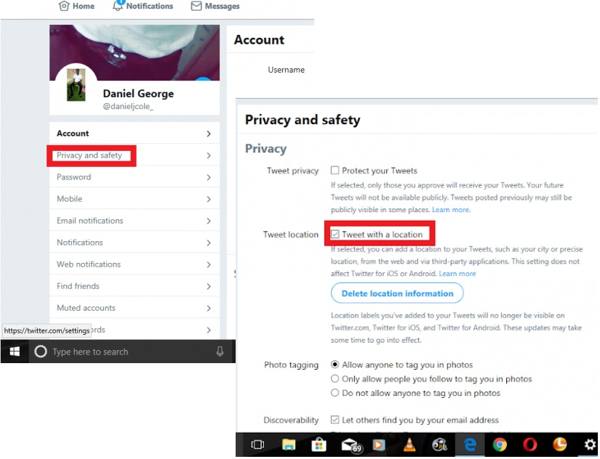
Jelölje be Tweet helyzettel mellett a Tweet helyzete terület.
Kattints a Tweet gombot a kezdőlapon, a profilképed mellett, hogy új tweetet írj.
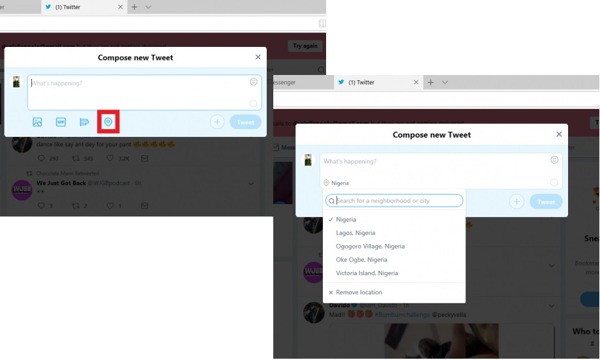
Adj hozzá szöveget és képeket a bejegyzéseidhez.
Kattints a Elhelyezkedés gombot, és válassz megfelelő helyet.
3. rész: Hogyan változtassuk meg a tartózkodási helyünket a Twitteren
Az X-en, korábbi nevén Twitteren, a felhasználók módosíthatják a fiók, a trendek és a profil helyét. Az első hely a jelenlegi lakóhelyre vonatkozik. A második egy másik városban trendi tartalmak megtekintésére szolgál. A harmadik pedig a profiladatokban szereplő helyre vonatkozik.
Hogyan módosítsd a Twitter helyét a fiókodban
Nyisd meg az X-et egy böngészőben vagy az alkalmazásban, és jelentkezz be a fiókodba.
Kattints a Több gombot, vagy koppints a profilodra.
Választ Beállítások és adatvédelem és válogatni Az Ön fiókja.
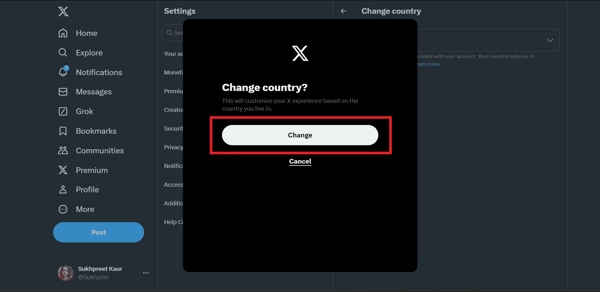
Választ Fiókadatok, és nyomja meg Ország.
Válaszd ki a kívánt országot a listából, majd nyomd meg a változás.
Hogyan változtassuk meg a trendi helyet a Twitteren
A weben
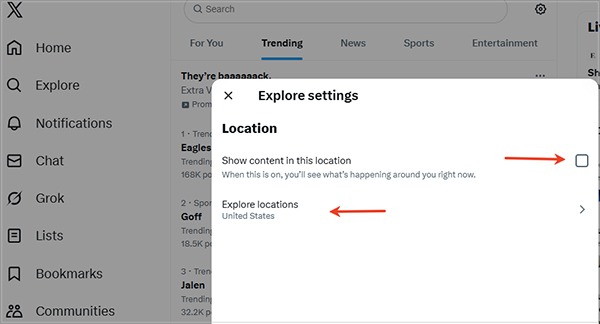
Menj a Fedezd fel fület a főoldalon.
Váltson a Felkapott listát, majd kattints a Beállítások gomb fogaskerék ikonnal.
Jelölje be Tartalom megjelenítése ezen a helyen.
Kattintson Helyek felfedezése, és válaszd ki a kívánt országot vagy várost.
X alkalmazáson
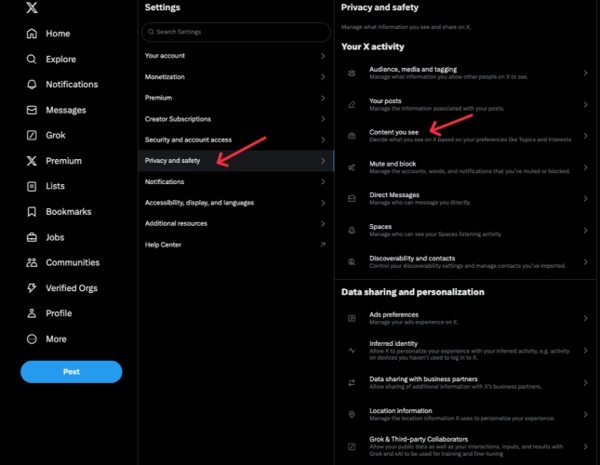
Koppints a profilodra az alkalmazásban.
Választ Beállítások és adatvédelem, válassz Adatvédelem és biztonság.
Koppintson a Amit látsz alatt Az X‑tevékenységed.
Találat Felfedezés, és vedd ki a pipát innen: Tartalom megjelenítése az aktuális tartózkodási helyeden.
Koppintson a Helyek felfedezése, és állítsd át a Twitter felkapott témáinak helyét világszintűre.
Hogyan változtassuk meg a tartózkodási helyünket a Twitter-profilunkon
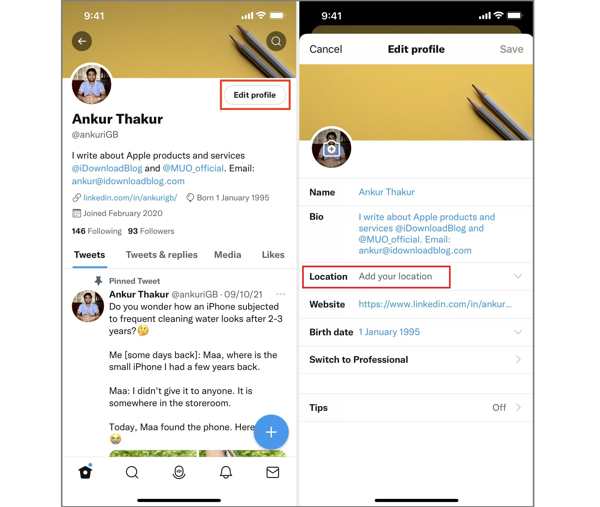
Menj a profilodhoz az X-en.
Találat Profil szerkesztése és válassz Elhelyezkedés.
Módosítsd a Twitter‑helyzetet, és nyomd meg a Megment.
4. rész: Hogyan módosíthatjuk a Twitter helyét anélkül, hogy bárkit értesítenénk
iLocaGo remek megoldás a Twitter‑helyzeted világszintű megváltoztatására anélkül, hogy bárki értesülne róla. Ami még fontosabb, nem kell minden egyes belépéskor módosítanod az X beállításait. Az áttekinthető felület megkönnyíti a használatot.

Több mint 4 000 000 letöltés
Változtasd meg a telefonod helyzetét iPhone‑on és Androidon egyetlen kattintással.
Útvonalak szimulálása több módban.
Számos alkalmazással és szolgáltatással működik, beleértve az X‑et is.
Támogassa az iOS és az Android legújabb verzióit.
Hogyan változtassuk meg a tartózkodási helyünket a Twitteren anélkül, hogy értesítenénk másokat
Helyszínváltó telepítése
Indítsa el a helyváltoztató szoftvert a számítógépére telepítés után. Csatlakoztassa iPhone vagy Android eszközét a számítógépéhez USB-kábellel.

Válassza a Hely módosítása lehetőséget
Miután az eszközt felismerte a program, válaszd ki a Hely módosításaA másik három mód, Egyablakos mód, Multi-stop mód, és Joystick mód, opciót, amellyel útvonalakat szimulálhatsz.

Twitter-helyszín módosítása
Ezután írd be a címet a mezőbe, vagy kattints egy pontra a térképen. Végül kattints a Módosít gombra a megerősítéshez. Emellett lehetőséged van arra is, hogy változtassa meg a helyét a DoorDash-en ezzel a programmal.

Következtetés
Ez az útmutató bemutatta, hogyan tudsz helyadatot hozzáadni, illetve hogyan tudod megváltoztatni a helyzetet a Twitteren. Útmutatónkat követve módosíthatod a helyet a fiókadataidnál, a Twitter felkapott témáinál és a profilodban is. Ha nem szeretnéd a fiókod helyzetét gyakran átállítani, a, iLocaGo jó megoldás arra, hogy egyszerűen meghamisítsd a GPS‑helyzetedet.
Penny az imyPass vezető szerkesztője. Szakterülete a tökéletes GPS-helymeghatározási megoldások felkutatása minden forgatókönyvben, és tapasztalattal rendelkezik számítógépek javításában is.
Forró megoldások
-
GPS hely
- A legjobb Pokemon Go helyek koordinátákkal
- Kapcsolja ki a tartózkodási helyet a Life360-on
- Hogyan változtassunk helyet az iPhone-on
- Az iSpoofer Pokemon Go áttekintése
- Virtuális helyek beállítása iPhone és Android készüléken
- A TikTok Kövesse nyomon a tartózkodási helyét
- Monster Hunter Now Joystick
- Az IP Location Finder áttekintése
- Módosítsa a Mobile Legends helyét
- Hely módosítása a Tiktokon
-
Az iOS feloldása
-
iOS tippek
-
Oldja fel az Androidot


