



 Megoldás
 Támogatóközpont
 Rólunk
 Kapcsolatba lépni
Hogyan lehet visszaállítani a törölt Instagram-fotókat Androidon/iPhone-on
 Clara Prescott Közzétéve: 2025. november 21.Adatok helyreállítása3 perces olvasás
Az Instagram megjelenése óta több száz millió felhasználója volt szerte a világon. Bár nem törli automatikusan a bejegyzéseidet, az Instagram-fotóid mégis eltűnhetnek a véletlen törlés, a szabályok megsértése, a rosszindulatú támadások és egyebek miatt. Szerencsére több módja is van a visszaszerzésnek Instagram törölt fényképeket Android telefonon vagy iPhone-on. Ez az útmutató azonosítja a hatékony módszereket, és részletesen bemutatja az egyes módszerek munkafolyamatait.

Ebben a cikkben:
1. rész: A nemrég törölt Instagram-fotók visszaállítása
Az Instagram 2021-ben vezette be a Nemrég törölt funkciót, amely a 30 napon belül törölt tartalmat tárolja. Ez azt jelenti, hogy a lejárati dátum előtt visszaállíthatja a törölt fotókat az Instagramon. Ez a módszer Android és iOS rendszeren is elérhető. Nem szabad felejtsd el Instagram jelszavadat, vagy nem érheti el ezt a funkciót az alkalmazásban.
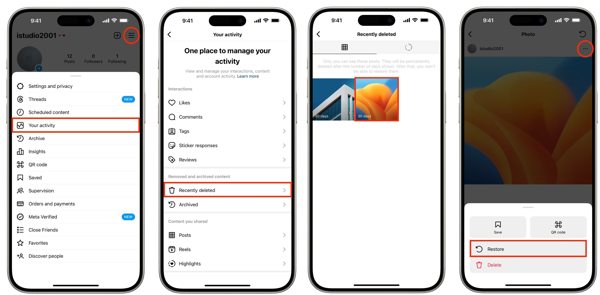
Futtassa Instagram alkalmazását, és jelentkezzen be fiókjába.
Koppintson a profiljára a jobb sarokban, és nyomja meg a gombot Menü gombot egy háromsoros ikonnal, és válassza ki Az Ön tevékenysége. Választ Nemrég törölve az alján.
Ezután koppintson az elveszett fényképet tartalmazó bejegyzésre, majd nyomja meg a gombot Több gombot egy hárompontos ikonnal, és válassza ki visszaállítás. Ezután visszaállíthatja a törölt képeket az IG-n az eredeti bejegyzésből.
Jegyzet:
A helyreállított bejegyzés az eredeti dátummal fog rendelkezni.
2. rész: Hogyan lehet visszaállítani a törölt Instagram-fotókat az archívumból
Vannak, akik el akarják távolítani azokat az Instagram-bejegyzéseket, amelyek már nem láthatók a követők számára. Valójában nem intuitív a fényképek és videók törlése az Instagramon. Alternatív megoldásként archiválhatja őket. Ezért az archiválás megszüntetésével megtekintheti a törölt fotókat az Instagramon.
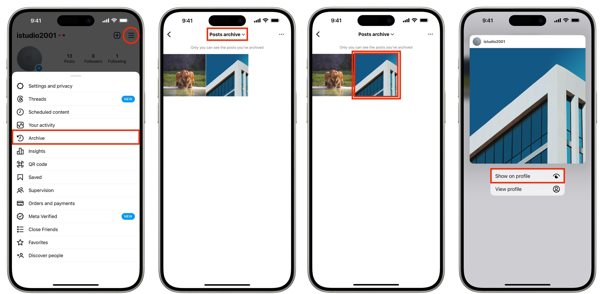
Érintse meg a Menü gombot az Instagram alkalmazás profilképernyőjén.
Válassza ki a Archívum opciót, és húzza le a felső opciót. Itt eldöntheti, hogy megtekinti-e a Történetek archívuma, Hozzászólások archívuma, vagy Élő archívum attól függően, hogy hol vannak közzétéve a fényképek.
Ezután érintse meg hosszan a helyreállítani kívánt bejegyzést, majd válassza ki Megjelenítés a profilban a helyi menüben.
3. rész: [2 módszer] Törölt Instagram-fotók helyreállítása iPhone-on
Használjon fotó-helyreállító eszközt
Az iPhone-felhasználók számára az imyPass iPhone Data Recovery a legegyszerűbb lehetőség a véglegesen törölt Instagram-fotók visszakeresésére. Átvizsgálja az eszköz memóriáját, megkeresi az elveszett alkalmazásfotókat, és biztonsági mentés nélkül is visszaállíthatja az értékes emlékeket.

Több mint 4 000 000 letöltés
Törölt Instagram-fotók helyreállítása iPhone-on.
Elveszett fényképek kinyerése az iTunesból vagy az iCloud biztonsági mentésből az eszköz alaphelyzetbe állítása nélkül.
Számos közösségi médiát támogat, beleértve az Instagramot, a Facebookot és egyebeket.
Több mint 20 típusú adat helyreállítása, beleértve a fényképeket, videókat, zenéket stb.
Íme a lépések a törölt Instagram-fotók visszaállításához iPhone-on biztonsági mentés nélkül:
Olvassa be iPhone-ját
Telepítse a legjobb fénykép-helyreállító szoftvert az iPhone számára a számítógépére, és indítsa el. Van egy másik verzió is a Mac számára. Válasszon Helyreállítás iOS-eszközről a bal oldalon, és csatlakoztassa iPhone-ját a számítógéphez egy Lightning-kábellel. Ha a rendszer kéri, érintse meg a Trust elemet a képernyőn. Ezután kattintson Indítsa el a szkennelést az adatok beolvasásának megkezdéséhez a készülékén.

Instagram fotók megtekintése
Ha ez megtörtént, megjelenik az összes helyreállítható adat. Keresse meg a Meda rovat, válassz App Photos, és válassz Csak a töröltek megjelenítése a felső legördülő menüből. Most megtekintheti a törölt Instagram-fotókat a fő panelen.

A törölt Instagram-fotók visszaállítása
Válassza ki azokat a fényképeket, amelyeket vissza szeretne kapni, majd kattintson a gombra Visszaszerez gomb. Végül állítson be egy kimeneti mappát, és nyomja meg a gombot Visszaszerez újra.

Használjon helyi biztonsági mentést
Ha iPhone-t és Mac számítógépet is használsz, előfordulhat, hogy biztonsági másolatot készítettél iPhone-odról az iTunes/Finder segítségével. Ez a biztonsági másolat tartalmazza az Instagram-adatokat, beleértve az Instagram-fotókat is. Miután véletlenül törölted az Instagram-fotókat, visszaállíthatod a törölt fotókat tartalmazó biztonsági másolatot.
Először frissítsd az iTunes/Finder alkalmazást a számítógépeden. Ezután csatlakoztasd az iPhone-odat ehhez a számítógéphez.
Kattintson az iPhone nevére a bal oldalon. Koppintson a Tábornok vagy Összegzés.
Kattints a Biztonsági mentés visszaállítása gombra. Válassza ki az elveszett Instagram-fotókat tartalmazó biztonsági mentést.
Kattints a visszaállítás gombra a fényképek iPhone-ra való visszaállításához.

4. rész: [2 módszer] Törölt Instagram-fotók helyreállítása Androidon
Androidon a beállításoktól függően két másik módja is van a törölt fényképek visszaállítására az Instagramból. Ha nem találja fényképeit a Legutóbb törölt mappában vagy az archívumban, próbálkozzon az alábbi módszerekkel.
1. módszer: Hogyan lehet visszaállítani a törölt Instagram-fotókat a galériából
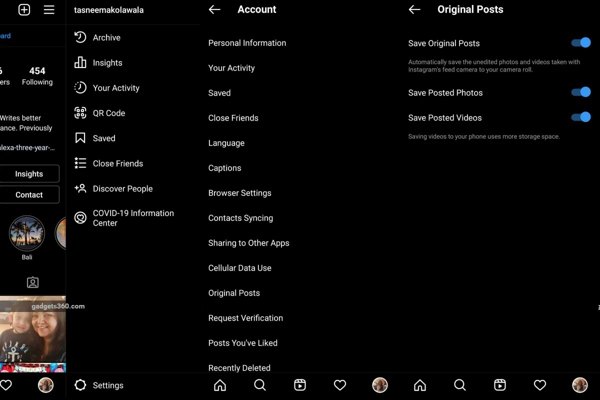
Érintse meg a Menü gombot az Instagram alkalmazás profilképernyőjén, és válassza ki Eredeti hozzászólások.
Ha a Feladott fénykép mentése opció engedélyezve van, forduljon a sajátjához Galéria kb.
Keresse meg és nyissa meg a Instagram album, és megtekintheti a törölt Instagram fotókat.
2. módszer: Hogyan lehet visszaállítani a törölt Instagram-fotókat a gyorsítótárból
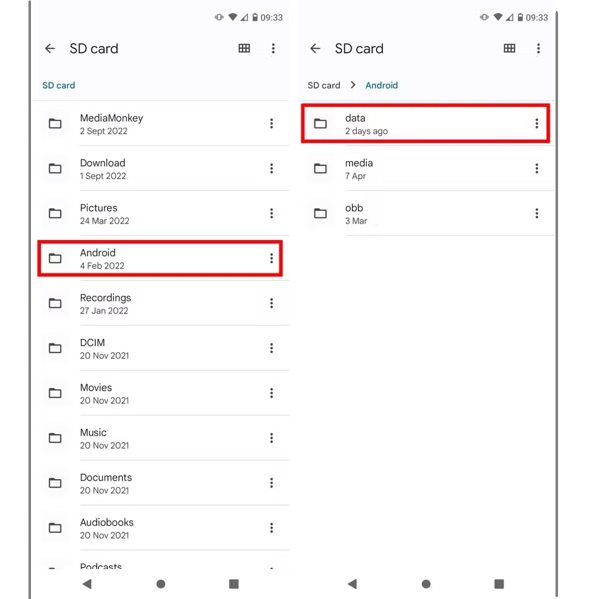
Ha nem kapcsolta be a Feladott fénykép mentése opciót az Instagramban, futtassa a Fájlkezelő alkalmazást vagy egy harmadik féltől származó fájlkezelő alkalmazást. Menj a Android mappát, majd válassza ki a adat mappát. Ezután keresse meg az Instagramhoz kapcsolódó gyorsítótár mappát. Előfordulhat, hogy visszakapja a törölt Instagram-fotókat az Android gyorsítótárából.
Következtetés
Most meg kell értened, hogyan kell visszaállíthatja a törölt képeket az Instagramból Android-eszközön vagy iPhone-on. Az Instagramba beépített Legutóbb törölt mappa az elsődleges hely az elveszett fényképek megtalálásához. Ezenkívül kipróbálhatod az Archívum mappát is. Az Android-felhasználók a Galériában vagy a gyorsítótárban is kereshetnek törölt Instagram-fotókat. Ha egyik módszer sem működik, használhatod a következőt: imyPass iPhone Data Recovery mint a végső módot.
Clara több mint 8 év tapasztalattal rendelkezik elveszett fájlok visszaállításában és adatok átvitelében. Korábban egy nagy informatikai szolgáltató vállalatnál dolgozott adatmentési technikusként. Adatmentés és digitális kriminalisztika területén szerzett minősítéseinek köszönhetően cikkei egyszerű megoldásokat kínálnak, amelyek megkönnyítik a bonyolult helyreállítási feladatokat a hétköznapi felhasználók számára.
Forró megoldások
-
Adatok helyreállítása
- AppGeeker iOS adat-helyreállítási áttekintés
- Disk Drill iPhone adat-visszaállítás értékelés
- Hogyan lehet kivenni az iPhone-t helyreállítási módból
- Hogyan lehet kijavítani a support.apple.com/iphone/restore hibát
- Hogyan lehet adatot visszaállítani DFU módból
- Gbyte iPhone adatmentési áttekintés
- Hogyan lehet visszaállítani az iPhone-ról törölt fotókat 30 nap után
- Hogyan lehet visszaállítani a törölt fotókat iPaden
-
Az iOS feloldása
-
Adatátvitel
-
iOS tippek

iPhone adatmentés
A törölt vagy elveszett iPhone-adatok helyreállítása
Ingyenes letöltés Ingyenes letöltés
