



 Megoldás
 Támogatóközpont
 Rólunk
 Kapcsolatba lépni
Hogyan lehet jegyzeteket visszaállítani iPhone-on: Teljes útmutató 5 egyszerű megoldással
 Clara Prescott Közzétéve: 2026. február 6.Adatok helyreállítása3 perces olvasás
Jegyzeteket elveszíteni stresszes lehet, különösen, ha munkával, tervekkel vagy fontos részletekkel kapcsolatos információkat tartalmaznak. Ez az útmutató arról, hogy hogyan lehet törölt jegyzeteket visszaállítani iPhone-on elmagyarázza a legmegbízhatóbb módokat a helyreállításra, anélkül hogy összezavarna. Megtudja, mikor segít a Nemrég töröltek mappa, mikor elég az iCloud‑hozzáférés, és mikor számítanak a biztonsági mentések. Emellett bemutatjuk a megbízható helyreállító eszközöket és azok korlátait. A végére tudni fogja, az Ön esetében melyik a legbiztonságosabb megoldás. Ezután lépésről lépésre végigmegyünk mindegyik megoldáson.

Ebben a cikkben:
- Válassza ki a legjobb megoldást az iPhone-jegyzetek visszaállításához
- 1. megoldás: Ellenőrizze a Nemrég töröltek mappát
- 2. megoldás: Ellenőrizze az iCloud webfelületét
- 3. megoldás: iPhone-jegyzetek visszaállítása profi eszközzel
- 4. megoldás: Visszaállítás iCloud biztonsági mentésből
- 5. megoldás: Visszaállítás Finder / iTunes biztonsági mentésből
Válassza ki a legjobb megoldást az iPhone-jegyzetek visszaállításához
Mielőtt módszert választana, hasznos egyben áttekinteni az összes lehetőséget. Ez a gyors összefoglaló elmagyarázza, hogyan lehet jegyzeteket visszaállítani iPhone-on a leggyakoribb helyzetekben, a friss törlésektől a teljes adatvesztésig. Az egyes megoldások különböznek egyszerűségben, sebességben és kockázatban. Az alábbi táblázat segít kiválasztani a legbiztonságosabb lehetőséget, mielőtt rátérne a lépésekre.
| Megoldások | Ideális felhasználási eset | Követelmények | Fő korlát | Egyszerű használat | Várhatóan szükséges idő a törölt jegyzetek sikeres visszaállításához |
| Legutóbb törölt mappa | 30 napnál nem régebben törölt jegyzetek | Csak iPhone-hozzáférés | 30 nap után az összes fájl végleg törlődik | Könnyen | 1–2 perc |
| iCloud Web | Jegyzetek szinkronizálva voltak, de hiányoznak az eszközről | iCloud‑fiók és böngésző | Az iCloud-szinkronizálásnak engedélyezve kell lennie | Átlagos | 3–5 perc |
| imyPass iPhone Data Recovery | Végleg törölt jegyzetek biztonsági mentés nélkül | Számítógép és USB-töltőkábel az iPhone‑hoz | Számítógépet és fizetős licencet igényel a jegyzetek exportálásához | Legkönnyebb | 3–5 perc |
| iCloud biztonsági mentés | Jegyzetek szerepelnek egy friss biztonsági mentésben | Apple ID és internetkapcsolat | Felülírja az iPhone jelenlegi adatait | Átlagos | 30–60 perc |
| Finder vagy iTunes biztonsági mentés | Jegyzetek a számítógépen tárolt helyi biztonsági mentésben | Mac vagy PC töltőkábellel | A teljes eszközadatot visszaállítja, nem csak azt az egy jegyzetet, amelyet keres | Átlagos | 30–60 perc |
Most, hogy áttekintette az egyes megoldásokat, folytassa az olvasást arról, hogyan lehet egy törölt jegyzetet visszaállítani iPhone-on, amelyet a fenti lehetőségek közül kiválasztott.
1. megoldás: Ellenőrizze a Nemrég töröltek mappát
Az iPhone-on törölt jegyzetek visszaállításához kezdje a Legutóbb törölt mappa Notes alkalmazásban található Nemrég töröltek mappával. Ez a mappa 30 napig ideiglenesen tárolja a jegyzeteket, így könnyen visszaállítható minden, amit véletlenül törölt. Gyors, biztonságos, és nem igényel további eszközöket. Kövesse az alábbi lépéseket:
Nyissa meg a Notes alkalmazást, és lépjen a Mappák menübe a vissza nyíl a bal felső sarokban.
Érintse meg Nemrég törölve megérintésével, hogy lássa az elmúlt 30 napban eltávolított jegyzeteket.
Koppintson a Szerkesztés a jobb felső sarokban, majd érintse meg a kört minden visszaállítandó jegyzet mellett.
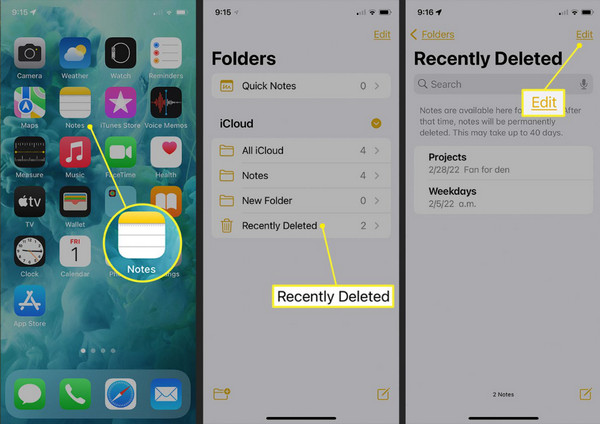
Koppintson a Érintse meg a Áthelyezés….
gombot bal alul, és válassza a Jegyzetek mappát, hogy visszaállítsa őket a fő jegyzetlistára.
2. megoldás: Ellenőrizze az iCloud webfelületét
Ez a módszer a leggyorsabb és legbiztonságosabb módja a nemrég törölt jegyzetek visszaállításának, de csak a 30 napon belül törölt jegyzetekre működik. A korábban eltávolított vagy véglegesen törölt jegyzetek ezzel a módszerrel nem állíthatók vissza. iCloud Web. Ha nem találja a jegyzetet a Nemrég töröltek mappában, megpróbálhatja iPhone‑ján a jegyzetek visszaállítását az
iCloud webes felületéről. Ez azoknál a jegyzeteknél működik, amelyeket törlés előtt szinkronizált az iClouddal. Biztonságos módszer, amely nem érinti a készülék egyéb adatait. Kövesse az alábbi lépéseket: iCloud.com.
Jelentkezz be azzal az Apple ID-val, amely az iPhone-odhoz kapcsolódik.
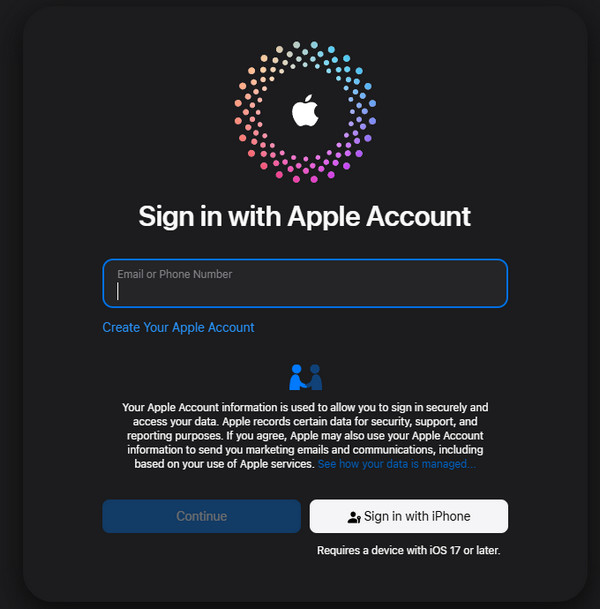
Kattintson a Jegyzetek alkalmazás az iCloud webes felületén, hogy lásd az összes szinkronizált jegyzetet.
Válaszd ki a visszaállítani kívánt jegyzeteket, majd másold vagy mozgasd vissza őket az iPhone Jegyzetek alkalmazásába.
Az iCloud web használatával úgy állíthatsz vissza szinkronizált jegyzeteket, hogy az iPhone-odon lévő egyéb adatok érintetlenek maradnak. Hátránya, hogy csak azok a jegyzetek állíthatók helyre, amelyek a törlés előtt szinkronizálva lettek az iCloudba; a soha nem szinkronizált jegyzetek nem fognak megjelenni.
3. megoldás: iPhone-jegyzetek visszaállítása profi eszközzel
Előfordul, hogy a törölt jegyzetek végleg eltűnnek, és a Nemrég törölt mappa vagy az iCloud sem segít. Ha véglegesen törölt iPhone-jegyzeteket szeretnél visszaállítani, akkor az imyPass iPhone Data Recovery egyszerű és biztos módja a jegyzetek visszaszerzésének. Mélyen átvizsgálja a készüléked, lehetővé teszi a visszaállítható elemek előnézetét, és csak az általad kiválasztott jegyzeteket olvassa ki anélkül, hogy más fájlokat felülírna. Ez garantálja a biztonságot fontos munkahelyi vagy személyes feljegyzések, illetve bármilyen számodra pótolhatatlan jegyzet esetében. Az alábbi lépéseket kell követned az elveszett jegyzetek helyreállításához:.
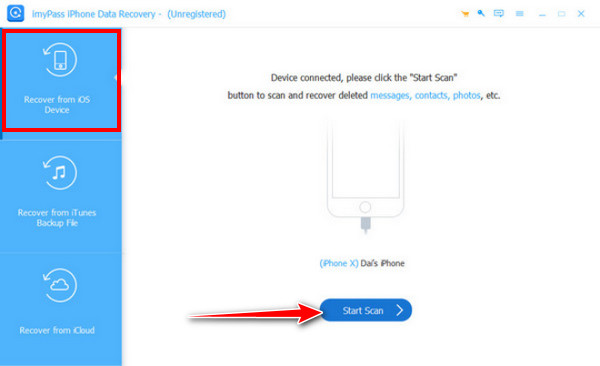
Telepítsd az imyPass iPhone Data Recovery programot PC-re vagy Macre, majd telepítés után indítsd el. Csatlakoztasd a telefonodat a számítógéphez USB- vagy Lightning-kábellel.
Indítsd el a programot, és válaszd a(z) Helyreállítás iOS-eszközről. opciót. Oldd fel az iPhone-od, és koppints a Bizalom gombra a felszólításnál. Kattints a(z) Következő gombra a számítógépen. Régebbi készülékek, például iPhone 4/3GS, iPad 1 vagy iPod Touch 4 esetén kövesd a képernyőn megjelenő lépéseket a bővítmény letöltéséhez és a vizsgálati módba lépéshez.
A vizsgálat után az összes adattípus megjelenik a bal oldali sávban. Válts a Összes megjelenítése és Csak a töröltek megjelenítése között, hogy megtaláld a jegyzeteidet. Tekintsd meg előnézetben a jegyzeteket, és jelöld be mindegyik mellett a jelölőnégyzetet, amelyet vissza szeretnél állítani.
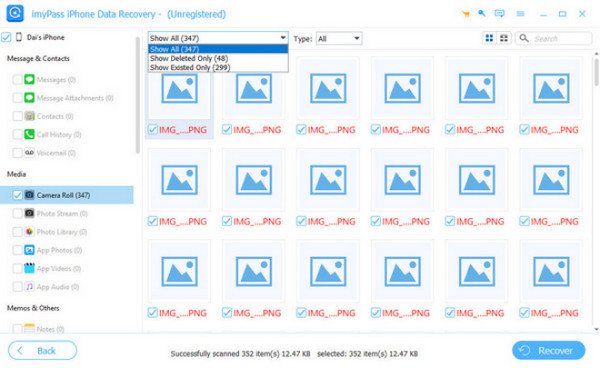
Kattintson Visszaszerez a jobb alsó sarokban. Válassz mentési helyet a PC-den a visszaállított jegyzetek tárolására. A program néhány másodpercen belül befejezi a folyamatot, és biztonságosan helyreállítja az elveszett jegyzeteidet.
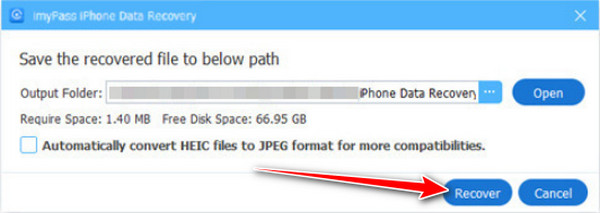
Az olyan profi eszközök, mint az imyPass iPhone Data Recovery, képesek véglegesen törölt jegyzeteket visszaállítani akár biztonsági mentés nélkül is. Ha van számítógéped, és mély vizsgálatot szeretnél végezni az eszközödön, akkor ez a megoldás neked való.
4. megoldás: Visszaállítás iCloud biztonsági mentésből
Ha más módszerek kudarcot vallanak, visszaállíthatod az iPhone-odat iCloud biztonsági mentésből. Ez akkor hasznos, ha olyan jegyzeteket kell visszaállítanod, amelyek végleg törlődtek, vagy készülékproblémák miatt vesztek el. Ha azon gondolkodsz, hogyan tudok visszaállítani egy törölt jegyzetet az iPhone-omon, az iCloudból történő visszaállítás megbízható lehetőség, de ne feledd, a művelet a készülékeden lévő aktuális adatokat a biztonsági mentés tartalmára cseréli.
Menj Beállítások > Fióknév > iCloud > Tárhely kezelése > Biztonsági mentések menüpontot, hogy megerősítsd, van-e olyan biztonsági mentés, amely tartalmazza a Jegyzeteket.
megnyomni a Beállítások > Általános > Visszaállítás > Összes tartalom és beállítás törlése hogy felkészítsd a készüléket a visszaállításra.
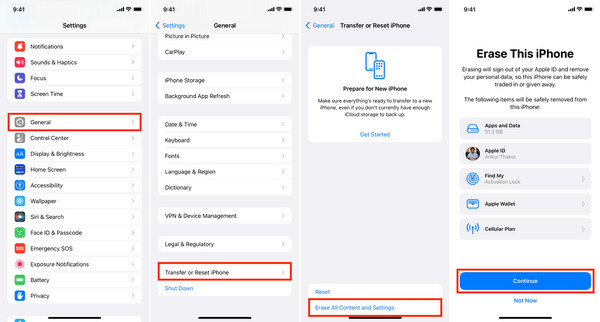
A beállítási folyamat során válaszd a(z) Visszaállítás az iCloud biztonsági másolatból lehetőséget, és jelentkezz be. Válaszd ki azt a biztonsági mentést, amely tartalmazza az elveszett jegyzeteidet.
Várd meg, amíg a visszaállítás befejeződik. Ha kész, nyisd meg a Jegyzetek alkalmazást, és ellenőrizd, hogy a törölt jegyzeteid visszakerültek-e.
Az iCloud biztonsági mentésből való visszaállítás olyan jegyzeteket is képes helyreállítani, amelyeket más módszerekkel nem lehet elérni. Fő hátránya, hogy az iPhone-odon lévő összes aktuális adatot felülírja a biztonsági mentés verziójával, így elveszhet minden olyan új adat, amely a mentés után került a készülékre.
5. megoldás: Visszaállítás Finder / iTunes biztonsági mentésből
Ha korábban készítettél biztonsági mentést az iPhone-odról számítógépre, akkor visszaállíthatod egy Kereső vagy iTunes biztonsági mentésből az elveszett jegyzetek visszaszerzéséhez. Ez a módszer akkor hasznos, ha más lehetőségek nem működnek, és azon gondolkodsz, hogyan lehet visszaállítani a törölt jegyzeteket iPhone-on. Ne feledd, hogy a biztonsági mentés visszaállítása felülírja az aktuális adatokat, így minden, a mentés után történt módosítás el fog veszni.
USB- vagy Lightning-kábellel csatlakoztasd az iPhone-odat a Machez vagy PC-hez. Nyisd meg a(z) Kereső alkalmazást macOS Catalina vagy újabb rendszeren, vagy az iTunes programot régebbi macOS és Windows esetén.
Kattintson a iPhone gombot a Finder oldalsávjában vagy az iTunes ablakban az összegzési oldal megnyitásához.
Ban,-ben Biztonsági mentések szakaszban kattintson Biztonsági mentés visszaállítása…. Válaszd ki azt a biztonsági mentést, amely még a jegyzeteid törlése előtt készült. Ha a biztonsági mentés titkosítva van, írd be a jelszót.
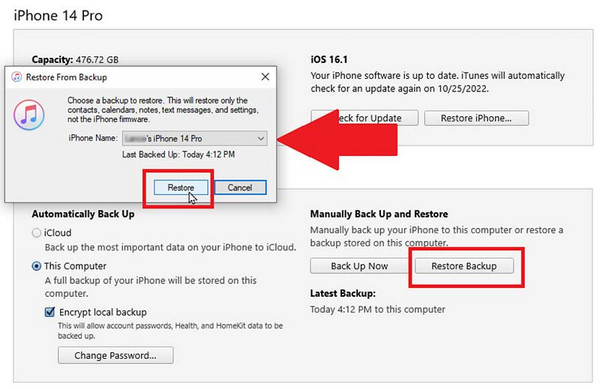
Várd meg, amíg a visszaállítás befejeződik. Az iPhone újraindul és csatlakozik a számítógéphez. Ezután nyisd meg a Jegyzetek alkalmazást, és ellenőrizd, hogy a törölt jegyzetek visszakerültek-e.
Ez a módszer egy teljes számítógépes biztonsági mentésből állítja vissza a jegyzeteket, így akkor hasznos, ha más lehetőségek csődöt mondtak. Hátránya hasonló az iCloud biztonsági mentéshez: felülírja az iPhone-odon lévő összes aktuális adatot, így minden, a mentés után hozzáadott tartalom el fog veszni. Ráadásul, ha a biztonsági mentés titkosítva van, és elfelejtetted az iTunes biztonsági mentés jelszavát, akkor új módszert kell találnod a jelszó visszaszerzésére, mielőtt helyre tudnád állítani az adatokat.
Következtetés
Most, hogy tudod hogyan lehet visszaállítani az iPhone Jegyzeteket,, kiválaszthatod azt a módszert, amely a legjobban illik a helyzetedhez. A Nemrég törölt mappától az iCloudon és a biztonsági mentéseken át a helyreállító eszközökig mindegyik opciónak megvannak az előnyei és a korlátai. Oszd meg ezt az útmutatót másokkal is, akiknek szükségük lehet rá, és ne feledd: a megfelelő módszer kiválasztása megkönnyíti és biztonságosabbá teszi az elveszett jegyzetek visszaállítását.
Clara az imyPass szerkesztője. Adatmentésre specializálódott. Professzionális oktatóanyagokat és megoldásokat találhat az elveszett adatok helyreállításához bármilyen eszközről. Sok felhasználó arról számolt be, hogy az oktatóanyag egyszerű és hasznos.
Forró megoldások
-
Adatok helyreállítása
- WhatsApp nézet visszaállítása egyszeri fotó
- Törölt TikTok videók helyreállítása mobilon
- Törölt Facebook fotó helyreállítása
- Viber üzenetek, fényképek stb. helyreállítása
- Törölt Snapchat fotók helyreállítása
- 5 legjobb kapcsolatfelvételi alkalmazás
- Törölt Discord üzenetek helyreállítása
- AppGeeker iOS adat-helyreállítási áttekintés
- Adatok helyreállítása DFU módból
- Nem lehet visszaállítani az iPhone biztonsági mentését
-
Az iOS feloldása
-
iOS tippek
-
Jelszó tippek

iPhone adatmentés
A törölt vagy elveszett iPhone-adatok helyreállítása
Ingyenes letöltés Ingyenes letöltés
