



 Megoldás
 Támogatóközpont
 Rólunk
 Kapcsolatba lépni
Az alábbiakban felsorolt 5 módszerrel könnyedén visszaállíthatja az e-maileket iPhone-on
 Clara Prescott Közzétéve: 2025. november 21.Adatok helyreállítása3 perces olvasás
"Véletlenül töröltem egy fontos e-mailt az iPhone-omról. Hogyan állíthatom vissza az e-mailjeimet az iPhone-omon?"
A legtöbb ember ugyanezzel a kérdéssel szembesülhet, amikor jelentős e-maileket töröl az iPhone-on. Ne aggódj! Ez az oktatóanyag a legátfogóbb útmutatót mutatja be, hogyan kell visszaállíthatja a törölt e-maileket iPhone-on. Olvass tovább.

Ebben a cikkben:
- 1. módszer: Használja a Visszavonás funkciót
- 2. módszer: E-mail visszaállítása iPhone-on a Kukából
- 3. módszer: A törölt adatok visszaállítása iPhone-on egy helyreállító eszközzel
- 4. módszer: Törölt e-mailek helyreállítása iPhone-on az iCloudon keresztül
- 5. módszer: Végső módszer: Lépjen kapcsolatba az e-mail szolgáltatóval
1. módszer: Használja a Visszavonás funkciót
Mint tudjuk, az iPhone egy nagyszerű funkcióval rendelkezik, amely lehetővé teszi az utolsó művelet visszavonását. Ez különösen akkor hasznos, ha véletlenül törölünk néhány fájlt. Ha vissza szeretné állítani a törölt e-maileket az iPhone-on, ezt a módszert kell először próbálkoznia.
A funkció használata során azonban ne feledje, hogy ez csak akkor működik, ha éppen törölt egy e-mailt, és nem csinál mást az iPhone készülékén.
Íme az egyszerű lépések:
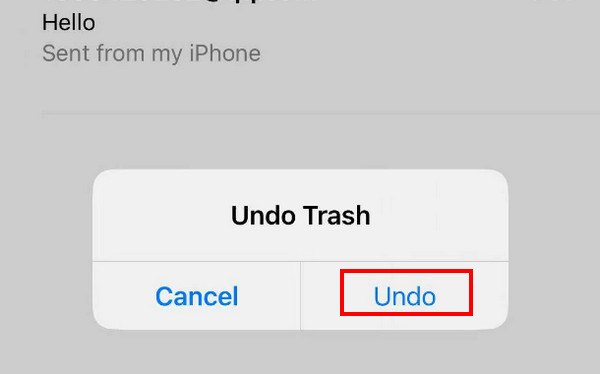
Az e-mail véletlen törlése után azonnal rázza fel-le vagy egyik oldalról a másikra iPhone-ját. Ezt megelőzően ne csináljon semmit iPhone-ján.
A képernyőn megjelenik egy felugró ablak. Válasszon Visszavonás, és a törölt e-mail visszakerül a listára.
2. módszer: E-mail visszaállítása iPhone-on a Kukából
Általában szinte az összes iPhone beépített alkalmazás, mint például az Üzenet, a Jegyzet, a Fotó, a Levelezés stb. rendelkezik azzal a funkcióval, hogy megőrizze nemrég törölt fotók vagy más fájlokat további 30 napig. 30 napon belül bármikor visszakeresheti őket, ha nem törölte őket örökre.
Ez a módszer csak akkor alkalmazható, ha 30 napon belül törölte az e-mailjeit. Ha több mint 30 nap, a rendszer automatikusan törli az Ön e-mailjeit a Szemét.
Íme az e-mailek visszaállításának lépései az iPhone készüléken a Szemét:
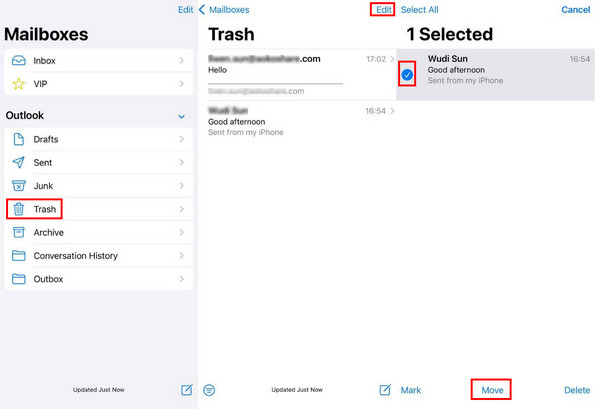
Nyissa meg a Mail alkalmazást iPhone-ján.
Kattintson az oldalsáv menüjére a bal felső sarokban. Keresse meg a Szemét opciót, és kattintson rá.
Érintse meg a Szerkesztés gombot a jobb felső sarokban, majd görgessen fel és le a kívánt e-mailek megkereséséhez. Ellenőrizze őket.
Kattints a Mozog gombot az alsó sor közepén. Válassza ki azt a helyet, ahová általában menti e-mailjeit.
3. módszer: A törölt adatok visszaállítása iPhone-on egy helyreállító eszközzel
Az előbbi módszerek segítenek a véletlenül törölt e-mailek visszaállításában iPhone-on, ha nem kapcsolta ki az alkalmazást, vagy az e-maileket 30 napon belül törölték. Mindig jól működnek. Ha azonban a két módszerrel sem találja meg őket, az e-mailek véglegesen törlődhetnek. Ebben az esetben, ha nincs biztonsági mentése, azt javasoljuk, hogy használja a következőt: imyPass iPhone Data Recovery.
Mi az iPhone adat-helyreállító eszköz?
Szkennelni tud akár 30 napnál is hosszabb vagy véglegesen törölt e-mailek iPhone-on biztonsági mentés nélkülAzonban minél tovább tart az e-mail törlése, annál alacsonyabb a sikerességi arány. Abban az esetben, ha nem tudja visszaállítani a kívánt e-maileket, megtekintheti az iPhone-ján található összes törölt adatot. Ha megtalálja a törölt e-maileket, néhány kattintással visszaszerezheti azokat.
Tekintse meg főbb jellemzőit és használati útmutatóit alább:

Több mint 4 000 000 letöltés
Visszaállíthatja a véglegesen törölt e-maileket iPhone-ról biztonsági mentés nélkül.
Ingyenesen megtekintheti a beolvasott törölt e-mailek előnézetét.
Támogatja a legújabb iPhone 17 és iOS 26 rendszereket.
Fájlok kivonása az iTunes biztonsági mentéséből az iPhone törlése nélkül.
Több mint 20 adattípust támogat, beleértve az e-maileket, jegyzeteket, névjegyeket, fényképeket és egyebeket.
Lépések az iPhone e-mailek helyreállításához egy helyreállító eszközzel
Töltsd le az imyPass iPhone Data Recovery programot a számítógépedre a fenti gombra kattintva. Windows és Mac számítógépeken is elérhető. A telepítés után indítsd el.
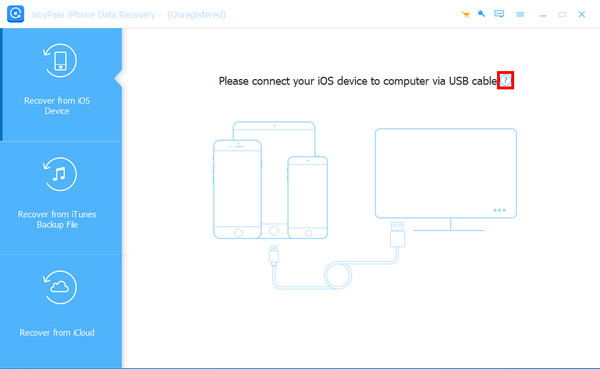
Csatlakoztassa iPhone-ját a számítógéphez USB-kábellel. Koppintson a Bizalom az iPhone-odon, ha először csatlakoztatod a két eszközt. Sikeres csatlakozás után kattints a Indítsa el a szkennelést gombot a felületen.

Várj egy pillanatot türelemmel. Kérlek, ne válaszd ki a készüléked a folyamat közben. Ezután a bal oldali panelen látni fogod az adattípusokat. Válaszd ki a E-mailek alatt Jegyzetek és egyebek, és a jobb oldalon látni fogja az összes e-mailt. Jelölje be az összes visszaállítani kívánt e-mailt. A kiválasztás után kattintson a Visszaállítás gombra a jobb alsó sarokban.

Adja meg a kimeneti elérési utat, és exportálja a törölt e-maileket.

4. módszer: Törölt e-mailek helyreállítása iPhone-on az iCloudon keresztül
Az iCloud biztonsági mentésből
A bevezetés előtt meg kell jegyeznünk, hogy először biztonsági másolatot kell készítenie iPhone-járól, mert ez a módszer megköveteli, hogy törölje az összes adatot az iPhone-on. Óvatosan kell végrehajtania a lépéseket.
Íme a lépések a véglegesen törölt e-mailek visszaállításához az iPhone készülékről az iCloud biztonsági mentésen keresztül:
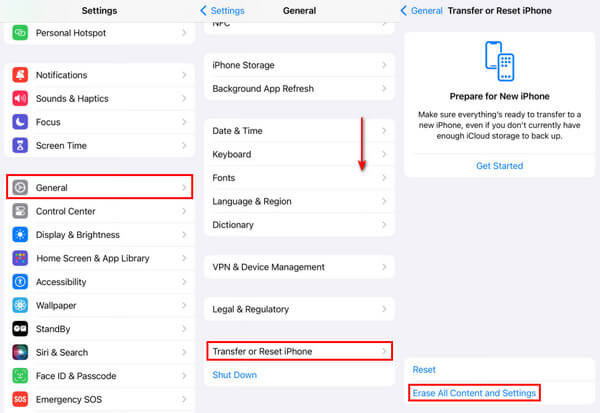
Lépjen az iPhone készülékére Beállítások és megtalálni Tábornok.
Görgessen le az aljára, és kattintson Az iPhone átvitele vagy visszaállítása. Kattintson Minden tartalom és beállítás törlése a következő oldalon, és erősítse meg.
Ezután az iPhone képernyőjén kattintson a ikonra Az iCloud biztonsági mentésből lehetőség az összes adat visszaállítására az iCloudból az iPhone-ra. Ez magában foglalhatja a törölt e-maileket.
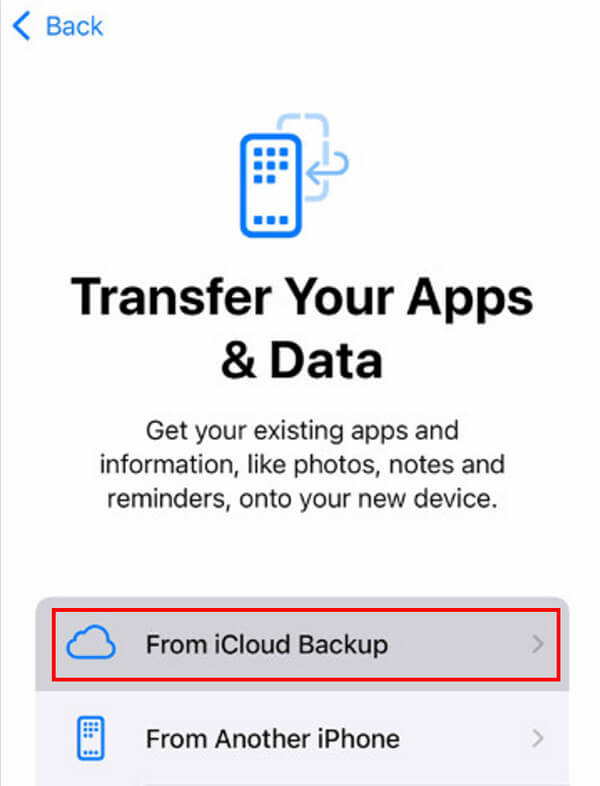
Az iCloud-fiókból
Az iCloud-e-maileket iPhone-on is visszaállíthatja az iCloud-fiókból. A lépések a következők:
Az iPhone készülék böngészőjében nyissa meg az icloud.com webhelyet.
Jelentkezzen be iCloud-fiókjába Apple ID azonosítójával és jelszavával.
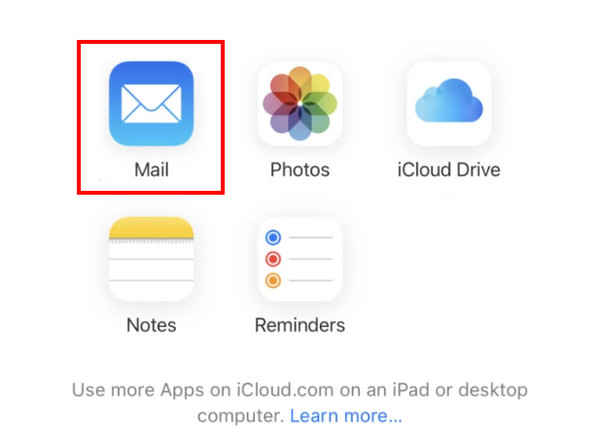
Érintse meg a Felad.
Menj a Szemét fület, és válassza ki a visszaállítani kívánt e-maileket.
Érintse meg a Mozog opciót alul, és válassza ki a mentési útvonalat, például a helyreállítást a Felad kb.
5. módszer: Végső módszer: Lépjen kapcsolatba az e-mail szolgáltatóval
Egyes e-mail szolgáltatók olyan szolgáltatással rendelkeznek, amely lehetővé teszi a felhasználók számára, hogy visszaállítsák a törölt e-maileket a szervereikről. Ez a funkció általában be van építve a Fiók beállítások vagy Súgó.
Az e-mailek iPhone-ra történő visszaállításának lépései a következők:
Először is meg kell találnia, hogy ki az e-mail szolgáltatója.
Keresse fel e-mail szolgáltatója hivatalos webhelyét, és keresse meg a Fiók beállítások vagy Súgó.
Általában a technikai támogatás elérhetőségei lesznek. Részletesen elolvashatja az információkat, és kövesse a lépéseket a kapcsolatfelvételhez.
Következtetés
Végezetül, ez a bejegyzés részletesen elemezte hogyan lehet visszaállítani a törölt e-maileket iPhone-onFőként 5 olyan módszert mutattunk be, amelyek különböző alkalmakra alkalmasak.
A bejegyzés végén egy hatékony és hatékony eszközt ajánlunk - imyPass iPhone Data Recovery hogy segítsen helyreállítani a véglegesen törölt e-maileket, amikor véglegesen törli őket.
Clara az imyPass szerkesztője. Adatmentésre specializálódott. Professzionális oktatóanyagokat és megoldásokat találhat az elveszett adatok helyreállításához bármilyen eszközről. Sok felhasználó arról számolt be, hogy az oktatóanyag egyszerű és hasznos.
Forró megoldások
-
Adatok helyreállítása
- WhatsApp nézet visszaállítása egyszeri fotó
- Törölt TikTok videók helyreállítása mobilon
- Törölt Facebook fotó helyreállítása
- Viber üzenetek, fényképek stb. helyreállítása
- Törölt Snapchat fotók helyreállítása
- 5 legjobb kapcsolatfelvételi alkalmazás
- Törölt Discord üzenetek helyreállítása
- AppGeeker iOS adat-helyreállítási áttekintés
- Adatok helyreállítása DFU módból
- Nem lehet visszaállítani az iPhone biztonsági mentését
-
Az iOS feloldása
-
iOS tippek
-
Jelszó tippek

iPhone adatmentés
A törölt vagy elveszett iPhone-adatok helyreállítása
Ingyenes letöltés Ingyenes letöltés
