



 Megoldás
 Támogatóközpont
 Rólunk
 Kapcsolatba lépni
Hogyan lehet visszaállítani a törölt Snapeket és üzeneteket a Snapchaten
 Clara Prescott Közzétéve: 2026. július 22.Adatok helyreállítása3 perces olvasás
A Snapchat egy egyedi közösségimédia‑platform. Más platformokkal ellentétben főként a fiatalabb felhasználók körében elterjedt. Lehetővé teszi a kommunikációt Snapeken és csevegéseken keresztül. Előbbiek videók és fotók küldését, utóbbiak szöveges üzenetek küldését jelentik. Ráadásul, ha normál előfizetésed van, a Snapeket csak egyszer nézheted meg, utána törlődnek a platformról. Ez az útmutató bemutatja, hogyan tudod visszaállítani a törölt Snapeket és üzeneteket a Snapchaten.

Ebben a cikkben:
- 1. rész. Hogyan lehet visszaállítani a törölt Snapeket a Snapchat adatletöltésével
- 2. rész. Hogyan lehet törölt Snapeket keresni a gyorsítótárban
- 3. rész. Hogyan lehet visszaállítani a törölt Snapeket biztonsági mentésből
- 4. rész. Hogyan lehet visszaszerezni a törölt Snapeket iPhone-on biztonsági mentés nélkül
1. rész. Hogyan lehet visszaállítani a törölt Snapeket a Snapchat adatletöltésével
Bár a Snapek megtekintés után törlődnek, továbbra is a Snapchat szerverein maradnak. A törölt Snapchat‑üzenetek visszaállításához kérheted az adataid letöltését. A letöltés tartalmazza a Snap‑előzményeket, a csevegéselőzményeket és egyéb adatokat.
Futtassa a Snapchat alkalmazás a mobileszközödön.
Koppintson a Bitmoji gombra a bal felső sarokban.
megnyomni a Beállítások gombot, és válassza ki Saját adataim alatt Adatvédelmi beállítások cím.
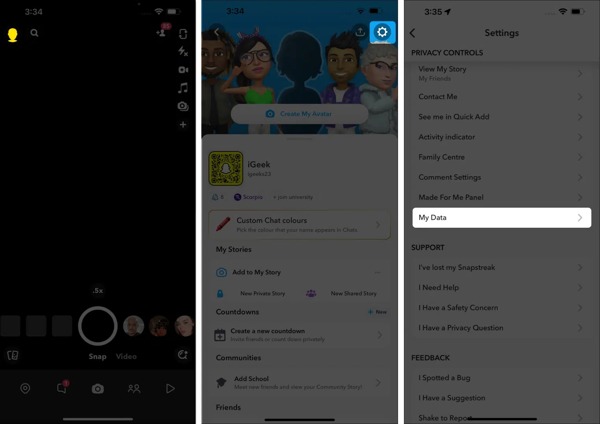
Jelentkezz be Snapchat‑fiókoddal.
Kapcsolja be a Exportáld az Emlékeket (Memories), a csevegésben megosztott médiát és a közös történeteket választási lehetőség.
Ezután kapcsold be az HTML fájlok exportálása vagy JSON-fájlok exportálása a számodra megfelelő formátumban.
Érintse meg a Következő gomb.
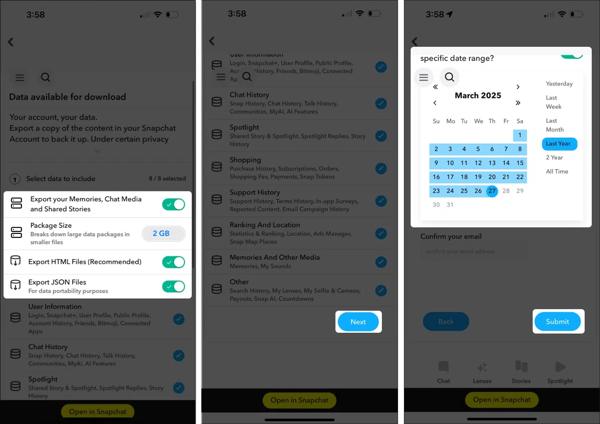
Állíts be egy időintervallumot a törölt Snapek vagy üzenetek alapján, majd koppints a Beküldés.
Amikor a Snapchat megkapja a kérésedet, néhány órán vagy napon belül e‑mailt kapsz.
Nyisd meg a megerősítő e‑mailt, és kövesd az utasításokat az adatok letöltéséhez.
Csomagold ki a ZIP‑fájlt, és keresd meg a törölt Snapchat‑üzeneteket.
Jegyzet:
Ha számítógépen szeretnéd elvégezni a folyamatot, jelentkezz be a https://accounts.snapchat.com/accounts/login oldalra egy böngészőben.
2. rész. Hogyan lehet törölt Snapeket keresni a gyorsítótárban
Amint észreveszed, hogy a Snapek eltűntek az Android‑telefonodról, azonnal hagyd abba az alkalmazás bezárását és a készülék használatát. Bár a Snapchat törli az olvasott Snapeket és üzeneteket, azok gyorsítótárként még a memóriában lehetnek. Ez esélyt ad a nemrég törölt Snapek megtalálására.
Csatlakoztasd az Android‑telefonodat PC‑hez USB‑kábellel.
Miután a PC felismerte az eszközt, válaszd ki a telefonodon az Fájlok átvitele.
Győződjön meg róla, hogy engedélyezte az USB hibakeresés üzemmódot.
Nyisd meg az Android‑eszközöd tartalmát,.
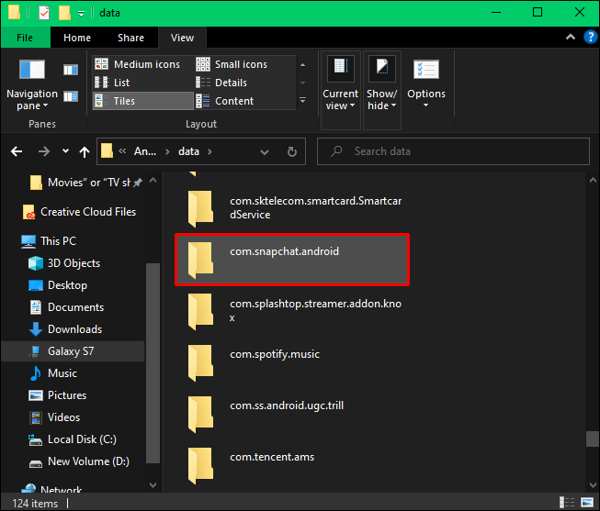
Navigáljon ide Android, akkor adat.
Keressen rá Snapchat és keresd meg az com.snapchat.android.
Ezután nyissa meg a gyorsítótár nevű mappát.
mappát, és keresd meg az elveszett üzeneteket. Nevezd át az összes fájlt, amelynek a kiterjesztése nomedia.
.
Jegyzet:
Ha az átnevezés nem sikerül, módosítsd a kiterjesztést txt, jpg vagy mp4 formátumra.
3. rész. Hogyan lehet visszaállítani a törölt Snapeket biztonsági mentésből
Ez a módszer csak akkor működik, ha még nem zártad be a Snapchat alkalmazást. Ellenkező esetben a gyorsítótár automatikusan törlődik.
A Snapchat egy Smart Backup nevű biztonsági mentési funkciót is tartalmaz. Ha bekapcsolod, a Snapeket és a történeteket a Snapchat felhőbe menti. Amikor újratelepíted a közösségi alkalmazást, megtalálhatod a törölt Snapchat‑fotókat.
Hogyan készíts biztonsági mentést a Snapchatről.
Érintse meg a Bitmoji gomb.
Érintse meg a Beállítások gombot, és válassza ki Emlékek.
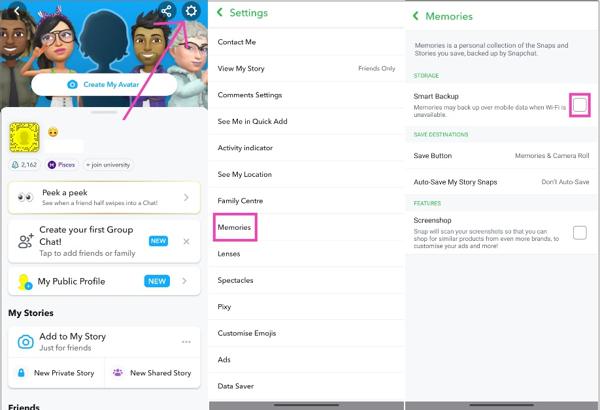
Kapcsolja be a Nyisd meg a Snapchat alkalmazást. választási lehetőség.
Érintse meg a Smart Backup opciót, és válasszon Save Button.
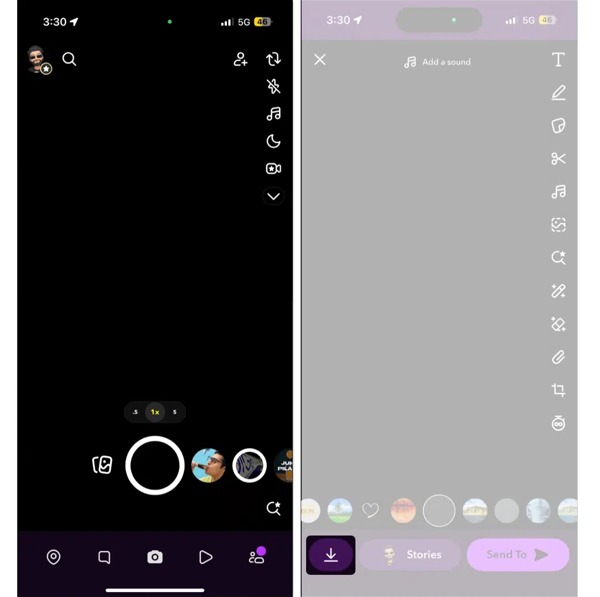
Érintse meg a Memories & Camera Roll opció és válassz Story Snaps.
Auto-Save to Memories Ha az eszközöd online van, ellenőrizd a.
Backup Progress Megment gomb.
Bővített olvasmány:
Ha olyan Snapet kapsz, amelyet meg szeretnél menteni, tartsd hosszan lenyomva, majd koppints a
Androidon
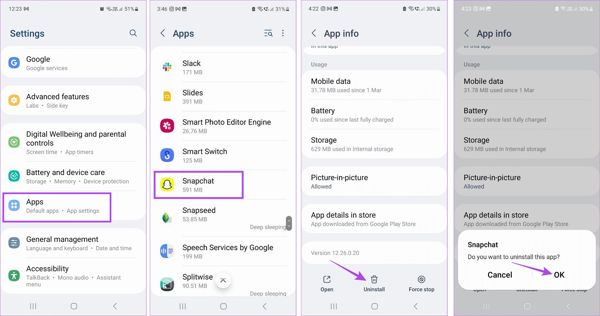
Futtassa a Beállítások kb.
Menj Alkalmazások elemre és válassz Snapchat.
Érintse meg a Eltávolítás gombot és nyomja meg rendben ha kéri.
Hogyan találd meg a törölt Snapchat‑fotókat.
Menj a Indítsd újra a telefonodat. kb.
Play Áruházat.
Telepítsd újra a Snapchat alkalmazást.
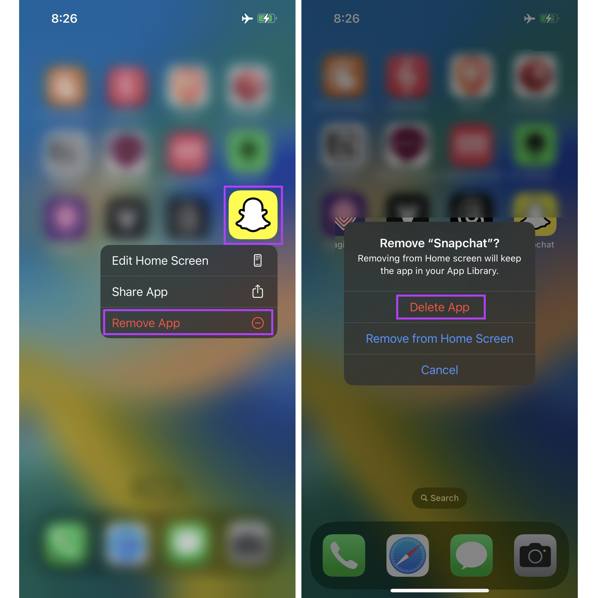
iPhone-on
Jelentkezz be a fiókoddal, és meg fogod találni a törölt Snapchat‑fotókat.
Választ Alkalmazás eltávolítása a helyi menüből.
Koppintson a Alkalmazás törlése megerősíteni.
Letöltés Snapchat Nyomd hosszan a Snapchat alkalmazás ikonját.
az App Store‑ból.
4. rész. Hogyan lehet visszaszerezni a törölt Snapeket iPhone-on biztonsági mentés nélkül
Jelentkezz be a fiókoddal. imyPass iPhone Data Recovery. Ha a fenti módszerekkel nem tudod megnézni a törölt Snapeket a Snapchaten, próbáld ki a(z).

Több mint 4 000 000 letöltés
Törölt Snapchat-üzenetek visszaállítása biztonsági mentés nélkül.
Elveszett adatok kinyerése iCloud- vagy iTunes‑biztonsági mentésből.
Törölt Snapek és üzenetek előnézete a szelektív helyreállításhoz.
Nem zavarja meg az iOS‑eszközödön lévő meglévő adatokat.
Támogatja az iOS és iPadOS legújabb verzióit.
Hogyan lehet visszaállítani a törölt Snapeket iPhone-on biztonsági mentés nélkül
Csatlakozzon iPhone-jához
A telepítés után indítsd el a Snap Recovery szoftvert a számítógépeden. Mac‑felhasználók számára egy másik verzió is elérhető. Válaszd ki a(z) Helyreállítás iOS-eszközről fület. Csatlakoztasd az iPhone‑odat a számítógéphez egy Lightning kábellel. Ügyelj arra, hogy megbízz ebben a számítógépben.

Törölt Snapek előnézete
Ezután kattintson a Indítsa el a szkennelést gombot, hogy megkeresd az elveszett adatokat a memórián. Amikor az adatkeresés befejeződik, válaszd ki a(z) App Photos és Alkalmazásvideók. Húzza le a felső lehetőséget, és válassza ki Csak a töröltek megjelenítése lehetőséget, hogy megtekintsd a törölt Snapeket az iOS‑eszközödön.

Törölt Snapek visszaállítása
Válaszd ki a visszaállítani kívánt törölt Snapeket, majd kattints a(z) Visszaszerez gombra. Ezután válassz egy kimeneti mappát, és kattints a(z) Visszaszerez gombra, hogy megkezdődjön a törölt Snapchat‑fotók és -videók visszaállítása az iPhone‑odról biztonsági mentés nélkül.

Következtetés
Ez az útmutató bemutatta, hogyan Snapchat‑üzenetek és Snapek törölt tartalmainak visszaállítása az iPhone‑odon, Android‑telefonodon vagy számítógépeden. Először is, ellenőrizheted az értesítéseidet, ha épp most törölted a beszélgetéseket a fiókodból. Ez a módszer a nemrég törölt üzenetekre használható. Emellett kérheted adataid letöltését, majd HTML- vagy JSON‑fájlokként exportálhatod őket. imyPass iPhone Data Recovery egy hatékony eszköz az elveszett Snapchat‑üzenetek és médiafájlok visszaállítására.
Clara több mint 8 év tapasztalattal rendelkezik elveszett fájlok visszaállításában és adatok átvitelében. Korábban egy nagy informatikai szolgáltató vállalatnál dolgozott adatmentési technikusként. Adatmentés és digitális kriminalisztika területén szerzett minősítéseinek köszönhetően cikkei egyszerű megoldásokat kínálnak, amelyek megkönnyítik a bonyolult helyreállítási feladatokat a hétköznapi felhasználók számára.
Forró megoldások
-
Adatok helyreállítása
- AppGeeker iOS adat-helyreállítási áttekintés
- Disk Drill iPhone adat-visszaállítás értékelés
- Hogyan lehet kivenni az iPhone-t helyreállítási módból
- Hogyan lehet kijavítani a support.apple.com/iphone/restore hibát
- Hogyan lehet adatot visszaállítani DFU módból
- Gbyte iPhone adatmentési áttekintés
- Hogyan lehet visszaállítani az iPhone-ról törölt fotókat 30 nap után
- Hogyan lehet visszaállítani a törölt fotókat iPaden
-
Az iOS feloldása
-
Adatátvitel
-
iOS tippek

iPhone adatmentés
A törölt vagy elveszett iPhone-adatok helyreállítása
Ingyenes letöltés Ingyenes letöltés
