



 Megoldás
 Támogatóközpont
 Rólunk
 Kapcsolatba lépni
Hogyan lehet kikapcsolni a jelszót iPhone-on, még korlátozások alatt is
 Samuel Spenser Közzétéve: 2025. december 17.Az iOS feloldása3 perces olvasás
Szinte minden telefonon megtalálható a képernyőkód-funkció, például a 6 számjegyű jelszó, a Touch ID és a Face ID. Beállíthatsz jelszót az iPhone-odon az adataid és a magánéleted védelme érdekében. Előfordulhat azonban, hogy ki kell kapcsolnod a jelszót az iPhone-odon az eszköz gyors eléréséhez. Ez nagyon egyszerű, ha ismered az iPhone beállításait, vagy megnézed a cikk legújabb oktatóanyagát.
Azonban a Képernyőidő, az MDM vagy egyéb korlátozások miatt előfordulhat, hogy az iPhone Jelszó kikapcsolása szürkén jelenik meg. Ebben az esetben először el kell távolítania a korlátozásokat az eszközén. Kövesse a cikkben található útmutatókat, és megtudhatja, hogyan. hogyan lehet kikapcsolni a jelszót iPhone-on korlátozásokkal vagy anélkül.

Ebben a cikkben:
1. rész. Hogyan lehet kikapcsolni a jelszót iPhone-on, ha emlékszik rá
Felhívjuk figyelmét, hogy miután letiltotta a jelszót iPhone-on, adatai és magánélete nem lesz védve, ha mások elveszik az eszközt.
Most nézzük meg, hogyan lehet kikapcsolni a jelszót az iPhone 16/15/14 és más sorozatú készülékeken a Beállításokban.
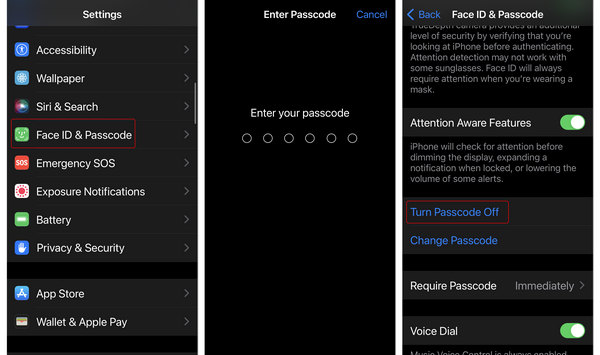
Nyissa meg a Beállítások alkalmazást iPhone-ján.
Csúsztassa le az ujját, majd eszközétől függően végezze el az alábbi lépések egyikét:
Face ID funkcióval rendelkező iPhone-on: Koppintson Arcazonosító és jelszó.
Touch ID-val rendelkező iPhone-on: Koppintson Érintse meg az ID és jelkód lehetőséget.
Ezután meg kell adnia az aktuális képernyőkódot az iPhone-on.
Végül csúsztassa le az ujját a koppintáshoz Kapcsolja ki a jelszót hogy könnyedén eltávolítsa a jelszót az iPhone-ján.
Jegyzet:
Az iPhone jelszó kikapcsolása után a Touch ID és a Face ID funkciók nem fognak működni. A képernyő jelszó kikapcsolt állapotában nem használhatja tovább a Touch ID-t vagy a Face ID-t. Ezért győződjön meg arról, hogy elfogadja, hogy adatai és a magánélete kevésbé lesz biztonságos helyzetben.
2. rész. Hogyan lehet kikapcsolni a jelszót iPhone-on, ha elfelejtette
Hogyan lehet kikapcsolni a jelszót egy iPhone-on, ha nem ismerjük az aktuális jelszót? Ez egy nagy probléma, mert elkerülhetetlenül adatok törlésével kell szembenéznünk, hogy eltávolítsuk a jelszót és visszanyerjük az iPhone-hoz való hozzáférést. De még mindig szerencsések vagyunk, ha vannak iPhone biztonsági mentéseink, például az iCloud biztonsági mentés vagy az iTunes biztonsági mentés. Nézzük meg, hogyan kapcsolhatjuk ki a jelszót iPhone-on, ha nem ismerjük a jelszót 3 leggyorsabb módon.
1. módszer. imyPass iPassGo
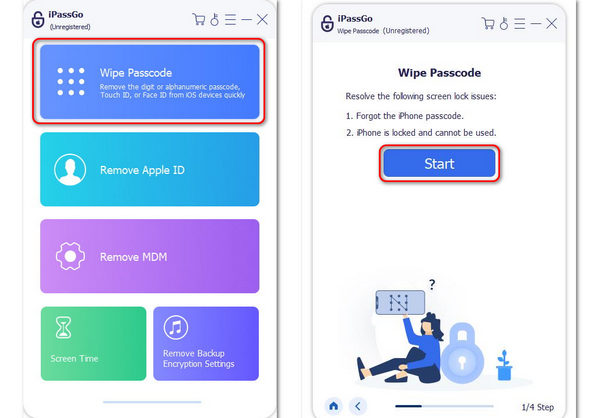
Ha nem ismered az iPhone jelszavát, akkor nem tudod feloldani az iPhone-odat, nemhogy kikapcsolni a jelszót. Ebben az esetben a következőkre támaszkodhatsz: imyPass iPassGo az iPhone jelszavának (4 és 6 számjegyű), a Face ID és a Touch ID törléséhez. Nem kell feloldania az iPhone-t, csak csatlakoztassa a számítógépéhez, majd az imyPass iPassGo segítségével kapcsolja ki a jelszavát az iPhone 17/16/15 készüléken.
Ha el szeretnéd távolítani a zárolási képernyő jelszavát iPhone vagy iPad készülékedről, ingyenesen letöltheted imyPass iPassGo a számítógépeden. Ezután telepítsd és indítsd el. Csatlakoztasd iPhone-odat a számítógépedhez USB-kábellel.
Válassza ki Törölje a jelszót a program felületéről. Ezután kattintson a Rajt gomb.
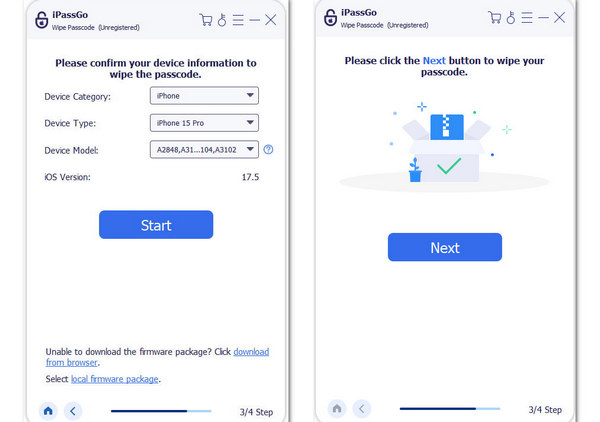
Erősítse meg iPhone-ja kategóriáját, típusát és modelljét. Kattintson a Rajt gombra a megerősítéshez. Ezután letölti az iOS verziójához tartozó firmware-csomagot.
Letöltés után csak rá kell kattintani a Következő gombbal könnyedén kikapcsolhatja a jelszót iPhone-on.
Jegyzet:
Az iPhone jelszó kikapcsolása, ha nem ismeri, biztosan megtörténik gyári visszaállítása az iPhone-nakAmit ezután tehetsz, az az, hogy csak új eszközként használod az iPhone-t, vagy visszaállítod az adatokat az iCloudból, az iTunesból vagy más biztonsági mentési fájlokból.
2. módszer. Helyreállítási mód
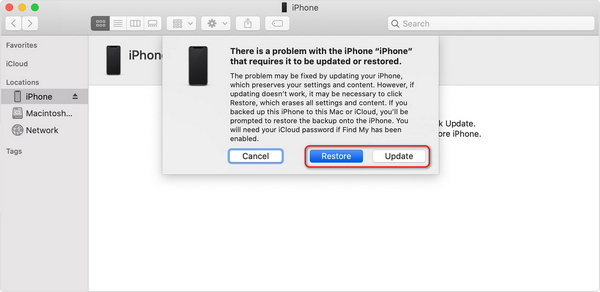
Be is adhatod az iPhone-odat Helyreállítási módEzután az iTunes vagy a Finder segítségével állítsa vissza iPhone-ját gyári beállításaira, vagy frissítse az iOS verzióját. Ezt követően meg kell adnia Apple ID-jét és jelszavát, hogy új eszközként használhassa iPhone-ját.
Lépjen be a helyreállítási módba
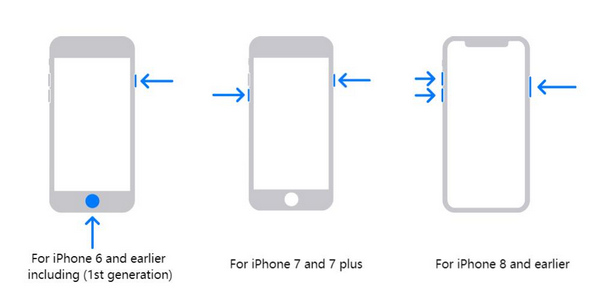
Tartsd iPhone-odat csatlakoztatva a számítógéphez. Windows rendszeren indítsd el az iTunes-t, macOS rendszeren pedig a Findert. Ha a MacBookodon még mindig fut az iTunes, akkor indítsd el helyette az iTunes-t. Ezután kövesd az alábbi útmutatásokat az iPhone-modelled alapján.
iPhone 8 vagy újabb modelleken:
Koppintson, majd gyorsan engedje el a Hangerő fel gombot, majd koppintson és gyorsan engedje el a Lehalkít gombot. Ezután tartsa lenyomva a Erő gombot, amíg a képernyő elsötétül. Ezután tartsa lenyomva a Erő és a Hangerő fel gombokat, amíg meg nem jelenik az iTunes logó.
iPhone 7 és 7 Plus készülékeken:
Tartsa lenyomva a gombot Lehalkít és a Erő gombokat. Látni fogja, hogy a képernyő elsötétül. Engedje el a gombokat, amikor megjelenik a helyreállítási képernyő.
iPhone 6s és régebbi modelleken:
Tartsa lenyomva a gombot itthon és a Erő gombokat, amíg meg nem jelenik a Helyreállítás képernyő.
iPhone visszaállítása vagy frissítése
Most térj vissza a számítógépedhez. Akár iTunes-t, akár Findert használsz, egy üzenet jelenik meg, amely arról tájékoztat, hogy probléma van az iPhone-oddal, és két lehetőséged van: Visszaállítás vagy Frissítés. Kiválaszthatod, hogy melyiket szeretnéd. Végül a program visszaállítja az iPhone gyári beállításait, és automatikusan kikapcsolja a jelszót az iPhone-on.
Jegyzet:
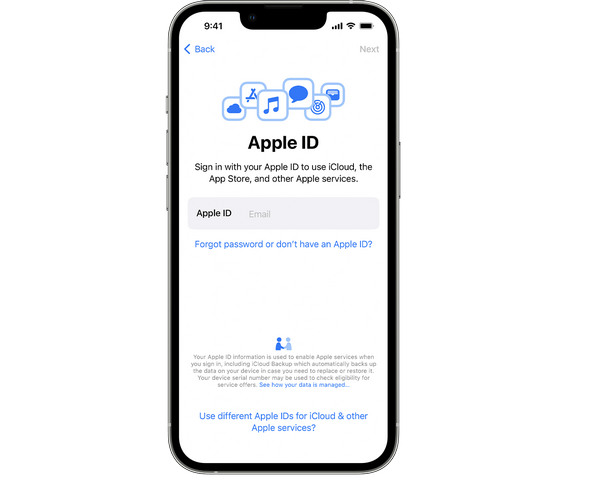
A fenti lépések után új eszközként kell beállítania iPhone-ját, és meg kell adnia az előző Apple ID-t és jelszót az iPhone-on. Ha Ön elfelejtette az Apple ID jelszavát, csak a kombinált telefonszámoddal vagy e-mail címeddel állíthatod vissza, vagy megkerülheted az iCloud aktiválási zárat, és nagy korlátozásokkal használhatod a telefont.
3. módszer: iPhone törlése az iCloud Find alkalmazásban
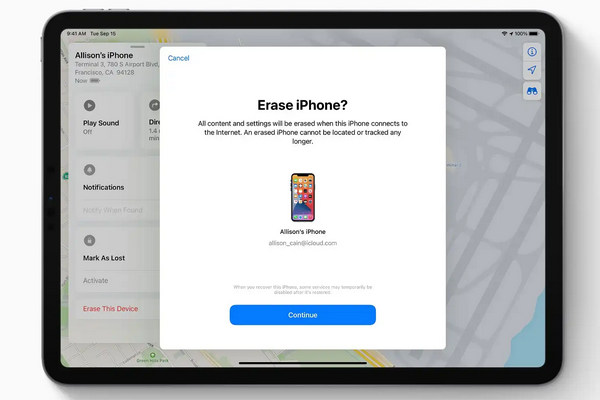
Bonyolult lehet helyreállítási módba állítani egy iPhone-t. Néha előfordulhat, hogy nem sikerül belépni ebbe a módba. Hogyan lehet egyszerűbben kikapcsolni az iPhone jelszavát? Ha még emlékszik az Apple ID-re és a jelszóra, bejelentkezhet az iCloud Find My szolgáltatásba egy webböngészőben, majd törölheti az eszközt az iPhone-on végzett bármilyen művelet nélkül. Ezután állítsa be a telefont, adja meg az Apple ID jelszavát, és állítson be egy új képernyőkódot. Nézze meg, hogyan lehet kikapcsolni az iPhone jelszavát az iClouddal.
Nyisson meg egy böngészőt, és lépjen az icloud.com/find hivatalos weboldalára. Jelentkezzen be Apple ID-jével.
Megtekintheti az összes iOS-eszközt, amely ehhez az Apple ID-hoz van rendelve. Válassza ki az iPhone-t, és kattintson a Eszköz törlése gombra a készülék gyári visszaállításához. Ez a lépés kikapcsolja a jelszót az iPhone-on is.
Ezután beállíthatja iPhone-ját új eszközként. Ezután adja meg Apple ID-jét és jelszavát az iPhone eléréséhez. Ezután beállíthat egy új képernyőkódot, valamint egy Touch ID-t vagy Face ID-t.
3. rész. Hogyan javítsuk ki az iPhone jelszavának kikapcsolását szürkén
Azonban előfordulhat, hogy időnként azt tapasztalja, hogy a Kapcsolja ki a jelszót A „A” opció szürkén jelenik meg, és nem lehet kikapcsolni a képernyőzárat. Ez azért van, mert egyes profilok vagy beállítások tiltják ezt a műveletet. Ellenőrizheti az okokat, és megoldásokat találhat a probléma megoldására. Ezután könnyedén kikapcsolhatja a jelszót az iPhone-on.
1. ok: MDM konfigurációs profilok
Ha az iPhone regisztrálva van egy MDM-ben, vagy egy szervezet, például egy vállalkozás vagy oktatási intézmény felügyeli, a Jelszó kikapcsolása lehetőség szürkén jelenik meg. Ebben az esetben csak a konfigurációs profilokat távolíthatja el a jelszó kikapcsolásához az iPhone-on.
Hogyan javítsuk ki, ha az iPhone-od nincs felügyelve
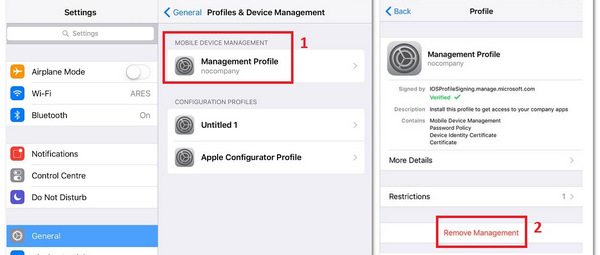
Menj Beállítások > Tábornok > VPN és eszköz Vezetés.
Ha bármilyen konfigurációs profil látható a képernyőn, koppintson rá. Ezután válassza a Kezelés eltávolítása.
Mostantól könnyedén kikapcsolhatja az iPhone jelszavát a Beállításokban.
Hogyan javítsuk ki, ha az iPhone felügyelt
Csak a felettesed segítségét kérheted a korlátozások feloldásához. Ezután közvetlenül kikapcsolhatod az iPhone jelkódját a Beállításokban.
2. ok: Képernyőidő-korlátozások
Ha az iPhone-odon képernyőidő-korlátozások vannak érvényben, előfordulhat, hogy az iPhone jelszó kikapcsolása lehetőség szürkén jelenik meg. Ebben az esetben csak a képernyőidő-beállítótól kérhetsz segítséget a képernyőidő eltávolításához. De mi van, ha nem hajlandók? Az alábbiakban egy végső megoldást találsz.
Végső megoldás a jelszó kikapcsolásának szürkén történő javítására
Ha nem tudod kikapcsolni az iPhone jelszavát, annak vagy az MDM, vagy a Képernyőidő az oka. Hogyan tudod eltávolítani ezt a két korlátozást mások tudta nélkül? imyPass iPassGo könnyen segíthet ebben.

Csak csatlakoztatnia kell az iPhone-ját a számítógépéhez, és el kell indítania imyPass iPassGo. Akkor válassz Távolítsa el az MDM-et vagy KépernyőidőEzután csak kattintson a Rajt gombra a korlátozások eltávolításához. Ezután könnyedén kikapcsolhatja a jelszót az iPhone-ján.
Következtetés
Hogyan lehet kikapcsolni az iPhone jelszót?? Ez nagyon egyszerű, ha emlékszel a jelszóra. Csak erősítsd meg, majd tiltsd le a Beállításokban. Ha nem tudod a képernyőidő jelszavát, akkor elkerülhetetlenül vissza kell állítanod a készülék gyári beállításait, hogy kikapcsold a jelszót az iPhone-on. imyPass iPassGo a leggyorsabb megoldás erre. Eltávolíthatja a Képernyőidőt és az MDM-et az iPhone-on, hogy kijavítsa az iPhone Jelszó kikapcsolása szürkén megjelenő állapotát, majd néhány kattintással eltávolíthatja a jelszót és a képernyőzárat.
Samuel az imyPass vezető szerkesztője. Jelszófeloldási szakértő. Több mint öt éves tapasztalattal rendelkezik telefonfeloldási útmutatók írásában.
Forró megoldások
-
Az iOS feloldása
- Az ingyenes iCloud feloldási szolgáltatások áttekintése
- Az iCloud aktiválásának megkerülése IMEI-vel
- Távolítsa el a Mosyle MDM-et iPhone-ról és iPadről
- Távolítsa el a support.apple.com/iphone/passcode
- A Checkra1n iCloud Bypass áttekintése
- Az iPhone zárolási képernyőjének jelszó megkerülése
- Hogyan lehet feltörni az iPhone-t
- Az iPhone feloldása számítógép nélkül
- Az iPhone megkerülése a tulajdonoshoz zárolva
- Az iPhone gyári visszaállítása Apple ID jelszó nélkül
-
iOS tippek
-
Oldja fel az Androidot
- Hogyan tudhatja meg, hogy telefonja fel van oldva
- Nyissa fel a Samsung telefon képernyőjét jelszó nélkül
- Oldja fel a Pattern Lock zárolását Android-eszközön
- A közvetlen feloldások áttekintése
- A OnePlus telefon feloldása
- Oldja fel az OEM zárolását, és javítsa ki a szürke színű OEM-feloldást
- Hogyan lehet feloldani egy Sprint telefont
-
Windows jelszó


