



 Megoldás
 Támogatóközpont
 Rólunk
 Kapcsolatba lépni
Hogyan oldjuk fel a letiltott iPhone-t/iPadet iTunes nélkül [Útmutató]
 Samuel Spenser Közzétéve: 2026. február 27.Az iOS feloldása3 perces olvasás
Amikor az iPhone vagy az iPad használhatatlanná válik, frusztráló érzés, hogy nem tudja használni az iTunest. Ez az útmutató bemutatja, hogyan oldhat fel egy letiltott iPadet iTunes nélkül, öt biztonságos és megbízható módszerrel. A megbízható, külső fejlesztésű segédprogramoktól kezdve a hivatalos Apple‑megoldásokig minden módszert részletesen ismertetünk, hogy percek alatt, komoly kétségek nélkül visszaszerezhesse a hozzáférést az elérhetetlen adatokhoz.

Ebben a cikkben:
A módszerek gyors áttekintése
Az alábbi táblázat összefoglalja mind az öt módszert a letiltott iPhone vagy iPad feloldására. Összehasonlítja a célt, a használhatóságot, a sebességet, az adatok biztonságát és az eszközigényeket, hogy gyorsan kiválaszthassa az Önnek leginkább megfelelő megoldást.
| Funkciók / módszerek | imyPass iPassGo | Find My | Helyreállítási mód | Apple hivatalos “Eszköz törlése” | Lépjen kapcsolatba az Apple ügyfélszolgálatával |
| Célja | Letiltott iPhone vagy iPad feloldása | Az eszköz távoli törlése és feloldása | Eszköz visszaállítása iTunes segítségével | Hivatalos “Eszköz törlése” – iPad távoli törlése iTunes nélkül | Apple Támogatás – professzionális segítség |
| Egyszerű használat | Legkönnyebb | Könnyen | Könnyen | Könnyen | A bonyolultságtól függ |
| Sebesség | Leggyorsabb | Gyors | Gyors | Gyors | Változó |
| Adatbiztonság | Magas, minimális kockázattal | Magas, minden adat törlésével | Adatok törölve | Magas, minden adat törlésével | Az Apple által erősen támogatott, lépésről lépésre |
| Eszközigény | Számítógép és USB‑kábel | Apple ID engedélyezve és internetkapcsolat | Olyan számítógép, amelyen iTunes van telepítve, valamint USB‑kábel | Apple ID engedélyezve, internetkapcsolattal | Tulajdonjog igazolása, internet és telefonos elérhetőség |
Mindkét technikának megvannak a maga előnyei, amelyek eltérő helyzetekhez, eszközökhöz és felhasználói igényekhez illeszkednek. Hasonlítsa össze őket, hogy kiválassza azt a módszert, amely a leghatékonyabban felel meg az Ön elvárásainak, majd kövesse az alábbi konkrét lépéseket iPhone‑ja vagy iPadje egyszerű és hatékony feloldásához.
1. módszer: imyPass iPassGo használata
imyPass iPassGo egy megbízható alkalmazás, amelynek célja, hogy segítsen a felhasználóknak visszaszerezni a hozzáférést a használhatatlan eszközökhöz anélkül, hogy a biztonság sérülne. Széles körben ismert, hogy gyors, könnyen kezelhető, és kompatibilis a különböző iPhone‑modellekkel. Azok számára, akik szeretnék megtudni, hogyan oldhatnak fel egy letiltott iPhone‑t iTunes nélkül, ez a szoftver jó választás, mert a részletes lépések követése előtt használható úgy, hogy nem jár adatvesztéssel.
Töltse le az imyPass iPassGo programot a hivatalos weboldalról, és telepítse a számítógépére. Győződjön meg róla, hogy a rendszer megfelel a minimális szoftverkövetelményeknek, és stabil internetkapcsolattal rendelkezik a firmware letöltéséhez.
Indítsa el a programot, és válassza ki a Törölje a jelszót módot. Csatlakoztassa a letiltott iPhone‑t a számítógéphez USB‑kábel segítségével. Jelölje be az Rajt gombot a feloldási folyamat elindításához. A szoftver automatikusan felismeri az eszközt.
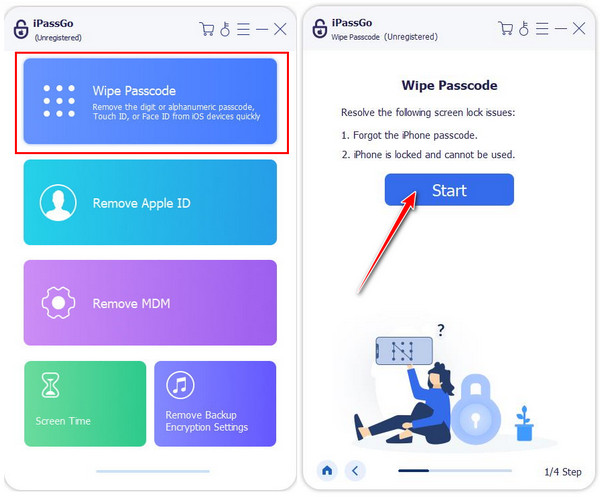
Ellenőrizze a képernyőn megjelenő készülékinformációkat, beleértve a modellt, az iOS‑verziót és egyéb részleteket. Kattintson ismét a Rajt gombra a megfelelő firmware‑csomag letöltéséhez. A letöltés néhány percet vehet igénybe az internetkapcsolat sebességétől függően.
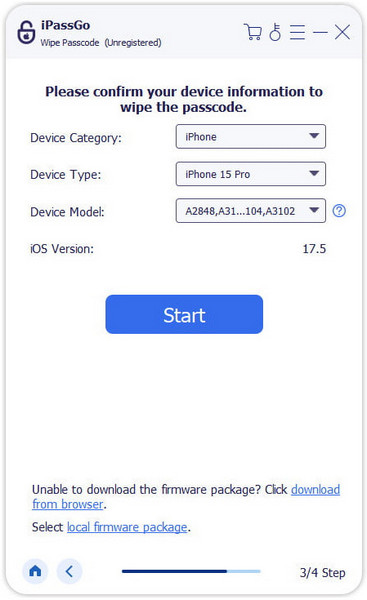
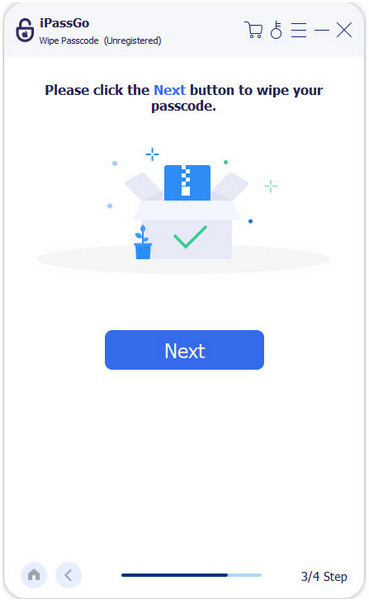
Miután a firmware‑csomag letöltődött, kattintson a Kinyit gombra a folytatáshoz. A rendszer kérésére írja be a 0000 kódot a művelet megerősítéséhez. Ez a lépés biztosítja, hogy a program biztonságosan hajtsa végre a jelkód eltávolítását.
2. módszer: Lokátor (Find My) használata
Ha engedélyezve van a „Saját iPhone keresése” (Find My iPhone), akkor használhatja a letiltott eszköz távoli feloldására vagy adatainak törlésére megtalálta az iPhone-t. Bár sok felhasználó azt keresi, hogyan oldjon fel egy letiltott iPhone‑t iTunes segítségével, a Lokátor (Find My) egy olyan alternatívát kínál, amelyhez nincs szükség iTunesra. Lehetővé teszi az eszköz biztonságos törlését és a hozzáférés visszaállítását, így megbízható megoldást jelent a jelkódhibák miatt zárolt iPhone‑ok esetén.
Nyisson meg egy böngészőt a számítógépén vagy egy másik eszközön, és lépjen az iCloud.com oldalra. Jelentkezzen be a letiltott iPhone‑hoz tartozó Apple ID‑val.
Kattintson Keresse meg az iPhone-t és válassza ki Minden eszköz a képernyő tetején. Válassza ki a letiltott iPhone‑t az eszközök listájából.
Kattintson iPhone törlése. Ez a művelet eltávolít minden adatot és beállítást, beleértve a jelkódot is, így hatékonyan feloldja az eszközt.
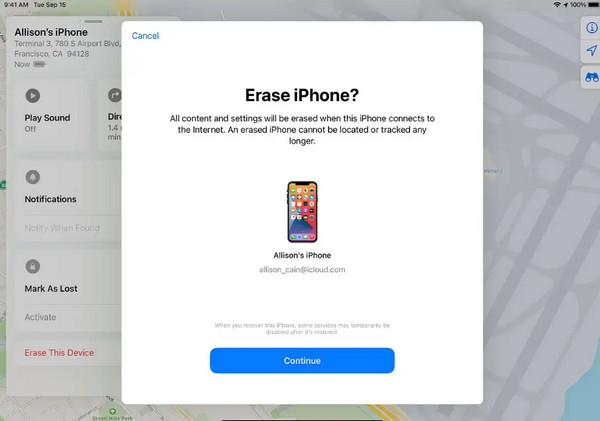
A törlési folyamat befejezése után beállíthatja iPhone‑ját új eszközként, vagy visszaállíthatja egy korábbi biztonsági másolatból. A letiltott képernyő többé nem jelent akadályt, teljes hozzáférést kap az iPhone‑hoz.
3. módszer: Helyreállítási mód használata
Helyreállítási mód lehetővé teszi, hogy megmentse az iPadet akkor is, ha le van tiltva, és más módszerek nem vezetnek eredményre. Azok számára, akik tudni szeretnék, hogyan oldhatnak fel egy letiltott iPadet iTunes segítségével, ez hatékony megoldás, mert közvetlenül az iTunest használja az operációs rendszer és a jelkód újraindítására. Biztonságos módszer, de az eszközön lévő összes információt törli.
Használj USB töltőkábelt, és csatlakoztasd az iPadet egy számítógéphez. Győződj meg róla, hogy az iTunes telepítve van, és naprakész.
Tedd az iPadet helyreállítási módba:
- Azoknál az iPadeknél, amelyek rendelkeznek Főgombbal (Home gombbal), nyomd meg és tartsd lenyomva a itthon és Top vagy Oldal gombokat egyszerre, amíg meg nem jelenik a helyreállítási mód képernyő.
- Azoknál az iPadeknél, amelyek nem rendelkeznek Főgombbal, gyorsan nyomd meg a Hangerő fel gombot, majd a Lehalkít gombot, végül pedig nyomja meg és tartsa lenyomva a Top gombot, amíg meg nem jelenik a Helyreállítási mód képernyő.
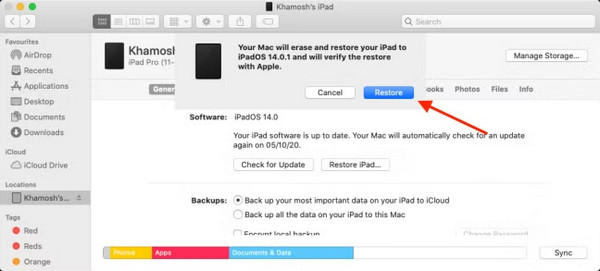
Engedd, hogy a Finder letöltse a szoftvert, és végrehajtsa a visszaállítást. Miután ez befejeződött, állítsd be az iPadet új készülékként, vagy állítsd vissza egy régi biztonsági mentést, hogy újra hozzáférj. Ugyanezeket a lépéseket az iPhone-odon is elvégezheted, miután azt iPhone helyreállítási módban.
4. módszer: Az Apple hivatalos "Eszköz törlése" funkciója"
Ha iTunes használata nélkül szeretnél visszajutni egy letiltott iPadhez, az Apple hivatalos „Eszköz törlése” funkciója biztonságos megoldás. Egyrészt az iCloud segítségével könnyedén, távolról törölheted az iPadet, és eltávolíthatod a jelkódot. Azoknak a felhasználóknak, akik azt keresik, hogyan lehet feloldani egy letiltott iPadet iTunes nélkül, ez egy megbízható és biztonságos, közvetlenül az Apple által támogatott módszer.
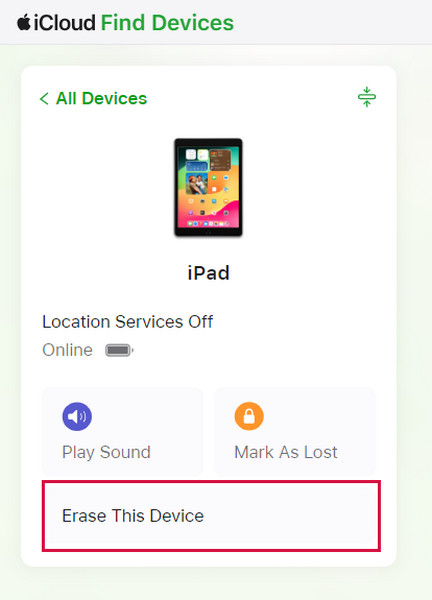
Használj egy másik, böngészővel rendelkező eszközt, és jelentkezz be az iCloud.com oldalra a letiltott iPadhez tartozó Apple ID-val.
Kattintson Keresse meg az iPhone-t és válassza ki Minden eszköz a felső menüből. Válaszd ki a listából a letiltott iPadet.
Kattintson iPad törlése és erősítsd meg a műveletet. Ez eltávolít minden adatot és beállítást, például a jelkódot, és ezzel ténylegesen feloldja a készüléket.
5. módszer: Kapcsolatfelvétel az Apple Támogatással
Ha minden más lehetőség kimerült, vagy egyszerűen szakemberre bíznád, egy másik biztos módja a nem működő iPhone-hoz való hozzáférés visszaállításának, ha felhívod az Apple Támogatást. Azoknak a felhasználóknak, akik tudni szeretnék, hogyan lehet feloldani egy letiltott iPhone-t iTunes nélkül, az Apple útmutatást adhat, ellenőrizheti a tulajdonjogot és hivatalos megoldásokat kínálhat. Így a készüléked adatok elvesztésének vagy harmadik fél általi visszaélésének kockázata nélkül marad feloldható. Az Apple Támogatás azonosító-helyreállításban vagy készülékaktiválási problémákban is segítséget tud nyújtani.
Következtetés
Az, hogy tisztában vagy a lehetőségeiddel, megkönnyíti a feloldást. Ha a célod hogyan lehet iTunes segítségével feloldani egy letiltott iPhone-t, a helyreállítási mód használatával biztonságosan eltávolíthatod a jelkódot, míg más eszközök és Apple-funkciók kényelmes alternatívákat kínálnak.
Samuel az imyPass vezető szerkesztője. Jelszófeloldási szakértő. Több mint öt éves tapasztalattal rendelkezik telefonfeloldási útmutatók írásában.
Forró megoldások
-
Az iOS feloldása
- Az ingyenes iCloud feloldási szolgáltatások áttekintése
- Az iCloud aktiválásának megkerülése IMEI-vel
- Távolítsa el a Mosyle MDM-et iPhone-ról és iPadről
- Távolítsa el a support.apple.com/iphone/passcode
- A Checkra1n iCloud Bypass áttekintése
- Az iPhone zárolási képernyőjének jelszó megkerülése
- Hogyan lehet feltörni az iPhone-t
- Az iPhone feloldása számítógép nélkül
- Az iPhone megkerülése a tulajdonoshoz zárolva
- Az iPhone gyári visszaállítása Apple ID jelszó nélkül
-
iOS tippek
-
Oldja fel az Androidot
- Hogyan tudhatja meg, hogy telefonja fel van oldva
- Nyissa fel a Samsung telefon képernyőjét jelszó nélkül
- Oldja fel a Pattern Lock zárolását Android-eszközön
- A közvetlen feloldások áttekintése
- A OnePlus telefon feloldása
- Oldja fel az OEM zárolását, és javítsa ki a szürke színű OEM-feloldást
- Hogyan lehet feloldani egy Sprint telefont
-
Windows jelszó


