



 Megoldás
 Támogatóközpont
 Rólunk
 Kapcsolatba lépni
Hogyan lehet megtalálni a tárolt jelszót a Windows 11/10 Like Pro rendszeren és visszaállítani
 Penny Warren Közzétéve: 2025. december 17.Windows jelszó3 perces olvasás
Több bejelentkezési név és jelszó együttes használata rémálom lehet. Szerencsére a Windows tárolja a webhelyek és alkalmazások bejelentkezési adatait anélkül, hogy helyben tudnánk róla. Ez az útmutató pontosan megmutatja, hogyan... Hogyan lehet megkeresni a tárolt jelszavakat a Windows 11 rendszeren és 10. Azt is tárgyaljuk, hogyan tárolhat gyorsan új jelszavakat, sőt, akár az elfelejtett Windows-jelszavát is visszaállíthatja szükség esetén.

Ebben a cikkben:
1. rész: Tárolt jelszavak keresése Windows 11/10 rendszeren
Hogyan lehet megtalálni a tárolt jelszavakat a Windows 10 rendszeren? Számos módszer létezik a tárolt jelszavak elérésére, amelyek mindegyike saját szintű hozzáférést és kényelmet kínál. Akár elfelejtett jelszót kell lekérnie, akár egyszerűen csak a hitelesítő adatait szeretné kezelni, a Windows beépített eszközöket biztosít a feladat hatékony végrehajtásához.
Az alábbiakban három szabványos módszert vizsgálunk meg a tárolt jelszavak megkeresésére a Windows 11/10 rendszeren. Ezek a módszerek közé tartozik a Registry Editor, a Credential Manager és a Command Prompt. Mindegyik módszer egyedi előnyöket kínál, és különböző szintű műszaki szakértelmet igényel, így kiválaszthatja az igényeinek és kényelmi szintjének leginkább megfelelőt.
| Módszer | Jelszó típusa | Nehézség | Biztonság | Szükséges engedélyek |
| Rendszerleíróadatbázis-szerkesztő | Mentett Windows hitelesítő adatok, hálózati vagy alkalmazásjelszavak | Magas | Nagy kockázatot jelent helytelen használat esetén | Adminisztrátor |
| Hitelesítés-kezelő | Mentett Windows-hitelesítő adatok és webes hitelesítő adatok | Könnyen | Biztonságos és beépített Windows funkció | Jelenlegi felhasználói fiók |
| Parancssor | Mentett hálózati vagy szolgáltatási hitelesítő adatok | Közepes | Közepes kockázat | Adminisztrátor (a legtöbb parancshoz) |
1. Rendszerleíróadatbázis-szerkesztő
A Rendszerleíróadatbázis-szerkesztő egy olyan mechanizmus a Windowsban, amely lehetővé teszi a felhasználók számára, hogy megtekintsék, szerkesszék és megtalálják a Windows 10 rendszerben tárolt jelszavakat a rendszerleíró adatbázisban. Az operációs rendszer és a telepített alkalmazások létfontosságú beállításait és konfigurációit tartalmazza. A rendszerleíró adatbázisban való navigáció körültekintést igényel, mivel a helytelen változtatások károsíthatják a rendszert.
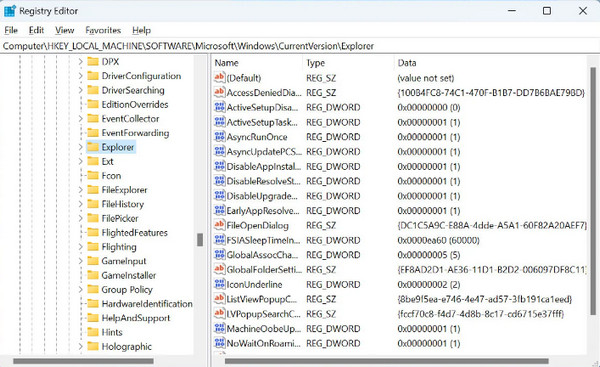
Nyissa meg a Parancssort rendszergazdaként, és írja be regedit a szerkesztő elindításához. Menj HKEY_LOCAL_MACHINE, SZOFTVER, Microsoft, Windows NT, Jelenlegi verzió, Winlogon. Dupla kattintás DefaultPassword a tárolt jelszó megtekintéséhez.
2. Hitelesítés-kezelő
A Credential Manager egy Windows-segédprogram, amely biztonságosan tárolja a hitelesítő adatokat, például a felhasználóneveket és jelszavakat. Segíti a felhasználókat a hitelesítő adatok kezelésében és lekérésében, beleértve a hálózati hitelesítést és a webhely-bejelentkezéseket. Ezzel a lépéssel megtudhatja, hogyan keresheti meg a tárolt jelszavakat Windows 7 rendszeren.
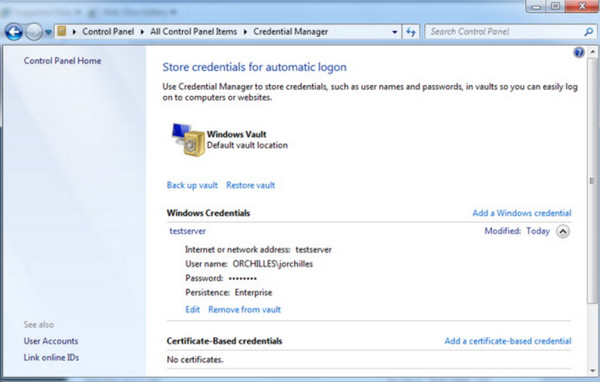
Egyszerűen navigáljon a Vezérlőpult, Felhasználói fiókokés a Hitelesítés-kezelő. Itt lehet böngészni Webes hitelesítő adatok a weboldalra való bejelentkezéshez és Windows hitelesítő adatok hálózati és alkalmazásjelszavakhoz. Miután megtalálta a kívánt fiókot, kattintson a gombra nyíl mellette, és válassza ki Előadás hogy felfedje a jelszót. Lehetséges, hogy meg kell adnia rendszergazdai jelszavát a megerősítéshez.
3. Parancssor
A parancssor a színfalak mögötti vezérlőként működik, más néven cmd.exe vagy egyszerűen cmd. Ez egy szöveges felület, ahol konkrét parancsok beírásával utasíthatja számítógépét különféle műveletek végrehajtására. Hogyan lehet megtalálni a tárolt jelszavakat a Windows 10 CMD rendszeren? Kövesse az alábbi útmutatót.
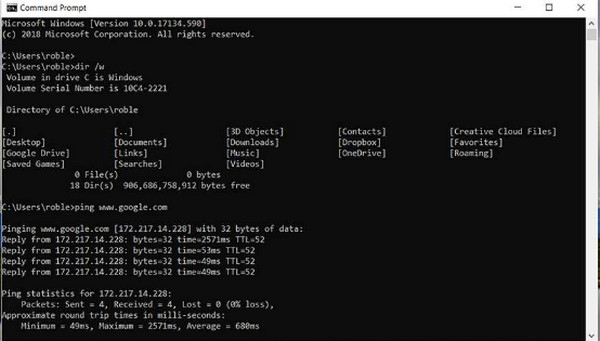
Nyissa meg a Parancssort rendszergazdaként, és írja be rundll32.exe keymgr.dll,KRShowKeyMgr követi Belép. Ez elindítja a Tárolt felhasználói nevek és jelszavak ablak, amely lehetővé teszi a mentett hitelesítő adatok megtekintését, hozzáadását vagy eltávolítását.
2. rész: Jelszavak gyors kezelése és tárolása Windows 11/10 rendszeren
Belefáradt abba, hogy folyamatosan beírja a bejelentkezési adatait webhelyekhez és alkalmazásokhoz? A Windows beépített Credential Manager megoldást kínál, amely biztonságosan tárolja felhasználóneveit és jelszavait. Amikor a te A Windows PIN nem működik, megkeresheti a tárolt jelszavakat, és ellenőrizheti, hogy rossz jelszavakat adott-e meg. Ezzel szükségtelenné válik az összetett hitelesítési adatok emlékezése vagy újbóli megadása, amikor felkeres egy webhelyet. Nézzük meg, hogyan mentheti gyorsan jelszavait a Credential Manager segítségével:
Jelentkezzen be Windows-fiókjába. Nyissa meg a Vezérlőpult. Általában megtalálhatja, ha rákeres a Rajt menü.
A Vezérlőpulton keresse meg a Felhasználói fiókok szakasz.

Kattintson a felhasználói fiókjára. Megjelennek a fiókbeállításaihoz kapcsolódó opciók. Kattintson Hitelesítő adatok kezelése.

Két lehetőséget fogsz itt látni - Webes hitelesítő adatok és Windows hitelesítő adatok.

Ha meg szeretné tekinteni a webes jelszót, nyomja meg a Előadás gombra, és adja meg hitelesítő adatait (Windows képernyőjelszó).

Ha Windows jelszót szeretne hozzáadni, kattintson a Windows hitelesítő adat hozzáadása.

3. rész: A Windows jelszó egyszerű visszaállítása, ha elfelejti [ajánlott]
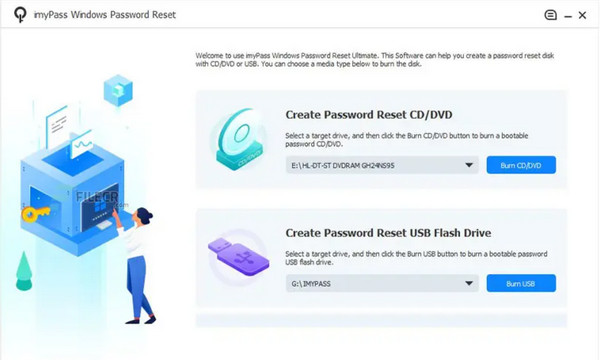
Előfordulhatnak olyan esetek, mint például a beállított Windows operációs rendszer jelszó elfelejtése. Abban a pillanatban biztosan eszébe jut egy módja annak, hogy megkerülje vagy feloldja az eszközt, hol imyPass Windows jelszó visszaállítása egy szakértő. Ez az alkalmazás folyamatosan javítja általános funkcionalitását a Windows-eszköz jelszavának visszaállítása rendszerindító meghajtók segítségével. A többi elérhető programhoz képest, amely ugyanazt a funkciót kínálja, ez az alkalmazás egyedülálló, és csak személyes célokra használható. Ezzel a probléma megoldása könnyű, még akkor is, ha Ön kezdő vagy szakértő, aki könnyebb utat szeretne. Szerezze be az alkalmazást most, hogy készen álljon, amikor megtörténik!

Több mint 4 000 000 letöltés
Oldja fel számítógépe jelszavát percek alatt újratelepítés nélkül.
Támogatja a helyi, a rendszergazdai és a Microsoft-fiókokat.
Állítsa vissza Windows jelszavát, és hozzon létre új fiókokat egyetlen kattintással.
Nincs adatvesztés és a 100% biztonságos.
GYIK.
-
Biztonságos a jelszavak tárolása Windows rendszeren?
Míg a Windows beépített eszközöket, például a Credential Managert kínál a jelszavak biztonságos tárolására, a jelszavas biztonság bevált gyakorlatainak követése elengedhetetlen. Minden fiókhoz egyedi jelszavakat használ, és lehetőség szerint lehetővé teszi a kéttényezős hitelesítést.
-
Megtalálhatom a tárolt jelszavakat a webböngészőben?
Igen, a legtöbb webböngésző tárolja az Ön által felkeresett webhelyek jelszavait. A tárolt jelszavakat általában a böngésző beállításaiban vagy a jelszókezelőben találhatja meg.
-
Hogyan biztosíthatom a tárolt jelszavaim biztonságát a Windows rendszeren?
A Windows rendszeren tárolt jelszavainak védelme érdekében rendszeresen frissítse jelszavait, lehetőség szerint engedélyezze a titkosítást, és használjon jó hírű jelszókezelőket a nagyobb biztonság és kényelem érdekében. Ezenkívül mindig frissítse rendszerét a legújabb biztonsági javításokkal, és legyen óvatos, amikor harmadik féltől származó szoftvereket tölt le.
-
Hogyan találhatom meg a jelszavamat a Mac gépemen?
Mac rendszeren a tárolt jelszavakat a Keychain Access alkalmazással találhatja meg, hasonlóan a Windows Credential Managerhez, a Segédprogramok, az Alkalmazás, a Kulcskarika hozzáférés, majd a Jelszó elérésével. Megjelenik a jelszavak és a hozzájuk tartozó fiókok listája.
-
Hozzáférhetek a tárolt jelszavakhoz egy másik eszközről vagy számítógépről?
Néha egy másik eszközről vagy számítógépről is hozzáférhet a tárolt jelszavakhoz, ha ugyanazzal a felhasználói fiókkal van bejelentkezve, vagy felhőalapú jelszókezelőt használ.
Következtetés
Hogyan találhatom meg a tárolt jelszavaimat a Windows 10 rendszeren? A tárolt jelszavak megtalálása a Windows 10 rendszerben kulcsfontosságú a fiókok kezeléséhez és a biztonság garantálásához. A Rendszerleíróadatbázis-szerkesztő, a Hitelesítőadat-kezelő és a Command Prompt módszerekkel különféle célokra érheti el és kérheti le a jelszavakat, a webhelyre való bejelentkezéstől a hálózati hitelesítésig.
Fontos azonban, hogy óvatosan járjon el, különösen a rendszerleíró adatbázis módosításakor vagy bizalmas információk elérésekor. Mindig győződjön meg arról, hogy rendelkezik a szükséges engedélyekkel, és tegye meg a megfelelő biztonsági intézkedéseket adatai védelme érdekében.
Penny az imyPass vezető szerkesztője. Szakterülete a tökéletes GPS-helymeghatározási megoldások felkutatása minden forgatókönyvben, és tapasztalattal rendelkezik számítógépek javításában is.
Forró megoldások
-
Windows jelszó
- Kerülje ki a Windows 8 jelszavát
- Adminisztrátori jelszó megjelenítése CMD használatával
- Kerülje el a Windows 10 jelszavát
- Hack jelszó Windows számítógépen
- Kerülje ki a rendszergazdai jelszót a Windows rendszeren
- Az 5 legjobb Windows 10 jelszótörő
- Windows Vista jelszó visszaállítása
- Ingyenes Windows jelszó-helyreállító eszközök
-
Windows tippek
-
Windows javítása
-
Jelszó tippek

Windows jelszó visszaállítása
Állítsa vissza a Windows rendszergazdai/felhasználói fiókot
Ingyenes letöltés Ingyenes letöltés
