



 Megoldás
 Támogatóközpont
 Rólunk
 Kapcsolatba lépni
Windows jelszó visszaállítása bejelentkezés nélkül: Nincs adatvesztés
 Penny Warren Közzétéve: 2025. november 27.Windows jelszó3 perces olvasás
Mindannyian tudjuk, hogy a jelszó visszaállítása Windows számítógépen bejelentkezés nélkül is lehetséges. Ez harmadik féltől származó eszközök, jelszó-visszaállító lemez, parancssor és a Microsoft online helyreállítási szolgáltatás segítségével történik. Egyes módszerekhez azonban szükség van a tartalomra és a beállításokra.
Lehet, hogy azon tűnődsz, hogy vannak-e módok a Windows jelszó visszaállítására adatvesztés nélkül. Vannak! Ez a hasznos bejegyzés végigvezet a folyamaton. hogyan lehet visszaállítani a Windows jelszót bejelentkezés nélkül és adatvesztés nélkül. Négy egyszerű módszer áll rendelkezésére referenciaként. Kérjük, görgessen végig ezen a bejegyzésen, hogy felfedezze őket.

Ebben a cikkben:
1. rész. Mikor kell visszaállítania a Windows jelszavát bejelentkezés nélkül?
Hogyan lehet visszaállítani a jelszót Windows 10-ben bejelentkezés nélkül vagy más verziókban? Alapértelmezés szerint a jelszót bejelentkezéssel állítjuk vissza a Windowsból. Ez akkor történik, ha be van állítva az automatikus bejelentkezés a számítógépről. Azonban néhány embernek nem volt lehetősége beállítani, mielőtt elfelejtette a Windows jelszavát. Emiatt kizáródnak. Ebben az esetben bejelentkezés nélkül kell visszaállítania a jelszót.
Erre a folyamatra akkor is szükséged van, ha valaki más megváltoztatja a jelszavadat, a számítógépnek már van korábbi tulajdonosa, el kell távolítanod egy régi fiókot, és így tovább. A Windows jelszó visszaállítása bejelentkezés nélkül az alábbi négy módszerrel.
1. módszer. Töltse le a Windows bejelentkezési jelszó-visszaállító eszközt
Első hatékony módszerként letöltheti a Windows bejelentkezési jelszó-visszaállító eszközt. imyPass Windows jelszó visszaállítása az egyik legjobb. Ez az eszköz nem igényel bejelentkezést a Windows rendszerbe. A legjobb benne, hogy egyetlen adatot vagy beállítást sem töröl a számítógépről. Különböző esetekben használható, beleértve az elfelejtett Windows jelszavakat, az elfelejtett rendszergazdai jelszavakat, a használt Windowst és egyebeket.
Ráadásul a Windows különböző verzióin is elérhető. Letöltheted Windows 11, 10, 8, 8.1, 7 és további rendszerekre. Kérjük, kövesd az alábbi lépéseket az eszköz használatához.
Menj a hivataloshoz imyPass Windows jelszó visszaállítása weboldal. Ezután töltse le, állítsa be és nyissa meg az eszközt a Windows rendszeren.
Helyezze be a támogatott USB flash meghajtót vagy CD/DVD-t. Válasszon a következők közül: Jelszó létrehozása Reset CD/DVD vagy Jelszó létrehozása. USB flash meghajtó opciókat. Ezután válassza ki a Írjon CD/DVD-t vagy USB írása gombra a megfelelő funkciók használatához. Kattintson a rendben gombra a befejezéshez.
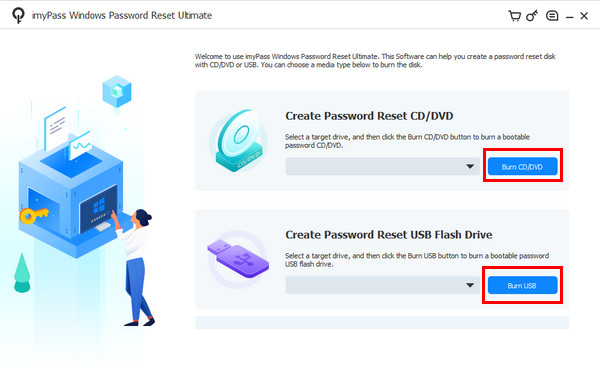
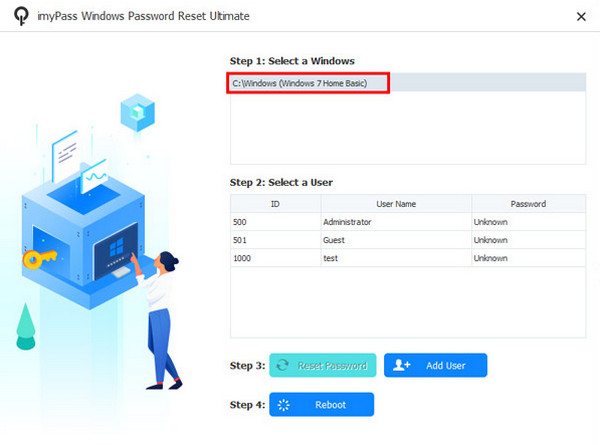
Most indítsa újra a számítógépet, és nyomja meg a F12 vagy KILÉPÉS. Válassza ki a kiírt USB flash meghajtót vagy CD/DVD-t. Ezután a imyPass Windows jelszó visszaállítása megjelenik egy képernyő. Lépjen a Válasszon egy Windowst szakaszt, és válassza ki azt az operációs rendszert, amelyhez a fiók tartozik.
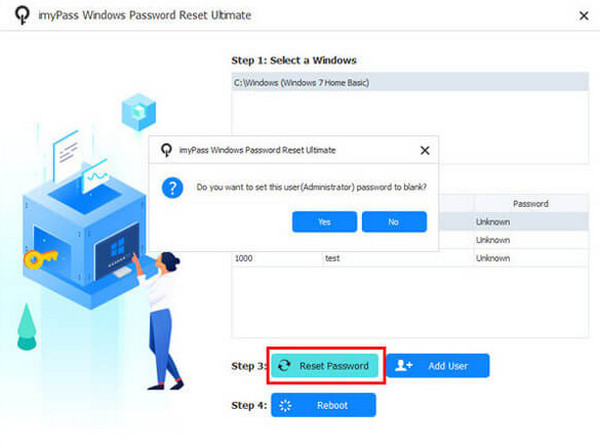
Válassza ki azt a felhasználói fiókot, amelynek a jelszavát vissza szeretné állítani. Ezután kattintson a Jelszó visszaállítása opciót alul. Később kattintson a rendben gombra a művelet megerősítéséhez. Várja meg, amíg a folyamat befejeződik, majd kattintson a Újraindítás gomb.
2. módszer. Használjon előkészített visszaállító lemezt
Az előkészített Windows jelszó-visszaállító lemez mostantól használható a Windows jelszó visszaállítására. Ez lehet CD/DVD vagy USB flash meghajtó. Ez az eljárás nem okoz adatvesztést a számítógépről. Ez a módszer a következőkre is használható: Toshiba laptop jelszó visszaállítása és más márkák. Hogyan lehet visszaállítani a Windows 7 jelszavát bejelentkezés nélkül, és más verziókban egy előkészített visszaállító lemezzel? Kövesse az alábbi lépéseket.
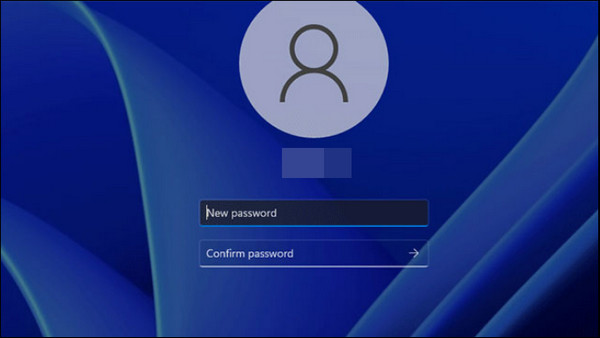
Indítsd el a számítógépet, és a bejelentkezési képernyő jelenik meg. Írj be egy rossz jelszót a képernyőn. Kattints a rendben és helyezze be a Windows jelszó-visszaállító lemezt. Ezután kattintson a Jelszó visszaállítása gombra. Kattintson Következő.
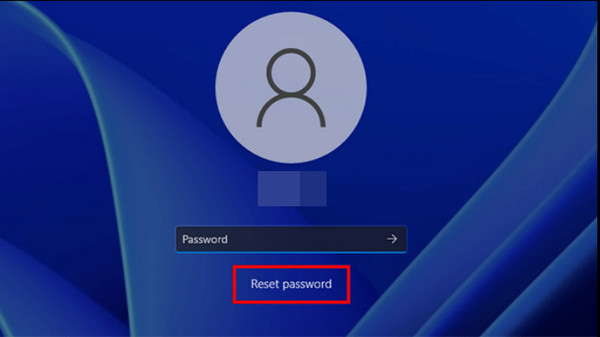
Válassza ki a jelszó-visszaállító lemezt, és válassza a Következő. Ezután írjon be egy új jelszót, és erősítse meg. Kattintson a Következő és Befejez a folyamat befejezéséhez.
3. módszer. Használja a csökkentett módot parancssorral
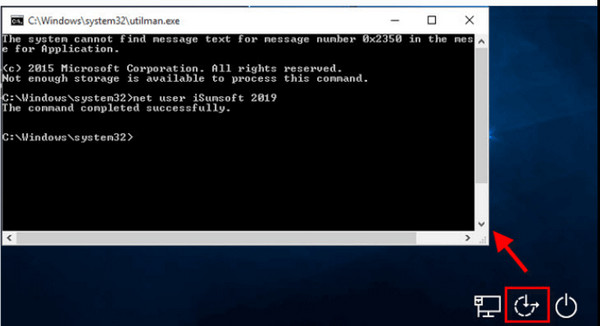
Zárolt állapotban is elérhetők a Windows funkciói, beleértve a parancssort is. A csökkentett módba állítás segít visszaállítani a Windows jelszavát bejelentkezés nélkül. Hogyan lehet visszaállítani a jelszót a Windows 8-ban bejelentkezés nélkül, illetve más verziókban a parancssor használatával? Kérjük, kövesse az alábbi lépéseket.
Indítsa újra a PC és tartsa lenyomva a Shift billentyűt, miközben kattint a Erő gomb. Akkor válassz Hibaelhárítás és navigáljon ide Haladó beállítások. Kattintson Windows indítási beállítások és válassza ki Indítsa újra. Végül nyomja meg a F5.
Megjelenik a parancssor. Írja be a net user [felhasználónév] [jelszó] [új jelszó] parancsot. Nyomja meg a Belép és kilépés Biztonságos mód.
4. módszer. Használja a Microsoft Recovery Online szolgáltatást
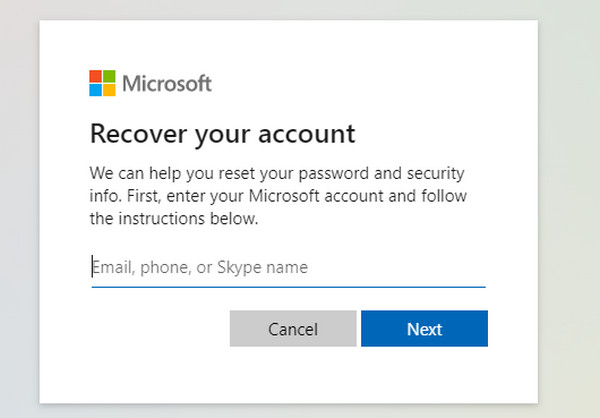
A Microsoft egy online jelszó-visszaállítási funkciót biztosít, amely segít azonnal visszanyerni a számítógéphez való hozzáférést. A funkció használható anélkül, hogy be kellene jelentkeznie a kizárt számítógépre. Kérjük, győződjön meg arról, hogy a hitelesítési adatok továbbra is ismertek. A személyazonosság hitelesítéséhez egy ellenőrző kódot vagy információt küldünk erre az adatra. A használatának folyamata alább olvasható.
Látogassa meg a Microsoft jelszó visszaállítása oldal. Adja meg a Microsoft-fiók hitelesítő adatait. Kattintson a Következő A folytatáshoz.
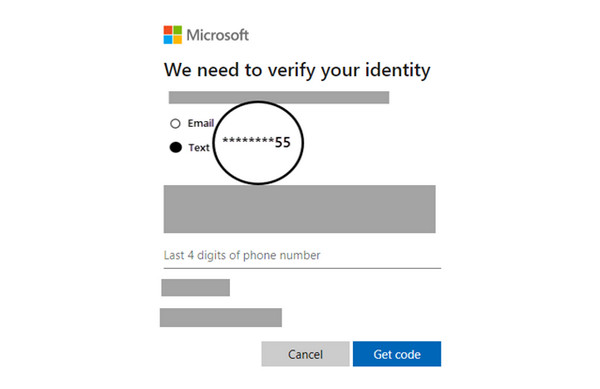
Ellenőrzést kell végezni. Kattintson Megkapni a kódot és adja meg a négyjegyű kódot. Állítsd vissza a jelszavad megjelenik egy képernyő. Állítson be új jelszót, és kattintson a Következő. Térjen vissza a bejelentkezési képernyőre, és adja meg az új jelszót.
2. rész. A Windows jelszó bejelentkezés nélküli visszaállításának módjainak összehasonlítása
Ez a szakasz a Windows jelszó naplózás nélküli visszaállításának módjait hasonlítja össze. Az alábbiakban összefoglalt információkat talál.
| Kritériumok | imyPass Windows jelszó visszaállítása | Előkészített visszaállító lemez | Csökkentett mód parancssorból | Microsoft Online helyreállítás |
| Sikerarány | Magas | Mérsékelt | Alacsony | Magas |
| Sikerarány | Magas | Mérsékelt | Alacsony | Magas |
| Szükséges műszaki készség | Kezdő | Közbülső | Szakmai | Közbülső |
| Egyszerű használat | Magas | Mérsékelt | Alacsony | Magas |
| Sebesség | Gyors | Gyors | Lassú | Lassú |
3. rész. Tippek a Windows jelszó újbóli elfelejtésének elkerülésére
A Windows jelszó újbóli elfelejtésének elkerülése érdekében számos tippet érdemes megfontolni. Használhat egy Windows jelszókezelő vagy egyszerűen írd le. Természetesen ajánlott jelszó-visszaállító lemezt készíteni az adatvesztés elkerülése érdekében. A Windows-fiókodat egy e-mail címhez is csatolhatod a helyreállításhoz. Jelszó létrehozásakor ajánlott egy olyan jelszóemlékeztetőt megadni, amelyet csak te ismersz.
Továbbá, a félreértések elkerülése érdekében ritkábban változtassa a Windows jelszavát. Emellett hozzon létre egy biztonsági mentési rendszergazdai fiókot, hogy továbbra is hozzáférhessen a többi fiókjához, és utána visszaállíthassa a jelszót.
Következtetés
Összességében, felfedezés hogyan lehet visszaállítani a Windows jelszót bejelentkezés nélkül ez a bejegyzés legfontosabb prioritása. imyPass Windows jelszó visszaállítása itt van, hogy segítsen létrehozni és visszaállítani a Windows jelszót. Emellett bónusz tippeket is tartalmaz, hogy elkerülje a Windows jelszó véletlen elfelejtését!
Penny az imyPass vezető szerkesztője. Szakterülete a tökéletes GPS-helymeghatározási megoldások felkutatása minden forgatókönyvben, és tapasztalattal rendelkezik számítógépek javításában is.
Forró megoldások
-
Windows jelszó
- Kerülje ki a Windows 8 jelszavát
- Adminisztrátori jelszó megjelenítése CMD használatával
- Kerülje el a Windows 10 jelszavát
- Hack jelszó Windows számítógépen
- Kerülje ki a rendszergazdai jelszót a Windows rendszeren
- Az 5 legjobb Windows 10 jelszótörő
- Windows Vista jelszó visszaállítása
- Ingyenes Windows jelszó-helyreállító eszközök
-
Windows tippek
-
Windows javítása
-
Jelszó tippek

Windows jelszó visszaállítása
Állítsa vissza a Windows rendszergazdai/felhasználói fiókot
Ingyenes letöltés Ingyenes letöltés
