



 Larutan
 Pusat layanan
 Tentang kami
 Kontak
ID Apple Tidak Valid atau Didukung: Apa Artinya dan Cara Memperbaikinya
 Penny Warren Diterbitkan di 17 Juni 2025Buka kunci iOSMembaca 3 menit
Jika ID Apple Anda tidak berfungsi, Anda tidak dapat melakukan hal-hal sederhana seperti masuk, mengunduh aplikasi, atau menggunakan iCloud. Anda mungkin melihat pesan yang mengatakan, "ID Apple tidak valid atau tidak didukung"Ini bisa terasa membingungkan dan menakutkan jika Anda tidak tahu artinya.
Kami paham betapa menyebalkannya hal ini. Jadi, dalam postingan ini, kami akan menunjukkan kepada Anda mengapa ID Apple Anda tidak valid atau tidak didukung, apa yang mungkin menyebabkannya, dan bagaimana Anda dapat memperbaikinya langkah demi langkah. Dengan langkah yang tepat, Anda dapat kembali ke akun Apple Anda tanpa stres.

Dalam artikel ini:
Bagian 1: Mengapa ID Apple Saya Tidak Berfungsi
ID Apple Anda yang tidak berfungsi dapat menghentikan Anda mengunduh aplikasi, menggunakan iCloud, atau bahkan masuk ke akun. Hal ini mungkin membingungkan, tetapi selalu ada alasannya. Untuk memperbaikinya, Anda perlu mencari tahu apa yang salah. Sering kali, ini adalah salah satu dari masalah sederhana ini. Baca daftar di bawah ini dan periksa masing-masing untuk mengetahui apa yang mungkin menjadi penyebabnya!
1. Kata sandi salah
Anda tidak dapat masuk jika kata sandi diketik salah, bahkan hanya satu huruf. Periksa kembali apa yang Anda ketik.
2. Akun terkunci
Terlalu sering salah memasukkan ID Apple dapat mengunci ID Anda. Untuk masuk kembali, Anda perlu mengatur ulang kata sandi.
3. Koneksi internet buruk
Internet yang lemah atau tidak ada dapat menghentikan perangkat Anda terhubung ke server Apple.
4. Versi iOS yang sudah ketinggalan zaman
Jika iPhone atau iPad Anda tidak diperbarui, ID Apple Anda mungkin tidak berfungsi dengan benar.
5. Masalah sistem Apple
Terkadang, masalahnya bukan pada Anda. Server Apple mungkin sedang tidak berfungsi. Periksa status sistem mereka secara daring.
6. ID Apple lama atau tidak aktif
Akun lama yang sudah lama tidak Anda gunakan atau ID Apple tidak aktif mungkin tidak berfungsi lagi atau memerlukan verifikasi.
7. Pengaturan perangkat yang salah
Pengaturan seperti tanggal dan waktu dapat memengaruhi login ID Apple jika salah.
Bagian 2: Cara Memperbaiki "ID Apple Tidak Valid atau Didukung"
Jika Anda melihat pesan yang mengatakan "ID Apple tidak valid atau tidak didukung", ID Apple Anda tidak berfungsi pada perangkat tersebut. ID tersebut mungkin tidak sesuai dengan aturan Apple, atau perangkat Anda mungkin tidak menerimanya. Hal ini juga dapat berarti ID Apple Anda terlalu lama atau tidak pernah disiapkan sepenuhnya. Jangan khawatir! Ada cara untuk memperbaikinya. Ikuti setiap langkah di bawah ini. Bacalah dengan perlahan dan cobalah setiap langkah!
1. Periksa Status Sistem Apple
Sebelum Anda melakukan apa pun, periksa apakah layanan Apple berfungsi. Buka halaman Status Sistem Apple. Lihat daftar dan lihat apakah "ID Apple" memiliki titik hijau. Jika berwarna kuning atau merah, masalahnya bukan pada Anda. Masalahnya ada pada Apple. Tunggu beberapa saat dan coba lagi nanti. Jika berwarna hijau, masalahnya ada pada Anda, jadi lanjutkan ke langkah berikutnya.
2. Verifikasi Detail Login
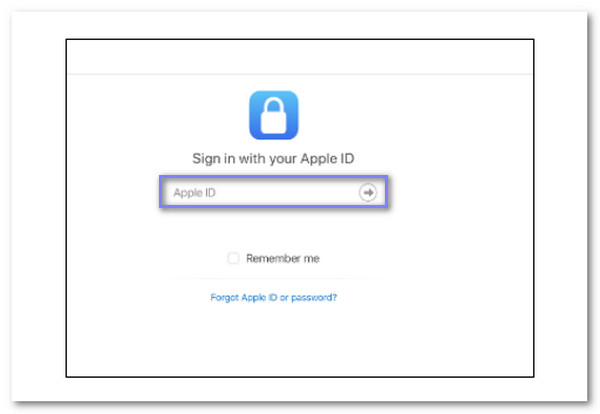
Jika kata sandi ID Apple Anda tidak berfungsi, pastikan Anda mengetik semuanya dengan benar. Itu berarti alamat email ID Apple lengkap dan kata sandi yang benar. Periksa kembali kesalahan ketik. Lihat apakah Caps Lock aktif. Pastikan juga Anda menggunakan alamat email yang benar yang terhubung ke akun Apple Anda. Jika Anda lupa, ikuti langkah-langkah di halaman iForgot Apple. Ini adalah kesalahan umum, jadi jangan merasa bersalah. Luangkan waktu Anda.
3. Atur Ulang Kata Sandi ID Apple
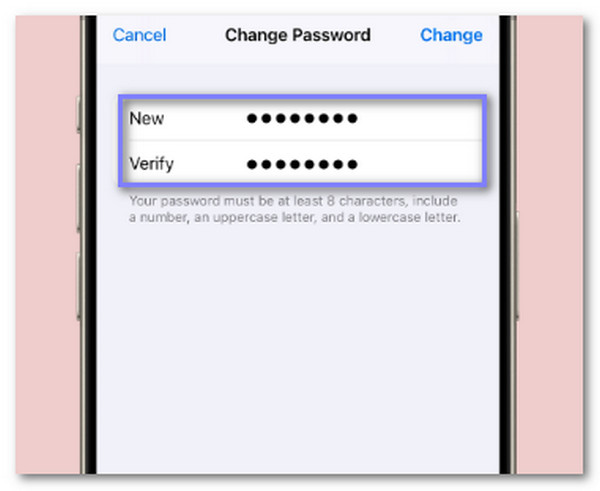
Jika Anda masih tidak bisa masuk, kata sandi Anda mungkin salah, atau akun Anda mungkin terkunci. Anda dapat mengatur ulang kata sandi Anda dengan mudah. Buka iforgot.apple.com. Masukkan alamat email ID Apple Anda. Kemudian, ikuti panduan untuk membuat kata sandi baru. Pilih kata sandi yang kuat tetapi mudah diingat. Setelah itu, coba masuk lagi. Cara ini biasanya berhasil jika masalahnya ada pada kata sandi.
4. Hapus dan Tambahkan kembali ID Apple
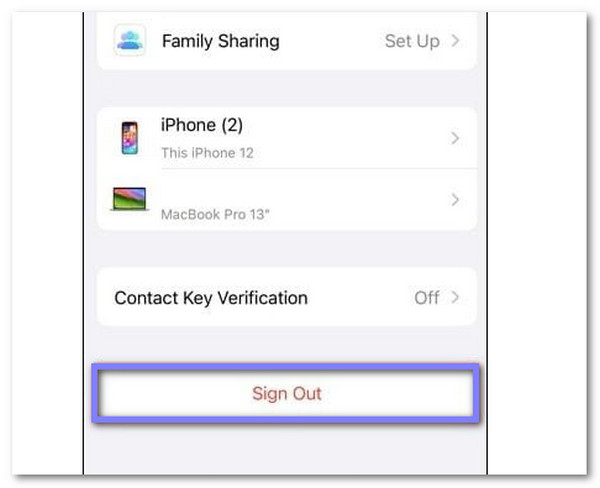
Jika pesan masih muncul, coba keluar dan masuk kembali. Buka Pengaturan > Nama Anda > Keluar. Anda mungkin perlu memasukkan kata sandi Anda. Setelah Anda keluar, mulai ulang iPhone atau iPad Anda. Kemudian, kembali ke Pengaturan dan masuk lagi. Ini dapat memperbaiki bug kecil. Jika ID Apple Anda berfungsi dengan baik, maka akan terhubung lagi tanpa masalah.
5. Bypass Apple ID saat lupa kode sandi
Terkunci dari iPhone Anda tidak pernah menyenangkan, terutama saat Anda lupa kode sandi ID Apple Anda. Anda mengetuk dan mencoba, tetapi tidak ada yang berhasil. Rasanya ponsel Anda tidak berguna. Namun kabar baiknya adalah imyPass iPassGo dapat membantu Anda membukanya dengan cepat.
imyPass iPassGo adalah pembuka kunci iOS aman yang dirancang untuk masalah seperti ini. Alat ini membantu Anda membuka kunci kode sandi 4 digit dan 6 digit, Face ID, Touch ID, kode Screen Time, dan bahkan menghapus ID Apple. Alat ini berfungsi di semua iPhone, termasuk iPhone 17, dan mendukung iOS 18 dan iPadOS 18 terbaru.
Ikuti saja panduan sederhana di bawah ini, dan Anda akan kembali lagi!
Pertama, instal program tersebut di komputer Anda. Ada juga versi untuk Mac.
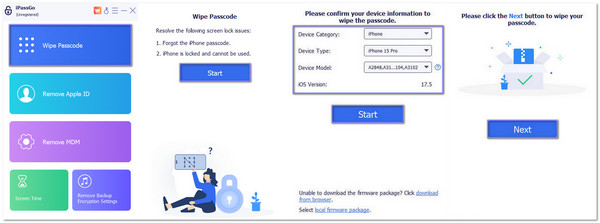
Setelah terinstal, buka. Dari layar beranda, pilih Hapus Kode Sandi. Sekarang, ambil kabel lightning dan hubungkan iPhone Anda ke komputer. Setelah perangkat terhubung, program akan menunjukkan bahwa perangkat sudah siap. Lalu, klik Awal memulai.
Setelah iPhone terdeteksi, imyPass iPassGo akan menampilkan detail perangkat Anda. Perhatikan dengan saksama. Jika ada yang salah, perbaiki sebelum melanjutkan. Lalu, klik Awal untuk mengunduh firmware yang tepat untuk iPhone Anda. Firmware ini akan membantu menghapus ID Apple dengan aman. Harap tunggu hingga unduhan selesai.
Setelah firmware siap, klik Membuka kunci. Sebuah pesan peringatan akan muncul. Harap baca dengan saksama. Lalu, ketik 0000 untuk memastikan Anda memahami apa yang Anda lakukan. Setelah itu, bypass akan dimulai. ID Apple Anda akan dihapus dalam beberapa menit, dan Anda dapat menggunakan perangkat tersebut lagi. Pastikan Anda tidak memutus sambungan iPhone selama langkah ini.
Catatan: Memastikan Temukan iPhone Saya mati. Jika menyala, bypass mungkin tidak berfungsi. Selain itu, jangan atur ulang perangkat menggunakan aplikasi pengaturan lagi, atau ID Apple mungkin kembali.
Sekarang, iPhone Anda tidak terkunci, dan Anda dapat menggunakannya seperti baru, bahkan tanpa kata sandi ID Apple lama.
6. Perbarui iOS
Versi iOS lama dapat menyebabkan ID Apple Anda berhenti berfungsi. Anda dapat memperbaikinya dengan memperbarui perangkat Anda. Buka Pengaturan > Umum > Pembaruan Perangkat LunakJika ada pembaruan baru, tekan Unduh dan pasangPonsel Anda mungkin akan melakukan restart, dan proses ini dapat memakan waktu beberapa menit. Setelah selesai, coba gunakan kembali ID Apple Anda. Pembaruan memperbaiki banyak galat seperti ini.

7. Periksa Pengaturan Tanggal & Waktu
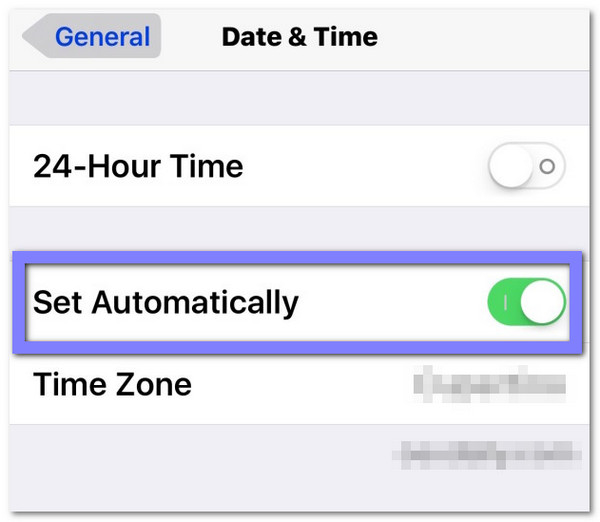
Jika tanggal atau waktu Anda salah, Apple mungkin memblokir akses masuk Anda. Buka Pengaturan > Umum > Tanggal & Waktu. Memastikan Atur Secara Otomatis dinyalakan. Jika mati, nyalakan. Perangkat Anda akan menyesuaikan waktu yang tepat berdasarkan lokasi Anda. Setelah itu, coba masuk ke ID Apple Anda lagi. Mungkin tampak kecil, tetapi sangat membantu.
8. Hubungi Dukungan Apple
Jika tidak ada yang berhasil, saatnya meminta bantuan. Kunjungi support.apple.com. Anda dapat mengobrol, menelepon, atau membuat janji temu. Tim dukungan Apple dapat memeriksa akun Anda dan memberi tahu Anda apa yang salah. Mereka mungkin mengajukan pertanyaan untuk memastikan bahwa itu memang Anda. Itu wajar. Jawab saja dengan jujur. Mereka akan membantu Anda memperbaikinya langkah demi langkah.
Kesimpulan
Jika Anda pernah melihat pesan "ID Apple ini tidak valid atau tidak didukung," jangan panik. Sekarang Anda tahu apa yang harus dilakukan. Kami berbagi beberapa cara mudah dan bermanfaat untuk memperbaikinya. Salah satu hal terbaik yang dapat Anda coba adalah melewati ID Apple saat Anda lupa kode sandi menggunakan imyPass iPassGo. Aman, mudah, dan berfungsi bahkan pada iPhone dan iPad terbaru. Lakukan satu langkah demi satu langkah, dan perangkat Anda akan berfungsi kembali!
Penny adalah editor senior di imyPass. Ia berfokus pada penemuan solusi lokasi GPS yang sempurna dalam semua skenario, dan juga berpengalaman dalam memperbaiki komputer.
Solusi Panas
-
Buka kunci iOS
- Tinjau Layanan Buka Kunci iCloud Gratis
- Lewati Aktivasi iCloud Dengan IMEI
- Hapus Mosyle MDM dari iPhone & iPad
- Hapus support.apple.com/iphone/passcode
- Tinjauan tentang Bypass iCloud Checkra1n
- Lewati Kode Sandi Layar Kunci iPhone
- Cara melakukan jailbreak pada iPhone
- Buka kunci iPhone Tanpa Komputer
- Lewati iPhone Terkunci ke Pemilik
- Reset Pabrik iPhone Tanpa Kata Sandi ID Apple
-
Kiat iOS
-
Buka kunci Android
-
Kata Sandi Windows


