



 Larutan
 Pusat layanan
 Tentang kami
 Kontak
Membuka Kunci iPhone dengan Apple Watch: Prasyarat, Langkah & Solusi
 Samuel Spenser Diterbitkan di 12 Februari 2026Buka kunci iOSMembaca 3 menit
Saat Anda mencoba membuka kunci iPhone saat memakai masker atau kacamata hitam, Face ID mungkin gagal mengenali wajah Anda sehingga ponsel tidak dapat terbuka. Ini sangat merepotkan. Untungnya, Apple menyediakan fitur yang sangat berguna – membuka kunci iPhone dengan Apple Watch. Selama Apple Watch Anda sedang dikenakan dan sudah terbuka kuncinya, Anda dapat dengan mudah membuka kunci iPhone tanpa memasukkan kode sandi!

Dalam artikel ini:
Bagian 1: Prasyarat & Pengaturan yang Perlu Anda Ketahui
Tidak semua model iPhone dapat dibuka kuncinya dengan Apple Watch. Anda perlu mengetahui syarat perangkat dan sistem sebelum menggunakannya! Dan periksa pengaturan berikut untuk memastikan Anda dapat membuka kunci iPhone dengan Apple Watch dengan sukses!
Persyaratan Perangkat & Sistem
- iPhone X atau model yang lebih baru yang menjalankan iOS 14.5 atau lebih baru.
- Apple Watch Series 3 atau yang lebih baru dengan watchOS 7.4 atau lebih baru.
Pastikan Pengaturan Berikut
- iPhone dan Apple Watch harus dipasangkan, dengan Bluetooth dan Wi‑Fi sama‑sama diaktifkan. Keduanya tidak harus terhubung ke jaringan Wi‑Fi yang sama.
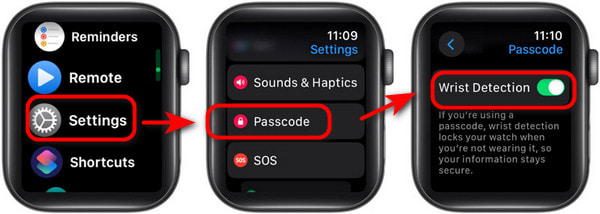
- Apple Watch Anda harus memiliki kode sandi. Ingat untuk mengaktifkan Deteksi Pergelangan Tangan.
- Memungkinkan Buka kunci dengan Apple Watch fitur di iPhone Anda.
- Apple Watch harus dikenakan di pergelangan tangan Anda dan dalam keadaan sudah terbuka kuncinya.
- Jaga agar iPhone dan Apple Watch tetap berdekatan.
Cara Mengaktifkan Unlock with Apple Watch
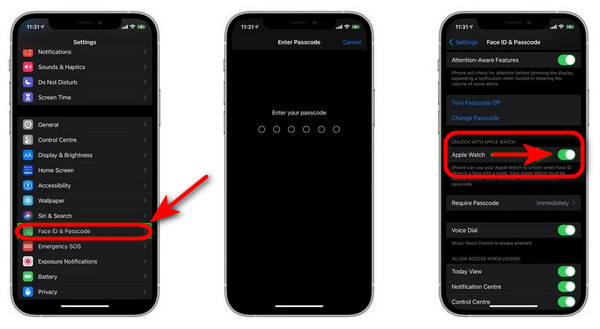
Pergi ke Pengaturan, Pilih ID Wajah & Kode Sandi dan masukkan kode sandi Anda.
Dibawah UNLOCK WITH APPLE WATCH, Anda akan melihat nama Apple Watch Anda, ketuk untuk menyalakan sakelar.
Mengetuk Menyalakan untuk mengonfirmasi lagi, fitur sudah diaktifkan.
Bagian 2: Cara Membuka Kunci iPhone dengan Apple Watch
Cara kerja Apple Watch saat membuka kunci iPhone adalah sebagai berikut: jika pengguna memakai masker atau kacamata hitam, Face ID mungkin hanya mendeteksi sebagian fitur wajah. Dalam kasus ini, iPhone akan otomatis memeriksa apakah ada Apple Watch yang sudah dipasangkan dan tidak terkunci di dekatnya. Jika semua syarat untuk membuka kunci terpenuhi, iPhone akan langsung terbuka dan mengirim umpan balik haptik ke Apple Watch sebagai konfirmasi bahwa kunci telah terbuka dengan sukses.
Anda perlu mengikuti langkah‑langkah ini untuk membuka kunci iPhone Anda:
Anda perlu memakai kacamata hitam, masker, atau sesuatu yang dapat menghalangi Face ID, lalu angkat iPhone Anda atau ketuk layar untuk membangunkannya.
Angkat iPhone Anda atau ketuk layar untuk membangunkannya.
Lirik iPhone Anda. Jika iPhone terbuka secara otomatis, Apple Watch Anda akan bergetar untuk memberi tahu Anda seketika.
Bagian 3: Solusi Umum: Jika Fitur Unlock with Apple Watch Tidak Berfungsi
Fitur Unlock with Apple Watch Tidak Dapat Diaktifkan.
- Pastikan versi perangkat Anda memenuhi persyaratan.
- Perbarui/atur ulang pasangan (repair) iPhone dengan Apple Watch.
- Periksa apakah Deteksi Pergelangan Tangan telah diaktifkan di Apple Watch Anda. Buka Pengaturan, mengetuk Kode sandi, dan hidupkan Deteksi Pergelangan Tangan.
Fitur Unlock with Apple Watch Sudah Diaktifkan tetapi Gagal Membuka Kunci iPhone.
- Periksa apakah jarak antara perangkat Anda terlalu jauh.
- Mulai ulang iPhone dan Apple Watch Anda.
- Matikan Bluetooth lalu hidupkan kembali.
Berhasil Membuka Kunci Namun Hanya Sesekali.
- Perbaiki masalah perangkat lunak: Perbarui iPhone dan Apple Watch Anda ke versi sistem terbaru.
- Pastikan jam tidak dipakai terlalu longgar – jika terlalu longgar, mungkin tidak terdeteksi.
- Pastikan tidak ada perangkat nirkabel lain yang menyebabkan gangguan pada proses membuka kunci.
Bagian 4: Cara Membuka Kunci iPhone Tanpa Kode Sandi
Adakah cara lain untuk membuka kunci iPhone tanpa memasukkan kode sandi? Tentu saja! Apple menyediakan beberapa fitur pembuka kunci yang memungkinkan Anda membuka iPhone dengan mudah saat memakai masker atau kacamata.
Gunakan Touch ID
Jika iPhone Anda mengaktifkan Touch ID, ini adalah metode tercepat untuk membuka kunci iPhone tanpa kode sandi. Namun, setelah iPhone Anda dihidupkan ulang atau tetap terkunci lebih dari 48 jam, Anda harus memasukkan kode sandi untuk mengaktifkan kembali Touch ID.
Cara mengatur Touch ID di iPhone Anda:
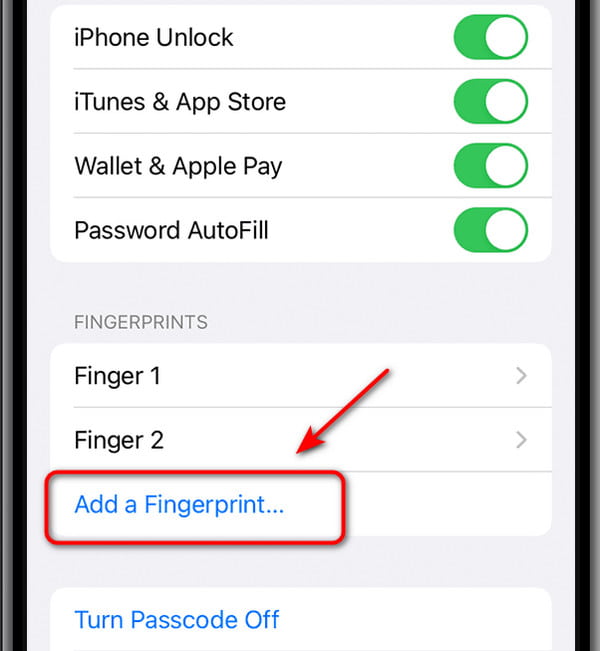
Pergi ke Pengaturan dan menemukan Sentuh ID & Kode Sandi.
Masukkan kode sandi saat diminta, lalu ketuk Tambahkan Sidik Jari.
Beberapa sidik jari dapat ditambahkan ke iPhone Anda sebagai otentikasi untuk membuka kunci.
Gunakan Face ID dengan Masker
Jika tidak nyaman bagi Anda untuk melepas masker atau Touch ID tidak berfungsi, Anda, menggunakan Face ID dengan Masker adalah pilihan yang bagus. Fitur ini tersedia di iPhone 12 dan model yang lebih baru yang menjalankan iOS 15.4 atau lebih baru. Fitur ini dapat mengenali karakteristik unik wajah Anda di sekitar area mata untuk memverifikasi identitas, sehingga Anda dapat membuka kunci iPhone tanpa melepas masker.
Cara mengatur Face ID dengan Masker:
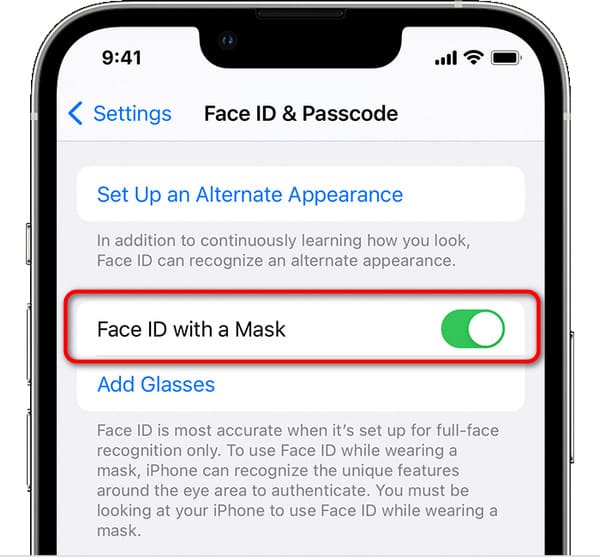
Pergi ke Pengaturan dan ketuk ID Wajah & Kode Sandi, lalu masukkan kata sandi Anda.
Nyalakan Gunakan Face ID dengan Masker mengalihkan.
Gunakan imyPass iPassGo
Metode-metode ini memungkinkan Anda membuka kunci iPhone dengan cepat, tetapi tidak selalu berhasil. Jika Anda lupa kata sandi layar, iPhone Anda akan dinonaktifkan setelah terlalu banyak percobaan kata sandi yang salah, atau Face ID tidak berfungsi, Apple Watch Anda tidak dapat membuka kunci iPhone Anda, bagaimana cara membuka kunci iPhone dalam situasi ini? Jangan khawatir! Di saat seperti inilah Anda memerlukan alat profesional untuk membuka kunci iOS!
imyPass iPassGo adalah tepat alat yang Anda butuhkan – alat ini memungkinkan Anda membuka kunci iPhone tanpa kata sandi dengan mudah dalam situasi apa pun! Perangkat lunak ini mendukung semua perangkat iOS (iPhone, iPad, dan iPod), termasuk iPhone 17 terbaru dengan iOS 26/iPadOS 26 terbaru. Alat ini dapat membuka kunci iPhone Anda tanpa kata sandi, Touch ID, Face ID, atau kata sandi Screen Time!
Anda dapat menggunakannya untuk menghapus semua jenis kunci hanya dalam 3 langkah mudah!
Hubungkan perangkat iOS Anda ke komputer melalui USB. Luncurkan iPassGo, lalu pilih Hapus Kode Sandi mode dan klik Awal untuk melanjutkan.

Konfirmasikan perangkat Anda dan klik Awal untuk mengunduh paket firmware.

Pukul Membuka kunci tombol untuk melanjutkan. Anda perlu mengonfirmasi dua kali. Setelah itu, kata sandi Anda akan dihapus secara otomatis dari perangkat.

Anda juga dapat menggunakan alat ini untuk melewati kode sandi Waktu Layar dengan mudah tanpa menghapus data apa pun!
Kesimpulan
Saat masker menghalangi Face ID, menggunakan Apple Watch untuk membuka kunci iPhone Anda itu sederhana dan praktis. Namun, jika Face ID dan Touch ID sama-sama tidak tersedia dan Anda lupa kata sandi, alat pembuka kunci iPhone profesional seperti iPassGo dapat sangat membantu. Dengan iPassGo, Anda dapat dengan mudah melewati layar kunci dan membuka kunci iPhone Anda dalam sekejap!
Samuel adalah editor senior di imyPass. Ia pakar dalam membuka kunci kata sandi. Ia memiliki pengalaman lebih dari lima tahun menulis tutorial tentang membuka kunci ponsel.
Solusi Panas
-
Buka kunci iOS
- Tinjau Layanan Buka Kunci iCloud Gratis
- Lewati Aktivasi iCloud Dengan IMEI
- Hapus Mosyle MDM dari iPhone & iPad
- Hapus support.apple.com/iphone/passcode
- Tinjauan tentang Bypass iCloud Checkra1n
- Lewati Kode Sandi Layar Kunci iPhone
- Cara melakukan jailbreak pada iPhone
- Buka kunci iPhone Tanpa Komputer
- Lewati iPhone Terkunci ke Pemilik
- Reset Pabrik iPhone Tanpa Kata Sandi ID Apple
-
Kiat iOS
-
Buka kunci Android
-
Kata Sandi Windows


