



 Larutan
 Pusat layanan
 Tentang kami
 Kontak
Sesuaikan Pengaturan Batas Waktu Layar iPhone untuk Kontrol yang Lebih Baik
 Samuel Spenser Diterbitkan di 19 September 2025Buka kunci iOSMembaca 3 menit
Dalam penggunaan iPhone sehari-hari, banyak orang akan menghadapi masalah: layarnya terlalu cepat terkunci atau menyala terlalu lama sehingga menghabiskan daya. Sebenarnya, semua ini berkaitan dengan batas waktu layar Pengaturan. Menyesuaikan waktu mati layar dengan tepat tidak hanya akan menghindari masalah layar yang sering menyala, tetapi juga meningkatkan pengalaman saat Anda perlu membaca atau menonton konten dalam waktu lama, sekaligus membantu Anda mengelola masa pakai baterai dengan lebih baik. Berikut cara mengubah waktu mati layar iPhone agar sesuai dengan kebutuhan Anda.

Dalam artikel ini:
- Bagian 1. Apa Itu Screen Timeout di iPhone atau iPad
- Bagian 2. Cara Mengubah Batas Waktu Layar di iPhone
- Bagian 3. Mengapa Saya Tidak Dapat Mengubah Kunci Otomatis di iPhone
- Bagian 4. Apakah Waktu Habis Layar Mempengaruhi Daya Tahan Baterai?
- Bagian 5. Alat Terbaik untuk Melewati Kode Sandi Waktu Layar
Bagian 1. Apa Itu Screen Timeout di iPhone atau iPad
Saat menggunakan iPhone atau iPad, Anda mungkin menyadari layar otomatis meredup atau bahkan terkunci setelah beberapa saat tidak aktif. Mekanisme ini disebut batas waktu layar. Sederhananya, ini adalah fungsi kunci layar otomatis yang diatur oleh sistem berdasarkan kebiasaan penggunaan Anda, yang tidak hanya melindungi privasi tetapi juga menghemat daya.
Pengaturan batas waktu layar menentukan lamanya layar tetap menyala saat tidak digunakan. Misalnya, Anda dapat mengatur waktu menjadi 30 detik, satu menit, atau lebih lama untuk menyesuaikan dengan berbagai skenario penggunaan. Bagi pengguna yang suka membaca e-book atau menjelajahi web dalam waktu lama, memperpanjang waktu dapat mencegah layar menyala terlalu sering; Bagi mereka yang mengutamakan daya tahan baterai, waktu yang lebih singkat lebih bermanfaat.
Baik itu iPhone atau iPad, memahami dan menguasai "apa itu batas waktu layar" adalah langkah pertama untuk menyesuaikan pengalaman perangkat dengan benar.
Bagian 2. Cara Mengubah Batas Waktu Layar di iPhone
Jika Anda ingin layar tetap menyala lebih lama, atau ingin mengunci lebih cepat, Anda perlu mengubah pengaturan batas waktu layar iPhone. Caranya sama untuk semua model, termasuk cara mengubah batas waktu layar pada iPhone 13, baik model terbaru maupun lama. Berikut langkah-langkah spesifiknya:
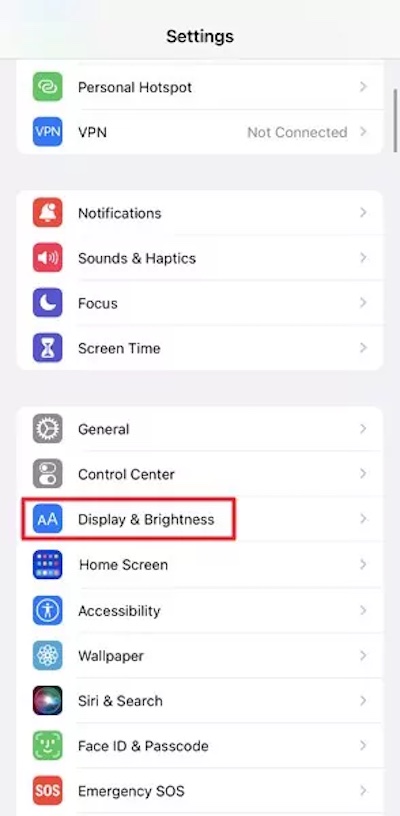
Ketuk Pengaturan aplikasi dan di menu, temukan dan klik Tampilan & Kecerahan pilihan.
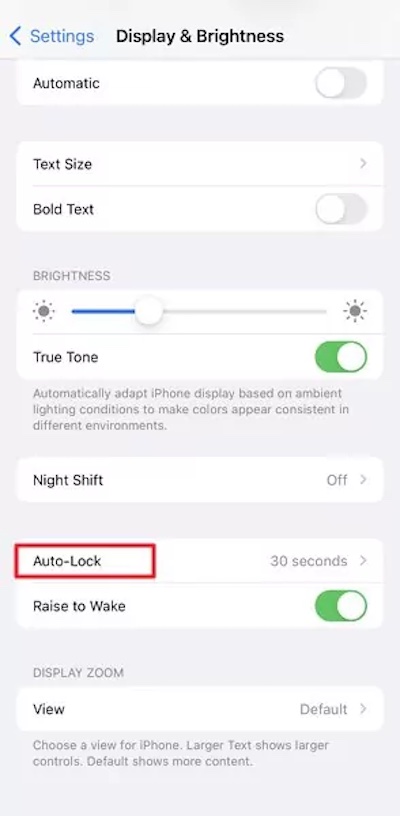
Di sini, Anda akan melihat Kunci Otomatis, tempat Anda mengontrol pengaturan batas waktu layar.
Setelah Anda mengekliknya, Anda dapat memilih opsi berbeda untuk batas waktu layar, seperti 30 detik, 1 menit, 2 menit, dan 5 menit.
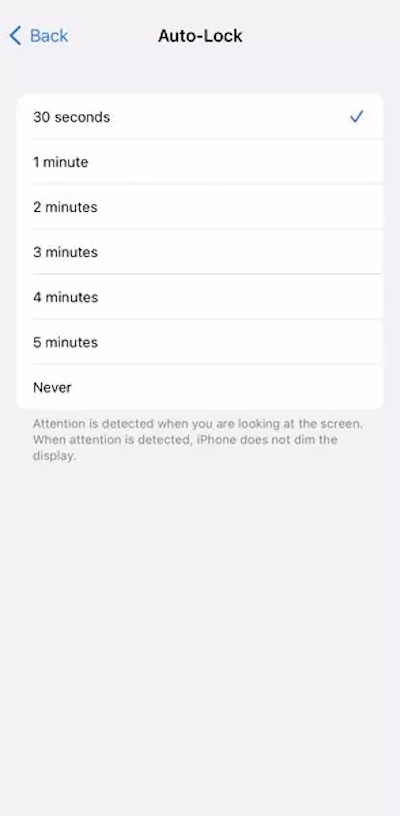
Setelah pemilihan selesai, cukup kembali dan sistem akan otomatis menerapkan Pengaturan baru. Proses mengubah batas waktu layar kunci iPhone selesai.
Jika Anda menggunakan iPad, prosesnya kurang lebih sama. Untuk mengubah batas waktu layar iPad, temukan Kunci Otomatis di bagian Tampilan & Kecerahan. Dengan cara ini, Anda dapat menyesuaikan batas waktu layar secara fleksibel sesuai kebiasaan penggunaan Anda, baik Anda menggunakan iPhone maupun iPad.
Bagian 3. Mengapa Saya Tidak Dapat Mengubah Kunci Otomatis di iPhone
Saat mengubah pengaturan batas waktu layar, banyak pengguna mendapati opsi Kunci Otomatis terkadang berwarna abu-abu dan tidak dapat diklik. Ini bukan kesalahan sistem, tetapi ada beberapa alasan spesifik:
• Aktifkan mode daya rendah
Saat perangkat masuk ke mode daya rendah, sistem secara otomatis membatasi fungsi-fungsi tertentu untuk menghemat daya, termasuk kebebasan batas waktu layar iPad. Dalam hal ini, batas waktu layar akan dipaksa untuk dipersingkat hingga mode daya rendah dimatikan untuk melanjutkan pemilihan.
• Manajemen perangkat
Opsi untuk mengubah batas waktu layar kunci iPhone mungkin terkunci jika ponsel Anda mengaktifkan manajemen perusahaan, atau jika orang tua telah menetapkan batas waktu melalui fitur Waktu Layar. Memperbaiki hal ini mengharuskan Anda untuk mengubah kontrol orang tua di iPhone.
• Kesalahan sistem
Dalam beberapa kasus, pembaruan sistem atau konflik berkas konfigurasi juga dapat menyebabkan pengaturan batas waktu layar iPhone tidak tersedia. Coba mulai ulang perangkat Anda atau periksa pembaruan.
Bagian 4. Apakah Waktu Habis Layar Mempengaruhi Daya Tahan Baterai?
Pernahkah Anda mendapati ponsel Anda terkuras dayanya seharian, padahal Anda jarang menggunakannya? Faktanya, waktu layar menyala merupakan konsumsi daya tersembunyi. Pengaturan waktu habis layar secara langsung menentukan lamanya layar tetap menyala saat tidak digunakan, sehingga memengaruhi efisiensi baterai.
Dengan menyesuaikan pengaturan batas waktu layar atau membatasi waktu layar di iPhone, Anda dapat menyeimbangkan pengalaman dan masa pakai baterai dalam berbagai skenario:
• Saat Anda keluar atau pergi untuk jangka waktu lama: Perpendek waktu habis layar dan kurangi konsumsi daya.
• Saat membaca atau menonton video: Tingkatkan waktu habis layar dan hindari menyentuh layar terlalu sering.
Kuasai cara mengontrol waktu habis layar di iPhone atau cara menambah waktu habis layar di iPhone, dan Anda akan dapat menyesuaikannya dengan kebutuhan secara fleksibel, meningkatkan kenyamanan, dan mengoptimalkan masa pakai baterai. Dengan sedikit penyesuaian ini, Anda dapat menyesuaikan iPhone atau iPad dengan kebiasaan Anda sekaligus mengurangi kerumitan pengisian daya yang sering.
Bagian 5. Alat Terbaik untuk Melewati Kode Sandi Waktu Layar
Jika Anda lupa kode sandi waktu layar, Anda mungkin tidak dapat mengubah pengaturan waktu habis layar. Pada titik ini, masalah ini dapat dengan mudah diatasi menggunakan alat profesional, imyPass iPassGo adalah solusi yang efisien dan mudah digunakan.

4.000.000+ Unduhan
Lewati layar untuk menggunakan kata sandi waktu dalam hitungan menit, tanpa operasi yang rumit.
Kompatibel dengan berbagai perangkat, mendukung semua iPhone dan iPad.
Proses bypass tidak menghapus data pribadi pada perangkat.
Dukungan multifungsi, termasuk menghapus kata sandi Waktu Layar, menangani masalah kata sandi layar kunci, dll.
Setelah membuka versi terbaru imyPass iPassGo di komputer Anda, pilih Hapus Kode Sandi Durasi Layar di layar utama.

Hubungkan perangkat ke komputer, klik Awal, dan perangkat lunak akan secara otomatis melakukan proses pelepasan. Proses ini membutuhkan koneksi yang stabil ke perangkat.

Saat diminta, mulai ulang iPhone atau iPad Anda. Anda dapat mengakses pengaturan batas waktu layar dan menyesuaikan waktu batas waktu layar dengan bebas.
Kesimpulan
Menyesuaikan pengaturan batas waktu layar dapat membuat iPhone dan iPad Anda lebih hemat daya dan lebih sesuai dengan kebiasaan penggunaan Anda. Jika Anda tidak dapat mengubahnya karena lupa kata sandi waktu layar, Anda dapat menggunakan alat seperti imyPass iPassGo untuk menghilangkan batasan dengan mudah, membuat operasi lancar dan bebas kendala.
Samuel adalah editor senior di imyPass. Ia pakar dalam membuka kunci kata sandi. Ia memiliki pengalaman lebih dari lima tahun menulis tutorial tentang membuka kunci ponsel.
Solusi Panas
-
Buka kunci iOS
- Tinjau Layanan Buka Kunci iCloud Gratis
- Lewati Aktivasi iCloud Dengan IMEI
- Hapus Mosyle MDM dari iPhone & iPad
- Hapus support.apple.com/iphone/passcode
- Tinjauan tentang Bypass iCloud Checkra1n
- Lewati Kode Sandi Layar Kunci iPhone
- Cara melakukan jailbreak pada iPhone
- Buka kunci iPhone Tanpa Komputer
- Lewati iPhone Terkunci ke Pemilik
- Reset Pabrik iPhone Tanpa Kata Sandi ID Apple
-
Kiat iOS
-
Buka kunci Android
-
Kata Sandi Windows


