



 Larutan
 Pusat layanan
 Tentang kami
 Kontak
Cara Mengatur Ulang Kode Sandi Waktu Layar Setelah Upaya Gagal [Panduan]
 Samuel Spenser Diterbitkan di 10 Februari 2026Buka kunci iOSMembaca 3 menit
Pemblokiran Waktu Layar bagi sebagian besar pengguna tampak seperti kode sandi perangkat, tetapi sistem ini bekerja dengan prinsip yang sama sekali berbeda sehingga pengguna menjadi bingung ketika kesalahan mulai menumpuk. Panduan ini menjelaskan apa yang terjadi setelah 10 kali upaya kode sandi waktu layar gagal, mengapa Anda tidak lagi mendapatkan akses seiring berjalannya waktu, dan apa yang bisa Anda lakukan untuk tetap mengendalikan iPhone Anda. Bagian-bagian berikut merinci logika di balik pemblokiran, langkah pemulihan yang tepat, serta prosedur yang perlu diikuti agar masalah serupa tidak terulang di kemudian hari.

Dalam artikel ini:
Bagian 1. Penjelasan Sistem Pemblokiran (Apa yang Sebenarnya Terjadi)
1. Upaya Awal:
Waktu Layar tidak memiliki pengaturan ulang berbasis waktu seperti sistem kode sandi perangkat. Penghitung upaya gagal akan tetap tersimpan secara permanen dan hanya bisa diatur ulang dengan memasukkan kode sandi yang benar. Begitu batas terlampaui, pemblokiran menjadi permanen sampai proses pemulihan dilakukan. Inilah cara kesalahan kode sandi Waktu Layar akibat upaya gagal diam-diam menumpuk tanpa memberi peringatan kepada pengguna.
2. Angka Kunci: 10 Kali Upaya.
Apple menerapkan batas tetap yang menjawab pertanyaan umum tentang berapa banyak upaya gagal yang diizinkan untuk kode sandi Waktu Layar. Setelah 10 kali upaya gagal berturut-turut, kode sandi Waktu Layar Anda akan dimatikan, dan sebuah pesan akan muncul untuk mengonfirmasi status ini. Hal ini tidak mengunci iPhone Anda sendiri. Anda tetap dapat melewati layar kunci perangkat dengan kode sandi perangkat, tetapi Anda tidak dapat mengubah pengaturan Waktu Layar, mengelola batasan, atau melihat data penggunaan hingga kode sandi diatur ulang.
3. Kapan Upaya Direset?
Waktu Layar tidak menggunakan pengaturan ulang berbasis waktu seperti sistem kode sandi perangkat. Penghitung upaya gagal akan tetap ada tanpa batas waktu dan hanya terhapus jika kode sandi yang benar dimasukkan. Setelah batas tercapai, pemblokiran menjadi permanen hingga pemulihan selesai. Memahami perilaku ini sangat penting sebelum mempelajari cara mengatur ulang kode sandi Waktu Layar setelah upaya gagal menggunakan opsi pemulihan resmi.
Bagian 2. Cara Mengatur Ulang Kode Sandi Waktu Layar (3 Metode)
1. Gunakan Kata Sandi ID Apple Anda (Jika Anda Mengatur Pemulihan)
Apple telah menyediakan jalur pemulihan Waktu Layar untuk memastikan tidak terjadi pemblokiran permanen pada perangkat jika orang lupa kode sandi. Ketika pemulihan diaktifkan, ID Apple Anda berfungsi sebagai verifikasi kepemilikan dan dapat digunakan untuk mendapatkan kembali kendali atas perangkat tanpa menghapus isinya. Ini adalah opsi yang aman dan andal, yang sebaiknya selalu digunakan pertama kali ketika akses hilang.
Pergi ke Pengaturan di iPhone Anda dan ketuk Waktu Layar.
Mengetuk Ubah Kode Sandi Waktu Layar, lalu ketuk Lupa Kode Sandi.
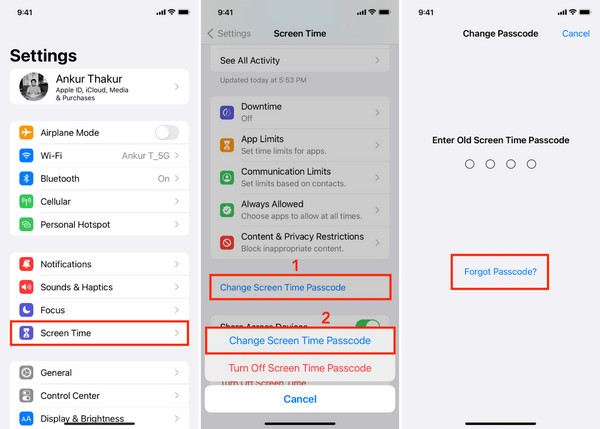
Masukkan ID Apple yang menjadi akun Anda dan kata sandi yang ditautkan ke Waktu Layar.
Buat dan konfirmasi kode sandi Waktu Layar yang baru.
Metode ini berfungsi tanpa memandang sudah berapa kali upaya membuka kunci Waktu Layar di iPhone sebelumnya gagal.
2. Atur Ulang melalui Keluarga Berbagi (Jika Anda Penyelenggara)
Dengan Keluarga Berbagi untuk mengelola Waktu Layar, akun penyelenggara sengaja dibatasi untuk mengendalikan. Ini memantau pengguna yang dikelola agar tidak bisa mengelabui batasan dan menjaga penerapan pengaturan yang seragam di seluruh perangkat. Penyelenggara adalah satu-satunya orang yang bisa mengatur ulang atau mengubah kode sandi Waktu Layar anggota keluarga.
Masuk ke iPhone atau iPad milik penyelenggara.
Membuka Pengaturan dan ketuk Keluarga Berbagi.
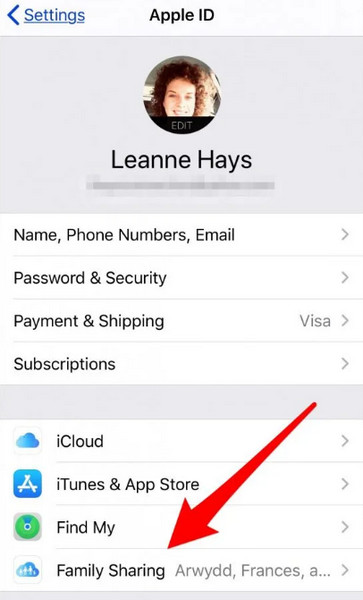
Pilih akun anak atau akun terkelola, lalu ketuk Waktu layar.
Mengetuk Ubah Kode Sandi Waktu Layar dan atur kode baru.
Pendekatan ini berlaku setelah, akibat 10 kali upaya gagal kode sandi Waktu Layar, perubahan lokal pada perangkat dimatikan.
3. Gunakan imyPass iPassGo
imyPass iPassGo adalah produk desktop pihak ketiga yang bertujuan mengatasi batasan Waktu Layar ketika tidak tersedia sarana pemulihan resmi. Alat ini bekerja dengan menghubungkan iPhone ke komputer dan berupaya menghapus pengaturan Waktu Layar secara langsung. Pendekatan ini umumnya dianggap sebagai pilihan terakhir karena memiliki risiko keamanan, privasi, dan kompatibilitas. Metode ini hanya boleh dipertimbangkan setelah Anda memahami cara mengatur ulang kode sandi Waktu Layar setelah upaya gagal dengan metode yang disetujui Apple.
Unduh alat imyPass di komputer Anda dengan mengklik tombol unduh yang sesuai, ikuti proses pemasangan, lalu jalankan.
Pada antarmuka, klik Waktu layar dan sambungkan perangkat yang ingin Anda hapus Waktu Layarnya, lalu klik Awal.
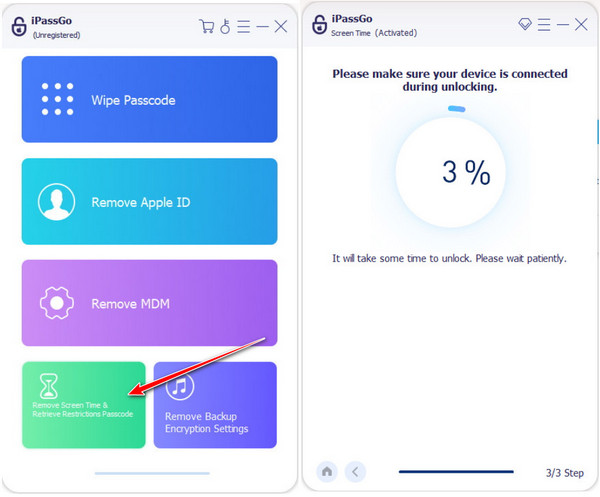
Jika perangkat yang terhubung menjalankan iOS 12 atau lebih baru, ikuti petunjuk penyiapan di layar. Saat diminta, pilih Jangan Transfer Aplikasi & Data untuk menghindari penghapusan data, lalu pilih Atur Nanti di Pengaturan untuk menyelesaikan penghapusan Waktu Layar dengan sukses.
Jika perangkat yang terhubung menjalankan iOS 11 atau lebih lama, alat ini akan berupaya mengambil kode sandi Pembatasan alih-alih menghapusnya. Proses ini memerlukan cadangan iTunes yang tidak terenkripsi. Setelah proses pengambilan selesai, perangkat lunak akan menampilkan kode sandi Pembatasan saat ini di layar.
Bagian 3. Hal yang Jangan Dilakukan & Cara Mencegahnya
1. Jangan Terus Menebak
Apa yang harus dilakukan jika saya lupa kode sandi Waktu Layar? Menebak berkali-kali adalah cara tercepat untuk kehilangan akses secara permanen. Tidak ada penghitung upaya yang melambat, dan tidak ada jeda (cooldown) yang memberi peringatan atas penumpukan upaya. Setiap sentuhan yang salah membuat Anda selangkah lebih dekat ke pemblokiran keras, yang mustahil dibatalkan hanya dengan menunggu. Begitu batas tercapai, barulah metode pemulihan yang dapat mengembalikan akses bisa digunakan. Cara paling aman dalam menghadapi ketidakpastian adalah segera menghentikan semua upaya dan beralih ke solusi pemulihan.
2. Selalu Aktifkan Pemulihan
Pemulihan Waktu Layar bersifat opsional, dan tidak mengaktifkannya menimbulkan risiko yang tidak perlu. Kode sandi yang terlupa dapat berujung pada penguncian permanen pengaturan. Menghubungkan Waktu Layar ke ID Apple atau menggunakannya melalui Keluarga Berbagi memberi Anda cara yang terjamin untuk mengembalikan akses sepenuhnya, tanpa kehilangan data dan tanpa aplikasi pihak ketiga untuk melewati kode sandi Waktu Layar. Meluangkan satu menit untuk memastikan pengaturan pemulihan dapat mencegah berjam-jam frustrasi di kemudian hari.
3. Gunakan Kode yang Mudah Diingat
Kode sandi Waktu Layar mudah dilupakan karena sering dibuat secara cepat. Kemungkinan mengulangi kesalahan dapat diminimalkan dengan menggunakan kode yang mudah diingat namun tidak terlalu jelas. Jangan gunakan kombinasi angka yang membingungkan, seperti menyamakan kode sandi perangkat dan batasan perangkat. Kode yang sederhana dan jelas dengan sistem pemulihan memberikan perlindungan jangka panjang paling efektif terhadap pemblokiran.
Kesimpulan
Pemblokiran Waktu Layar tampak mendadak, namun sebenarnya memiliki aturan pasti yang mudah dipahami setelah Anda menyadari apa yang salah. Kebiasaan menebak berulang atau tidak menyiapkan pemulihan menjadi akar dari sebagian besar masalah, bukan perangkatnya. Setelah Anda mengetahui cara kerja pemblokiran, Anda dapat menentukan respons yang tepat dan mengurangi stres secara signifikan. Baik Anda sedang memperbaiki masalah sekarang maupun berupaya mencegahnya di kemudian hari, memahami cara mengatur ulang kode sandi Waktu Layar setelah upaya gagal memberi Anda jalur yang jelas ke depan tanpa mempertaruhkan data atau kehilangan kendali atas iPhone Anda.
Samuel adalah editor senior di imyPass. Ia pakar dalam membuka kunci kata sandi. Ia memiliki pengalaman lebih dari lima tahun menulis tutorial tentang membuka kunci ponsel.
Solusi Panas
-
Buka kunci iOS
- Tinjau Layanan Buka Kunci iCloud Gratis
- Lewati Aktivasi iCloud Dengan IMEI
- Hapus Mosyle MDM dari iPhone & iPad
- Hapus support.apple.com/iphone/passcode
- Tinjauan tentang Bypass iCloud Checkra1n
- Lewati Kode Sandi Layar Kunci iPhone
- Cara melakukan jailbreak pada iPhone
- Buka kunci iPhone Tanpa Komputer
- Lewati iPhone Terkunci ke Pemilik
- Reset Pabrik iPhone Tanpa Kata Sandi ID Apple
-
Kiat iOS
-
Buka kunci Android
-
Kata Sandi Windows


