



 Larutan
 Pusat layanan
 Tentang kami
 Kontak
Cara Mengubah Kode Sandi Waktu Layar di Ponsel Anak [4 Metode]
 Penny Warren Diterbitkan di 17 Juni 2025Buka kunci iOSMembaca 3 menit
Hal ini lebih sering terjadi daripada yang Anda kira: Anda mengatur Screen Time di ponsel anak Anda, menambahkan semua batasan yang tepat, lalu... lupa kode sandi. Tiba-tiba, Anda tidak dapat mengubah batasan aplikasi, menyesuaikan waktu henti, atau memperbarui pengaturan konten. Rasanya seperti terkunci dari aturan Anda sendiri. Jika Anda terjebak dalam situasi ini, Anda tidak sendirian. Banyak orang tua yang mencari cara untuk mengubah kode sandi Waktu Layar di ponsel anak mereka, berharap ada solusi cepat. Berita baiknya? Ada cara untuk mendapatkan kembali kendali.

Dalam artikel ini:
Metode 1: Reset Menggunakan Apple ID (iOS 13+)
Jika Anda lupa kode sandi Screen Time untuk anak di perangkat yang menjalankan iOS 13 atau versi lebih baru, Apple menyediakan cara bawaan untuk mengatur ulang menggunakan ID Apple Anda. Anda perlu memiliki Kode Sandi Screen Time dan mengatur ID Apple Anda agar ini berfungsi. Daripada tidak dapat masuk ke akun Anda, Anda dapat menggunakan ID Apple Anda untuk memeriksa siapa Anda dan membuat kode sandi baru. Dengan cara ini, Anda dapat kembali ke kontrol orangtua, dan data Anda tidak akan hilang.
Pergi ke Pengaturan di perangkat anak Anda dan gulir ke bawah untuk memilih Waktu layarDi sinilah semua fitur kontrol orangtua dikelola.
Mengetuk Ubah Kode Sandi Waktu Layar, lalu pilih Lupa Kode Sandi? Memilih opsi ini akan meminta Anda memulihkan kode sandi menggunakan ID Apple Anda.
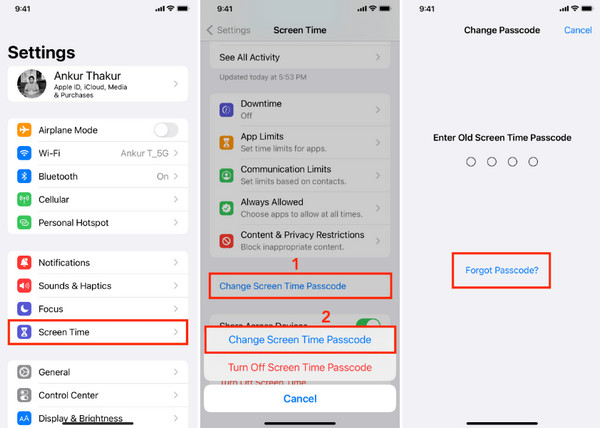
Masukkan kembali ID Apple dan kata sandi yang digunakan saat Screen Time pertama kali disiapkan. Ini memverifikasi bahwa Anda adalah orang tua atau wali yang berwenang untuk membuat perubahan.
Setelah identitas Anda dikonfirmasi, Anda akan diminta untuk membuat kode sandi Screen Time yang baru. Pilih sesuatu yang aman tetapi mudah diingat kali ini. Masukkan kembali kode sandi baru untuk mengonfirmasi perubahan Anda. Setelah selesai, pengaturan Screen Time akan terbuka, dan Anda akan memiliki kendali penuh lagi.
Metode 2: Reset Melalui Berbagi Keluarga (Jika Diaktifkan)
Jika Anda tergabung dalam grup Family Sharing dan tidak ingat kode sandi screen time anak Anda, Anda dapat mengubahnya langsung dari perangkat Anda. Ide ini berhasil jika perangkat Anak Anda ditautkan ke ID Apple Anda menggunakan Family Sharing, dan Screen Time muncul di bawah profil mereka. Kini Anda dapat mengatur ulang kode sandi iPhone, meskipun Anda tidak memiliki akses fisik ke ponsel atau ID Apple.
Di iPhone atau iPad Anda, buka aplikasi Setelan. Metode ini dapat dilakukan dari perangkat pengelola di grup Berbagi Keluarga.
Ketuk Anda ID Apple nama di atas, lalu pilih Keluarga BerbagiDi sini, Anda akan melihat daftar anggota keluarga yang terhubung dengan akun Anda.
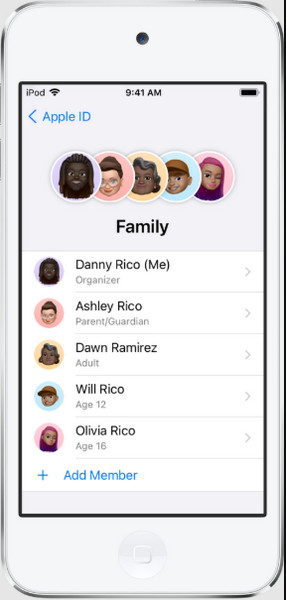
Pilih nama anak Anda dari daftar. Ini akan membuka pengaturan bersama mereka, termasuk Screen Time.
Mengetuk Waktu layar, lalu pilih Ubah Kode Sandi Waktu Layar. Anda akan melihat opsi untuk mengatur ulang atau mengubah kode sandi dari sini. Ikuti petunjuk untuk membuat dan mengonfirmasi kode sandi Screen Time yang baru. Setelah selesai, Anda akan memiliki akses penuh untuk memperbarui pembatasan, batasan, dan lainnya pada perangkat anak Anda.
Bahkan jika Anda menggunakan iPhone, Anda dapat dengan mudah ubah Kontrol Orang Tua menggunakan langkah-langkah ini.
Metode 3: Reset Penuh melalui Pengaturan (Jika Anda Dapat Mengakses Ponsel)
Jika semua cara gagal dan Anda masih memiliki perangkat tersebut, Anda juga dapat melakukan pengaturan ulang penuh untuk menghapus kode sandi Screen Time. Semua informasi dari ponsel Anda, termasuk kode sandi, akan terhapus dan Anda dapat memulai dari awal lagi. Ini adalah pilihan yang baik jika Anda memulai dari awal dengan ponsel Anda atau jika Anda tidak keberatan memulihkannya setelahnya. Selalu cadangkan perangkat Anda sebelum melakukan hal lain; dengan begitu, Anda tidak akan kehilangan data secara tidak sengaja. Ini juga merupakan metode yang andal untuk mengubah kode sandi Screen Time pada ponsel anak saat Anda benar-benar terkunci di luar pengaturan kontrol orang tua.
Buka kunci iPhone atau iPad dan buka Pengaturan aplikasi. Pastikan perangkat terhubung ke Wi-Fi dan memiliki daya baterai yang cukup.
Gulir ke bawah dan ketuk Umum. Kemudian gulir sampai Anda menemukan Transfer atau Reset iPhone. Mengetuk Hapus Semua Konten dan PengaturanIni memulai proses pengaturan ulang, yang menghapus semua data dari perangkat, termasuk kode sandi Waktu Layar Anda.
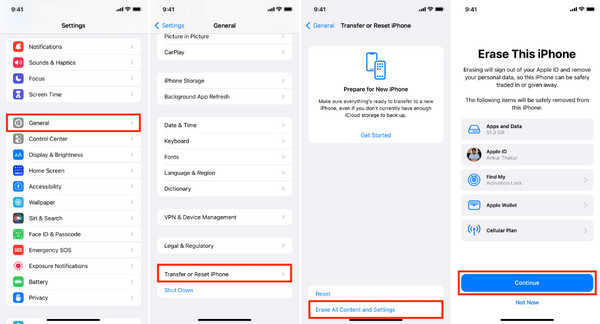
Saat diminta, masukkan kode sandi buka kunci perangkat, bukan kode sandi Screen Time. Anda mungkin juga perlu memasukkan akun Apple dan mematikan Find My iPhone serta mengonfirmasi pengaturan ulang. Tunggu hingga perangkat terhapus dan mulai ulang.
Metode 4: Cara Terbaik untuk Mengatur Ulang Kode Sandi Waktu Layar
Jika solusi iOS bawaan tidak mencukupi, pertimbangkan imyPass iPassGo sebagai alternatif yang lebih kuat. Tujuan penggunaan aplikasi ini adalah untuk membantu Anda menghapus atau memulihkan kode sandi Screen Time di perangkat iOS apa pun, tidak peduli jika Anda tidak dapat mengingatnya. Tidak peduli jika perangkat Anda telah melampaui batasnya, tidak memiliki kontrol orangtua, atau terkunci, dengan iPassGo, Anda memiliki kendali penuh lagi tanpa ID Apple. Ini sangat bagus untuk orangtua yang tidak punya waktu untuk mengurus detail.
Unduh imyPass iPassGo ke PC Windows atau Mac Anda menggunakan tombol unduh yang sesuai di bawah ini. Setelah file diunduh, buka dan ikuti petunjuk di layar untuk menyelesaikan penginstalan.
Di layar beranda, pilih Waktu layar pilihan. Hubungkan iPhone atau iPad anak Anda ke komputer tempat Anda akan mengunduh aplikasi menggunakan kabel USB. Untuk melakukannya, matikan Find My iPhone di bawah pengaturan iCloud di telepon, karena ini diperlukan agar kode sandi dapat dihapus.
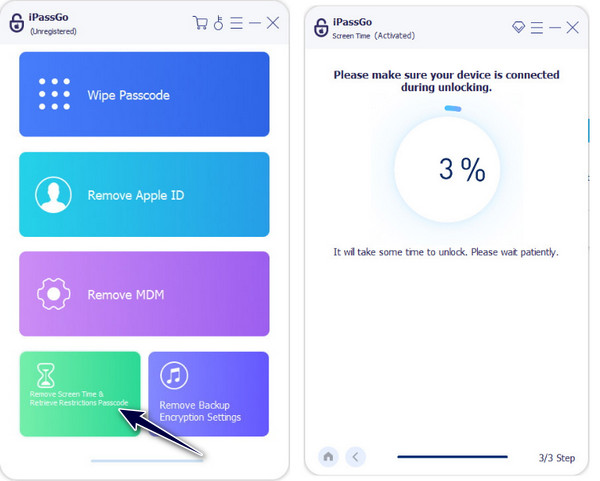
Setelah perangkat Anda terdeteksi, iPassGo akan secara otomatis mendeteksi versi iOS dan mengikuti metode yang benar berdasarkan itu:
Untuk iOS 12 dan versi yang lebih baru:
iPassGo akan menghapus kode sandi Screen Time, dan Anda akan diminta untuk mengatur ulang perangkat ke pengaturan pabrik. Patuhi petunjuk pengaturan pada iPhone atau iPad Anda. Saat Anda mencapai Aplikasi & Data layar selama pengaturan, pilih Jangan Transfer Aplikasi & Data untuk menghindari kehilangan informasi Anda. Jika diminta untuk pengaturan Waktu Layar, cukup pilih Atur Nanti di Pengaturan untuk melewati bagian tersebut.
Untuk versi iOS di bawah 12:
iPassGo dapat mengambil kode akses Pembatasan asli alih-alih menghapusnya. Untuk melakukannya, ia akan memindai cadangan iTunes terbaru Anda. Jika cadangan dienkripsi, Anda harus memasukkan kata sandi untuk mengaksesnya. Setelah pemindaian selesai, perangkat lunak akan menampilkan kode akses terkini, yang memungkinkan Anda membuka pembatasan secara langsung.
Kesimpulan
Jika kamu lupa kode sandi Waktu Layar untuk anak Anda, Anda perlu memahami cara menggunakan solusi yang disebutkan di sini. Namun, jika masalah tetap ada, Anda dapat menggunakan metode imyPass atau menghubungi Dukungan Apple untuk mengatasinya.
Penny adalah editor senior di imyPass. Ia berfokus pada penemuan solusi lokasi GPS yang sempurna dalam semua skenario, dan juga berpengalaman dalam memperbaiki komputer.
Solusi Panas
-
Buka kunci iOS
- Tinjau Layanan Buka Kunci iCloud Gratis
- Lewati Aktivasi iCloud Dengan IMEI
- Hapus Mosyle MDM dari iPhone & iPad
- Hapus support.apple.com/iphone/passcode
- Tinjauan tentang Bypass iCloud Checkra1n
- Lewati Kode Sandi Layar Kunci iPhone
- Cara melakukan jailbreak pada iPhone
- Buka kunci iPhone Tanpa Komputer
- Lewati iPhone Terkunci ke Pemilik
- Reset Pabrik iPhone Tanpa Kata Sandi ID Apple
-
Kiat iOS
-
Buka kunci Android
-
Kata Sandi Windows


