



 Larutan
 Pusat layanan
 Tentang kami
 Kontak
Lewati Verifikasi yang Diperlukan di App Store Tanpa Kata Sandi ID Apple
 Samuel Spenser Diterbitkan di 12 Juni 2025Buka kunci iOSMembaca 3 menit
Apakah Anda melihat Verifikasi Diperlukan App Store pesan setiap kali Anda mencoba mengunduh atau memperbarui aplikasi? Anda tidak sendirian. Banyak pengguna iPhone mengalami pesan yang menjengkelkan ini saat masalah penagihan, pembayaran, atau ID Apple muncul. Baik Anda tidak membayar atau menggunakan perangkat bekas, panduan ini akan menunjukkan cara memperbaikinya dengan cepat.

Dalam artikel ini:
Bagian 1. Mengapa App Store Mencantumkan Verifikasi Diperlukan?
Verifikasi yang diperlukan di App Store Anda berarti Apple ingin memverifikasi detail pembayaran atau akun Anda sebelum mengizinkan pengunduhan atau pembelian apa pun. Pernyataan ini merupakan langkah keamanan untuk menghindari penagihan yang salah dan mengatasi masalah yang ada.
Berikut adalah alasan utama mengapa Anda mungkin melihat perintah ini:
Alasan 1: Tagihan yang Belum Dibayar
Alasan paling umum untuk permintaan ini adalah akun terkait yang belum dibayar, seperti pembayaran utang yang belum dibayar. Kebijakan Apple mengharuskan melunasi semua utang yang ada sebelum mengunduh atau membeli aplikasi lebih lanjut.
| Masalah Penagihan Umum | Keterangan |
| Langganan yang belum dibayar. | Pembayaran untuk langganan yang gagal atau kedaluwarsa. |
| Upaya pembayaran ditolak. | Kartu kredit ditolak oleh bank atau kedaluwarsa. |
| Saldo terutang pada akun. | Biaya tertunda yang memerlukan pembayaran. |
Alasan 3: Akun dengan ID Apple yang Tidak Terverifikasi
Karena alasan keamanan atau perubahan pada akun Anda, Apple mungkin meminta Anda untuk memverifikasi ID guna memastikan bahwa itu memang Anda. Jika akun tidak diverifikasi, kotak verifikasi akan muncul, yang juga dapat membatasi kemampuan Anda untuk mengunduh aplikasi atau pulihkan ID Apple mengakses.
Alasan 4: Batasan Usia dan Batas Waktu Layar
Aplikasi memiliki peringkat usia, dan Apple memberlakukan pembatasan ini secara ketat. Jika Anda mencoba mengunduh aplikasi yang dibatasi usia, atau jika pengaturan Screen Time diaktifkan untuk membatasi pembelian, App Store akan meminta Verifikasi sebelum melanjutkan.
| Pembatasan Waktu Layar | Apa fungsinya? |
| Memerlukan Kata Sandi untuk Pembelian | Memblokir pembelian atau pengunduhan yang tidak sah. |
| Konten yang Dibatasi Usia | Mencegah pengunduhan aplikasi yang tidak sesuai dengan usia pengguna. |
| Kontrol Berbagi Keluarga | Memerlukan persetujuan dari pengelola keluarga untuk pembelian. |
Alasan 5: Perubahan Negara atau Wilayah ID Apple
Jika Anda pindah ke negara atau wilayah baru, Apple mengharuskan Anda memperbarui pengaturan negara pada ID Apple Anda. Karena metode pembayaran dan detail penagihan berbeda-beda di setiap wilayah, kegagalan memperbarui pengaturan ini akan menyebabkan permintaan verifikasi.
Bagian 2. Cara Memperbaiki Verifikasi yang Diperlukan di App Store
Verifikasi Diperlukan menunjukkan adanya masalah dengan detail pembayaran, saldo yang belum dibayar, atau masalah yang terkait dengan ID Apple Anda. Berikut adalah lima cara paling efektif untuk menyelesaikan masalah dengan cepat.
Metode 1: Ubah atau Hapus Metode Pembayaran
Ini adalah penyebab paling sering dari masalah yang serupa dengan ini. Anda akan terus melihat pemberitahuan yang sama hingga masalah teratasi, di mana Anda tidak akan dapat menggunakan pembayaran Apple karena kartu Anda telah kedaluwarsa, tidak berlaku, atau tidak diterima.
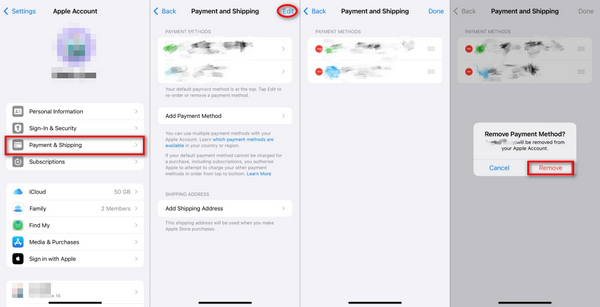
Tangga:
Luncurkan pengaturan dan klik Bagian ID Apple di atas.
Klik Pembayaran & Pengiriman dan masuk jika diminta.
Klik pada Metode Pembayaran dan menghapus rincian kartu saat ini.
Untuk menghapus kartu lama, klik Sunting, lalu klik ikon palang merah di samping kartu lama.
Klik Selesai untuk mengonfirmasi perubahan yang Anda buat.
Metode 2: Selesaikan Semua Saldo Terutang
Dalam transaksi yang tidak berhasil seperti langganan atau pembelian aplikasi, saldo akan terblokir hingga keduanya dikosongkan. Apple hanya mengizinkan pengunduhan setelah mengonfirmasi tidak ada saldo.
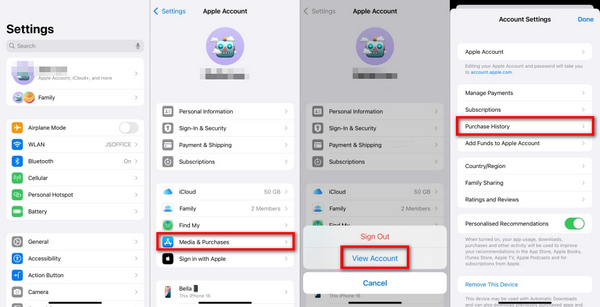
Tangga:
Untuk melihat pembelian yang belum dibayar, klik Pengaturan, ID Apple, dan Media dan Pembelian.
Setelah itu, Lihat akun harus diklik, diikuti oleh Riwayat Pembelian.
Cari transaksi tertunda yang ditandai merah.
Untuk menyelesaikan pembayaran, pilih barang dan klik petunjuk yang disediakan.
Metode 3: Mengatur Metode Pembayaran ke Tidak Ada untuk Unduhan Aplikasi Gratis
Jika Anda ingin mengunduh aplikasi gratis saja, Anda tidak perlu menambahkan metode pembayaran jika Anda memilih Tidak Ada.

Tangga:
Pergi ke Pengaturan, kemudian ID Apple, lalu Pembayaran & Pengiriman.
Klik Metode Pembayaran Saat Ini dan pilih Kelola Pembayaran.
Klik Mengedit dan atur metode pembayaran ke Tidak ada.
Klik Selesai setelah mengubah pengaturan.
Metode 4: ID Apple, Keluar, dan Masuk Kembali
Mengatur ulang sesi ID Apple Anda dapat mengatasi masalah sementara yang menyebabkan masalah verifikasi, dan salah satu cara efektif untuk melakukannya adalah keluar dari ID Apple dan masuk kembali.
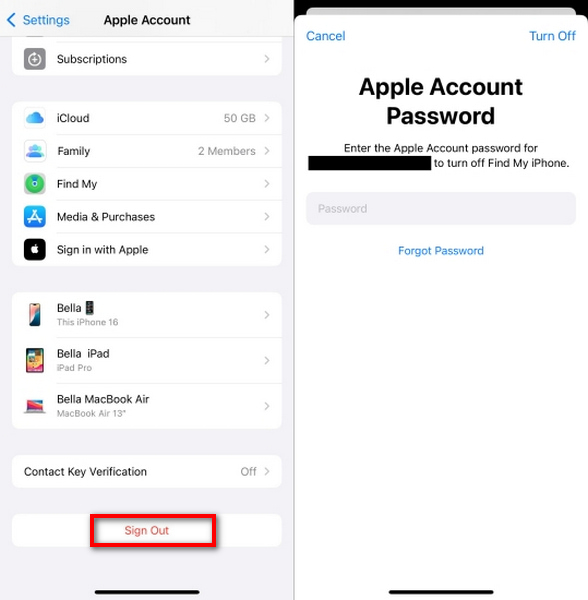
Tangga:
Buka Pengaturan, klik ID Anda.
Mengetuk Keluar.
Ketik Kata Sandi ID Apple dan klik Matikan untuk mengkonfirmasi.
Setelah keluar, masuk dengan ID Apple Anda.
Metode 5: Menambah Saldo Menggunakan Kartu Hadiah Apple
Menggunakan voucher untuk menambah saldo menghilangkan kebutuhan akan kartu debit atau kredit, yang berguna bagi mereka yang tidak ingin menautkannya.
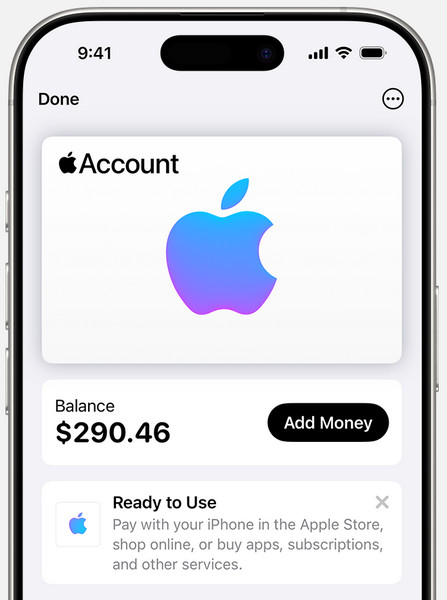
Tangga:
Beli kartu hadiah Apple atau iTunes.
Buka App Store, ketuk ikon profil Anda, lalu ketuk Tebus Kartu Hadiah atau Kode.
Gunakan kamera Anda untuk memindai kartu atau masukkan kode secara manual.
Setelah penukaran, saldo ditambahkan ke ID Apple Anda untuk pembelian.
Bagian 3. Cara Melewati Verifikasi yang Diperlukan di App Store Tanpa Kata Sandi
Apakah pop-up Verifikasi Diperlukan yang mengganggu masih menghantui iPhone Anda setiap kali Anda mencoba mengunduh atau memperbarui aplikasi? Pemberitahuan ini biasanya muncul saat ada masalah penagihan atau verifikasi ID Apple. Jika Anda tidak terbiasa dengan kata sandinya, menyelesaikannya secara manual mungkin tampak mustahil. Kabar baiknya adalah imyPass iPassGo dapat melewati langkah ini dengan menghapus ID Apple tanpa kata sandi.

4.000.000+ Unduhan
Berfungsi tanpa memerlukan kata sandi ID Apple.
Membuka kunci perangkat dalam satu klik dengan pengaturan minimal.
Memperbaiki kode sandi Waktu Layar, kunci MDM, dan enkripsi cadangan iTunes.
Mendukung hampir semua model iPhone, iPad, dan iPod, bahkan pada iOS 26 terbaru.
Aman dan mudah untuk pemula dengan antarmuka yang intuitif.
Unduh dan Instal Alatnya
Kunjungi situs web resmi imyPass dan unduh iPassGo di komputer Anda. Lanjutkan dengan instalasi dan jalankan programnya.
Klik Fitur Penghapusan ID Apple
Di jendela utama, ketuk Hapus ID AppleFitur ini berfungsi dengan sangat baik dalam menghilangkan akun ID Apple yang tidak memiliki kata sandi.

Menghubungkan iPhone Anda ke Komputer
Gunakan kabel USB untuk menghubungkan iPhone atau iPad ke komputer. Pastikan perangkat tetap terhubung selama seluruh prosedur.
Mulailah dengan Prosedur Penghapusan
Untuk memulai, klik Awal. Jika Temukan iPhone Saya diaktifkan, pastikan perangkat menjalankan iOS 11.4 atau versi lebih lama, atau Autentikasi Dua Faktor diaktifkan untuk versi iOS yang lebih baru.

Selesai dan Mulai Ulang
Tunggu sementara iPassGo menghapus ID Apple. Setelah selesai, klik Oke tombol, ID Apple akan dihapus, dan App Store tidak akan lagi menampilkan Verifikasi Diperlukan pesan. Anda sekarang dapat mengunduh aplikasi secara bebas.

Kesimpulan
Cara melewati Verifikasi yang Diperlukan App Store masalahnya tidak harus rumit. Baik itu memperbaiki masalah penagihan atau menggunakan alat seperti imyPass iPassGo, kini Anda memiliki beberapa solusi. Ikuti metode di atas untuk menghentikan perintah dan menikmati pengunduhan aplikasi yang lancar tanpa gangguan atau perlu verifikasi ID Apple yang terus-menerus.
Samuel adalah editor senior di imyPass. Ia pakar dalam membuka kunci kata sandi. Ia memiliki pengalaman lebih dari lima tahun menulis tutorial tentang membuka kunci ponsel.
Solusi Panas
-
Buka kunci iOS
- Tinjau Layanan Buka Kunci iCloud Gratis
- Lewati Aktivasi iCloud Dengan IMEI
- Hapus Mosyle MDM dari iPhone & iPad
- Hapus support.apple.com/iphone/passcode
- Tinjauan tentang Bypass iCloud Checkra1n
- Lewati Kode Sandi Layar Kunci iPhone
- Cara melakukan jailbreak pada iPhone
- Buka kunci iPhone Tanpa Komputer
- Lewati iPhone Terkunci ke Pemilik
- Reset Pabrik iPhone Tanpa Kata Sandi ID Apple
-
Kiat iOS
-
Buka kunci Android
-
Kata Sandi Windows


