



 Soluzione
 Centro di supporto
 Chi siamo
 Contatto
Come eliminare il tuo ID Apple con o senza password
 Penny Warren pubblicato su 6 marzo 2026Sblocca iOSLettura di 3 minuti
Sebbene un account ID Apple sia essenziale nell’ecosistema Apple, ci sono situazioni in cui devi eliminarlo. elimina il tuo ID Apple. Per esempio, se sei pronto ad abbandonare l’ecosistema Apple, il primo passo è sbarazzarti del tuo account. Se smetti di usare l’indirizzo email che funge anche da tuo ID Apple, devi eliminare l’account precedente e crearne uno nuovo. La nostra guida ti mostra l’intera procedura.

In questo articolo:
Parte 1: Come cancellare l’ID Apple senza password
Se hai dimenticato la password del tuo ID Apple, è impossibile cancellare il tuo account con i metodi comuni. Fortunatamente, iPassGo ti permette di rimuovere l’ID Apple senza password. Un’altra buona notizia è che il software è semplice da usare e non richiede competenze tecniche.

Oltre 4.000.000 di download
Elimina rapidamente l’ID Apple dal tuo dispositivo iOS.
Non richiede la password del tuo ID Apple né il codice di sblocco dell’iPhone.
Offre funzioni extra, come l’aggiramento del codice tempo di utilizzo (Screen Time).
Non esegue il jailbreak del dispositivo.
Supporta le versioni più recenti di iOS e iPadOS.
Come cancellare l’ID Apple dal tuo iPhone senza password
Connettiti al tuo iPhone
Avvia il software di rimozione dell’ID Apple dopo averlo installato sul PC. Esiste anche una versione per Mac. Collega l’iPhone al PC con un cavo Lightning. Se richiesto, tocca Fiducia sul tuo schermo per considerare attendibile questo PC. Vai alla Rimuovi l'ID Apple modalità e fare clic su Inizio pulsante per procedere.

Rimuovi l'ID Apple
Ora ti troverai ad affrontare tre situazioni:
Situazione 1: Dov’è (Trova il mio iPhone) è disattivato
Il software cancella automaticamente il tuo ID Apple.
Situazione 2: Dov’è (Trova il mio iPhone) è attivato su iOS 11.3 o versioni precedenti
Vai a Impostazioni sul tuo iPhone, scegli Generale, rubinetto Ripristinae scegli Resettare tutte le impostazioni. Una volta riavviato l’iPhone, il software svolgerà il suo lavoro.
Situazione 3: Dov’è (Trova il mio iPhone) è attivato su iOS 11.4 o versioni successive
Assicurati di attivare l’autenticazione a due fattori. Poi inserisci 0000 nel software e conferma la rimozione. Controlla le informazioni del tuo dispositivo e fai clic su Inizio per iniziare a rimuovere il tuo ID Apple.

Parte 2: Come rimuovere l’ID Apple da iPhone/Apple Watch/Mac
Se ricordi ancora la password del tuo ID Apple, diventa facile rimuovere l’ID Apple da iPhone, Apple Watch e Mac. L’app Impostazioni integrata è l’opzione più semplice. Questo metodo non richiede software o hardware aggiuntivi.
Come eliminare l’ID Apple su iPhone
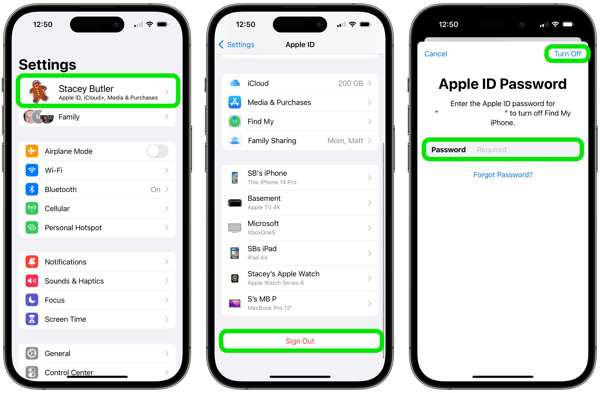
Apri il Impostazioni sul tuo iPhone.
Tocca il tuo profilo.
Scorri verso il basso e tocca il Disconnessione pulsante in basso.
Se richiesto, inserisci la password del tuo ID Apple e tocca Spegnere.
Quindi seleziona i tipi di dati che vuoi conservare e tocca disconnessione.
Come eliminare l’ID Apple su Apple Watch
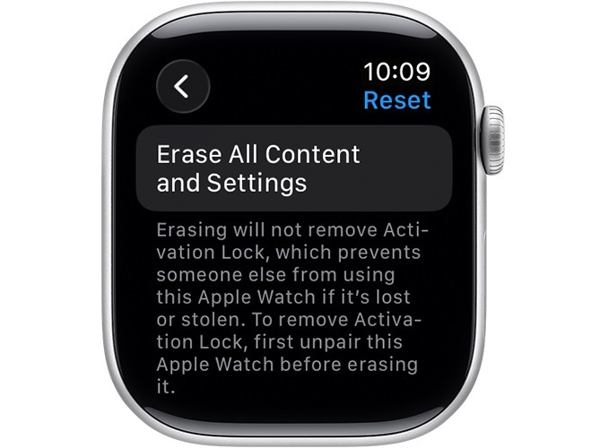
Corri il Impostazioni app sul tuo orologio.
Scegliere Generale e tocca Ripristina.
Rubinetto Cancella tutti i contenuti e le impostazioni.
Se richiesto, inserisci la tua password.
Infine, tocca “Inizializza contenuto e impostazioni” (Erase All) per confermare.
Come rimuovere l’ID Apple su Mac
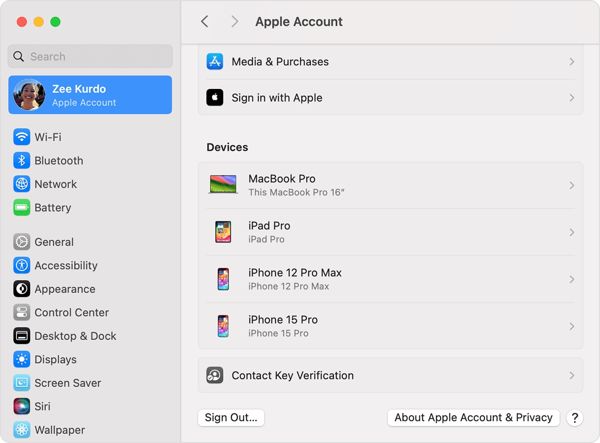
Clicca il Mela menu e scegli Impostazioni di sistema o Preferenze di Sistema.
Clicca il Account Apple opzione.
Quindi, premi il Disconnessione pulsante in basso.
Se richiesto, inserisci la password del tuo ID Apple o la password di accesso al Mac.
Infine, conferma la rimozione dell’ID Apple dal Mac.
Parte 3: Come rimuovere l’ID Apple da remoto
Anche se non hai l’iPhone o il Mac a portata di mano, puoi rimuovere l’ID Apple dal dispositivo da remoto. Inoltre, hai a disposizione diverse opzioni. Il prerequisito è aver attivato Dov’è sul dispositivo oppure aver effettuato l’accesso allo stesso account su più dispositivi.
Come cancellare l’ID Apple su iCloud
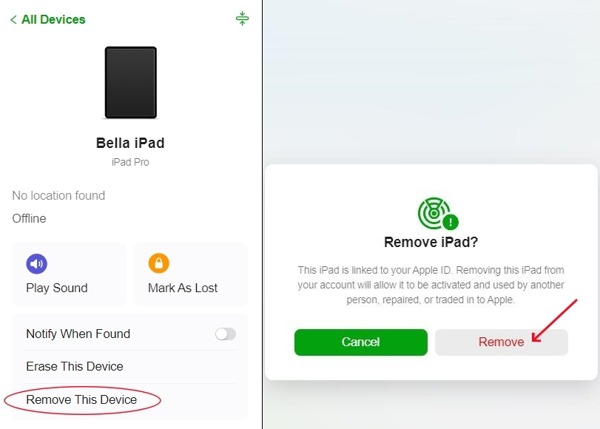
Vai su www.icloud.com in un browser ed effettua l’accesso con il tuo ID Apple e la password.
Scegliere Trova la mia continuare.
Scegli il tuo dispositivo dal menu Tutti i dispositivi opzione.
Clicca il Rimuovi questo dispositivo pulsante.
Infine, fai clic su Rimuovere nella finestra di dialogo di conferma.
Come eliminare l’ID Apple in Dov’è (Find My)
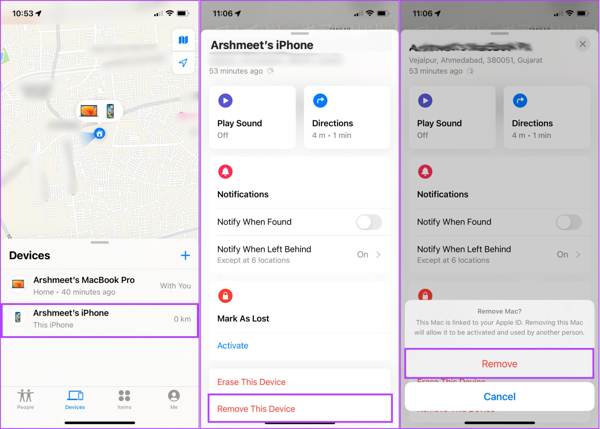
Corri il Trova la mia app su un altro dispositivo Apple. Puoi installare l’app gratuitamente dall’App Store di Apple.
Vai al Dispositivi scheda e scegli il tuo dispositivo dall’elenco.
Se non riesci a trovarlo nell’elenco, fai clic su + accanto a Dispositivi, scegliere Aggiungi AirTag, e inserisci le credenziali del tuo ID Apple.
Tocca e espandi la barra degli strumenti in basso.
Rubinetto Rimuovi questo dispositivo e colpisci Rimuovere in allerta.
Come eliminare l’ID Apple di un bambino
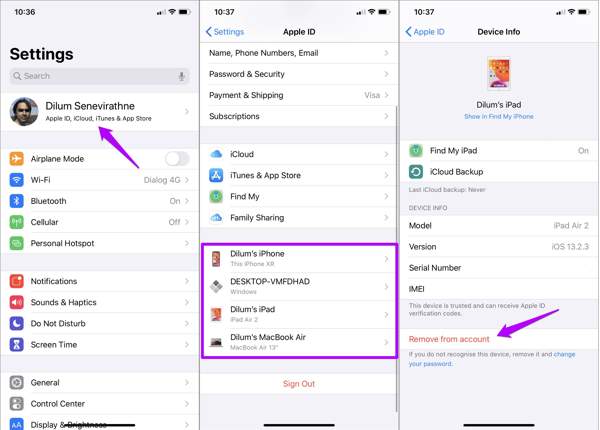
Apri il Impostazioni app sul tuo iPhone o Impostazioni di sistema su Mac.
Tocca il tuo profilo oppure fai clic Account Apple.
Scegli il dispositivo di tuo figlio.
Infine, tocca Rimuovi dall'account pulsante.
Quando richiesto, scegliere Rimuovere nel messaggio di avviso per eliminare l’ID Apple di tuo figlio.
Potrebbe interessarti anche:
Parte 4: Come eliminare un ID Apple tramite Apple
Dopo aver eliminato l’ID Apple dal tuo dispositivo, devi anche richiedere online l’eliminazione dell’account sull’ID Apple. Una volta ricevuta la richiesta, Apple scollega il tuo indirizzo email e il tuo numero di telefono. Prima di continuare, è meglio informarti su cosa succede dopo aver eliminato il tuo ID Apple.
Cosa succede quando elimini un ID Apple
- 1.1. Perdi l’accesso a tutti i servizi e agli abbonamenti Apple, come App Store, Apple Music e altri.
- 2.2. Le foto, i video, i documenti e i backup archiviati su iCloud verranno eliminati in modo permanente.
- 3.3. Non riceverai più iMessage, chiamate FaceTime e email di iCloud.
- 4.4. Perdi l’accesso a iCloud, Apple Pay, Dov’è e ad altri servizi associati al tuo ID Apple.
- 5.5. Non puoi usare l’indirizzo email associato al precedente ID Apple per creare un nuovo ID Apple.
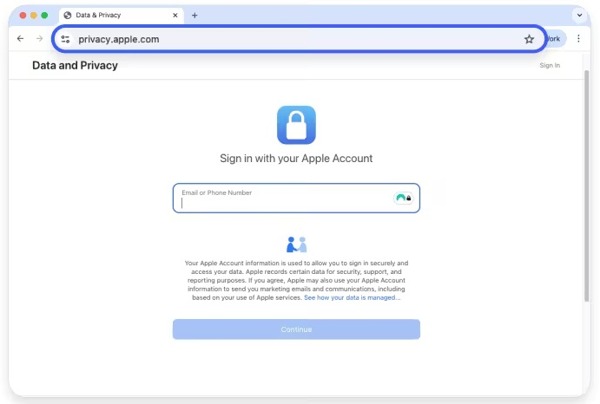
Vai al sito web Dati e privacy di Apple e accedi con il tuo ID Apple e la password.
Scorri verso il basso fino a cancella il tuo account sezione, e premi Richiedi di eliminare il tuo account collegamento.
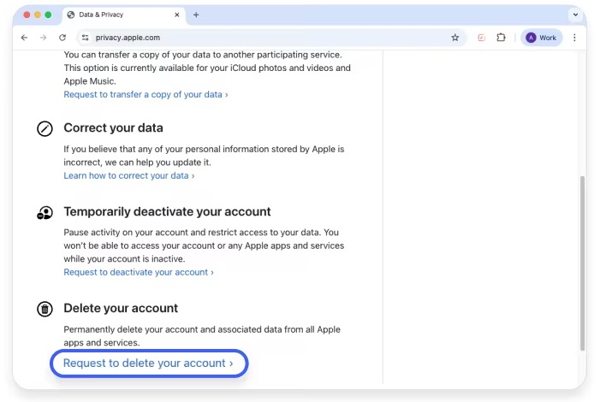
Se vuoi solo sospendere temporaneamente l’uso del tuo account, premi Richiedi la disattivazione del tuo account sotto Disattiva temporaneamente il tuo account.
Tirare giù il Seleziona un motivo opzione e seleziona il motivo per cui vuoi eliminare il tuo account.
Clicca il Continua pulsante per andare avanti.
Consulta e leggi l’avviso di Apple su cosa accadrà una volta che elimini il tuo account.
Se sei sicuro, fai clic su Continua pulsante.
Poi, leggi i termini e le condizioni di Apple relativi all’eliminazione dell’account.
Seleziona la casella sotto i termini e le condizioni e fai clic su Continua procedere.
Quindi scegli come Apple può contattarti e premi Continua.
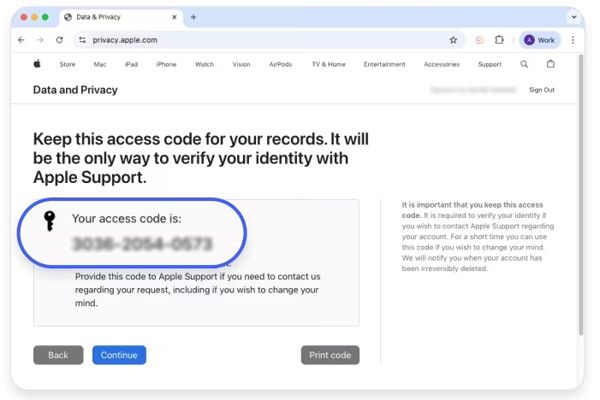
Se richiesto, salva il codice di accesso e fai clic su Continua.
Inserisci il codice di accesso e premi Continua.
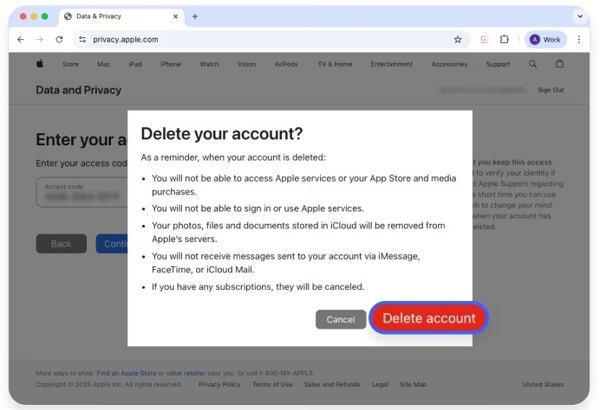
Ora scegli Elimina account nella finestra di conferma per eliminare definitivamente l’ID Apple.
Conclusione
Ora dovresti capire come eliminare il tuo ID Apple dal tuo iPhone, iPad, Apple Watch e Mac, così da eliminare definitivamente il tuo account Apple e scollegare il tuo indirizzo email e i tuoi numeri di telefono. Puoi seguire la nostra guida per portare a termine l’operazione senza problemi. Anche se hai dimenticato la password del tuo ID Apple, iPassGo può aiutarti a rimuovere il tuo vecchio account dal dispositivo iOS.
Penny è una redattrice senior di imyPass. Si è concentrata sulla scoperta di soluzioni perfette per la localizzazione GPS in tutti gli scenari e ha anche esperienza nella riparazione di computer.
Soluzioni calde
-
Sblocca iOS
- Recensione dei servizi di sblocco iCloud gratuiti
- Evita l'attivazione di iCloud con l'IMEI
- Rimuovi Mosyle MDM da iPhone e iPad
- Rimuovi support.apple.com/iphone/passcode
- Recensione di Checkra1n iCloud Bypass
- Bypassare il passcode della schermata di blocco dell'iPhone
- Come effettuare il jailbreak dell'iPhone
- Sblocca iPhone senza computer
- Bypassare l'iPhone bloccato dal proprietario
- Ripristina le impostazioni di fabbrica dell'iPhone senza la password dell'ID Apple
-
Suggerimenti per iOS
-
Sblocca Android
- Come sapere se il tuo telefono è sbloccato
- Sblocca lo schermo del telefono Samsung senza password
- Sblocca il blocco della sequenza sul dispositivo Android
- Revisione degli sblocchi diretti
- Come sbloccare il telefono OnePlus
- Sblocca OEM e correggi lo sblocco OEM in grigio
- Come sbloccare un telefono Sprint
-
Password di Windows


