



 Soluzione
 Centro di supporto
 Chi siamo
 Contatto
Guida su come risolvere il problema dell’amministratore IT con accesso limitato in Windows
 Penny Warren pubblicato su 15 aprile 2026Password di WindowsLettura di 3 minuti
Vedere il messaggio che il tuo amministratore IT ha limitato l’accesso può risultare confuso, soprattutto su un computer personale. Questo avviso è spesso collegato a criteri di sistema, impostazioni dell’account utente o restrizioni di sicurezza applicate da Windows. Per esperienza nella gestione di numerosi problemi di controllo degli accessi, so che la causa è di solito semplice una volta individuata. In questa guida scoprirai cosa significa questa notifica e come risolverla.

In questo articolo:
Parte 1. Comprendere il messaggio (il tuo PC è davvero gestito?)
No, il tuo PC non è necessariamente gestito da qualcun altro solo perché visualizzi il messaggio di sicurezza di Windows “l’amministratore IT ha limitato l’accesso”. Questo accade spesso a causa delle misure di sicurezza incluse nel sistema Windows, dei criteri di gruppo o delle impostazioni delle autorizzazioni dell’account utente. Non significa per forza che il sistema sia gestito da qualcuno all’esterno. Piuttosto, riflette una limitazione integrata nel sistema. Questa comprensione ti aiuta a cogliere meglio le correzioni che applicherai, così saprai se stai affrontando veri problemi di gestione del sistema o soltanto le normali limitazioni interne del sistema.
Parte 2. Soluzioni rapide e semplici (prova prima queste)
Se visualizzi il messaggio che il tuo amministratore IT ha limitato l’accesso, nella maggior parte dei casi il problema può essere risolto rapidamente senza strumenti complicati. In Windows Defender su Windows 11 questi blocchi derivano spesso da impostazioni di sicurezza o criteri che impediscono le modifiche. Di seguito trovi due soluzioni affidabili da provare per prime.
Soluzione 1: modifica del Registro relativa alle "PUA" (la soluzione più comune)
Una delle cause più frequenti del messaggio che il tuo amministratore IT ha limitato l’accesso è la protezione contro le Potenzialmente Indesiderate (PUA, Potentially Unwanted Application) di Windows Defender su Windows 11. Questa funzione blocca alcune app, ma può anche impedire azioni legittime.
Colpo Vinci + R, genere regedit per aprire l’Editor del Registro di sistema.
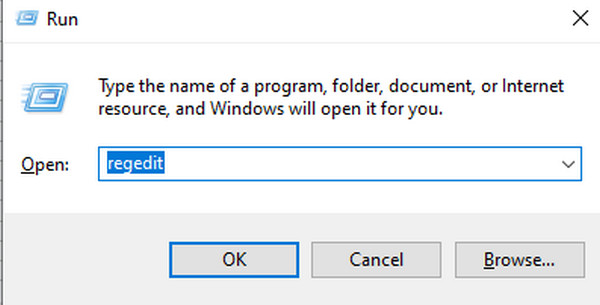
Vai a: HKEY_LOCAL_MACHINESOFTWAREPoliciesMicrosoftWindows DefenderWindows Defender Exploit GuardPUA.
Cerca un valore denominato PUAProtection. Se esiste, fai doppio clic su di esso e modifica il valore da 1 (abilitato) a 0 (disabilitato).
Chiudi l’Editor del Registro e riavvia.
Questa modifica risolve spesso il messaggio di accesso limitato permettendo a Windows Defender di funzionare senza restrizioni inutili. Esegui sempre un backup del Registro prima di apportare modifiche.
Soluzione 2: reimpostare Sicurezza di Windows tramite Criteri di gruppo locali
Se la modifica del Registro non funziona, alcune restrizioni potrebbero derivare dalle impostazioni dei Criteri di gruppo in Windows Defender su Windows 11. Avendo accesso a queste impostazioni, puoi anche disattivare la richiesta della password dopo la sospensione, caratteristica importante da conoscere su Windows. Il ripristino di questi criteri riporta le autorizzazioni ai valori predefiniti e rimuove i blocchi.
Premere Vinci + R, genere gpedit.msc per aprire l’Editor Criteri di gruppo locali.
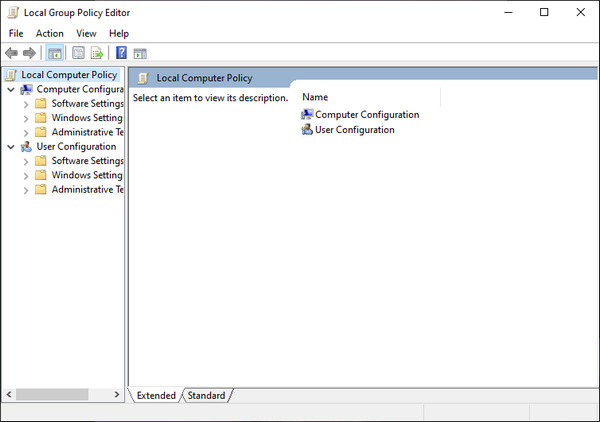
Colpire il Configurazione del computer > Modelli amministrativi > Componenti di Windows > Microsoft Defender Antivirus.
Individua eventuali criteri abilitati relativi alla protezione PUA, alla scansione o alle restrizioni di sicurezza. Fai clic con il tasto destro su ciascuno e seleziona Non configurato.
Ripeti la stessa procedura in Componenti di Windows > Sicurezza di Windows. Chiudi l’Editor Criteri di gruppo e riavvia il PC.
Il ripristino di questi criteri assicura che Windows Defender su Windows 11 torni al comportamento predefinito e rimuova in modo sicuro la notifica di accesso limitato, senza compromettere la sicurezza del sistema.
Parte 3. Soluzioni avanzate per problemi persistenti
Se le precedenti soluzioni rapide non hanno risolto il problema, è possibile che problemi di sistema più profondi stiano causando il messaggio che il tuo amministratore IT ha limitato l’accesso. Strumenti avanzati come il Prompt dei comandi e le utilità di riparazione dei file di sistema possono aiutare a risolvere problemi di autorizzazioni o danneggiamenti che impediscono a Sicurezza di Windows di funzionare correttamente su Windows Defender per Windows 11.
Soluzione 3: usare il Prompt dei comandi come amministratore
L’esecuzione di questi comandi come amministratore ripristina le autorizzazioni e reimposta configurazioni critiche che potrebbero bloccare l’accesso. Questo metodo è particolarmente utile per le restrizioni più ostinate e offre un approccio pratico per capire come risolvere il problema “l’amministratore IT ha limitato l’accesso”.
Premere Win + S e digita Prompt dei comandi.
Fai clic con il tasto destro Prompt dei comandi e seleziona Esegui come amministratore.
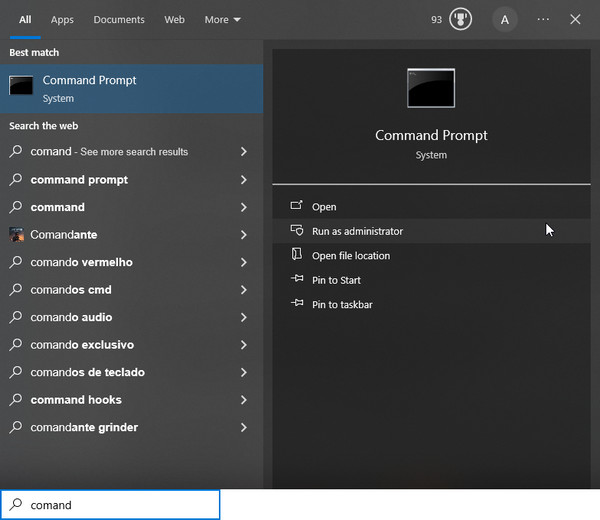
Immetti i seguenti comandi per reimpostare autorizzazioni e criteri di Windows:
• utente di rete Amministratore /attivo:sì per attivare l’account amministratore integrato.
• icacls C:WindowsSystem32 /reset /t /c /q per reimpostare le autorizzazioni sulle cartelle di sistema principali.
• powershell -Command "Get-AppxPackage -AllUsers| Foreach {Add-AppxPackage -DisableDevelopmentMode -Register '$($_.InstallLocation)AppXManifest.xml'}" per registrare nuovamente tutte le app di Windows.
Chiudi il Prompt dei comandi e riavvia.
Soluzione 4: controllare la presenza di file di sistema danneggiati
File di sistema danneggiati o mancanti possono attivare restrizioni di sicurezza di Windows e causare la notifica che il tuo amministratore IT ha limitato l’accesso. L’uso di DISM e SFC garantisce il ripristino di tutti i file critici, stabilizzando Windows Defender e risolvendo in modo sicuro i problemi di accesso.
Premere Win + S e digita Prompt dei comandi.
Fai clic con il tasto destro Prompt dei comandi e Esegui come amministratore.
Digita i seguenti comandi e premi Invio dopo ciascuno:
• DISM /Online /Cleanup-Image/RestoreHealth per riparare l’immagine di sistema di Windows.
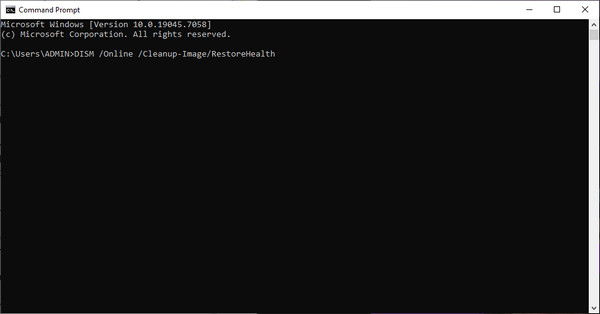
• sfc /scansioneora per eseguire la scansione e riparare i file di sistema danneggiati.
Chiudi il Prompt dei comandi e riavvia.
Bonus: la migliore soluzione per gestire password e account di Windows
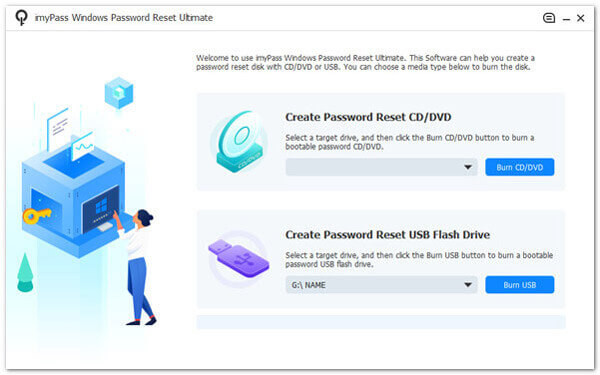
In situazioni come questa, uno strumento come imyPass Reimpostazione della password di Windows può aiutare a reimpostare una password dimenticata, sbloccare un account utente disabilitato o bloccato e recuperare l’accesso come Amministratore senza dover reinstallare il sistema operativo. Consente anche di creare una chiavetta USB o un CD avviabile, che offre accesso al sistema se non si dispone delle informazioni di accesso.
Inoltre, lo strumento può aiutare a gestire le restrizioni dell’account controllando le informazioni di accesso. Può aggirare le restrizioni amministrative. Questo è particolarmente utile quando le altre opzioni non funzionano o quando l’accesso è limitato a causa di impostazioni errate. Lo strumento salva anche i dati e le impostazioni di sistema. Offre un modo sicuro per recuperare l’accesso a un sistema Windows senza perdere dati.
Conclusione
Gestire impostazioni limitate può essere frustrante, ma spesso il problema è più semplice da risolvere di quanto sembri. Nella maggior parte dei casi deriva da criteri di sistema, conflitti di autorizzazioni o lievi danneggiamenti dei file, piuttosto che da un vero controllo amministrativo. Applicando le soluzioni trattate in questa guida, ora sai come risolvere “L’accesso dell’amministratore IT è limitato” utilizzando metodi sicuri ed efficaci. Con un approccio passo dopo passo, puoi ripristinare l’accesso completo, mantenere la stabilità del sistema ed evitare problemi simili in futuro.
Penny si concentra sulla risoluzione dei problemi del GPS e sull’ottimizzazione di Windows. In passato ha lavorato come ingegnere di supporto tecnico, aiutando i clienti a risolvere in modo efficiente problemi legati alla localizzazione e al sistema. Forte della sua esperienza nel supporto IT, offre soluzioni pratiche che funzionano davvero. Nel tempo libero ama fare escursioni e praticare geocaching, mettendo alla prova la tecnologia GPS nel mondo reale.
Soluzioni calde
-
Password di Windows
- Come rimuovere la password di accensione HP POST
- Come reimpostare la password del BIOS in Windows 11
- Bypassare la schermata di accesso di Windows 11
- Come creare un disco di reimpostazione della password di Windows
- Come trovare le password salvate in Windows
- Recensione di PCUnlocker
- Bypassare la password di Windows 11
- I 6 migliori strumenti per reimpostare la password di Windows
-
Suggerimenti di Windows
-
Ripara Windows
-
Suggerimenti per la password

Reimpostazione della password di Windows
Reimposta l'account amministratore/utente di Windows
Download gratuito Download gratuito
