



 解決
解決 サポートセンター
 私たちに関しては
 コンタクト
コンタクトT-UnLockツールを使用してさまざまなAndroidスマートフォンのロックを解除する方法
 ギデオン・バイロン に公開 2026 年 1 月 30 日Androidのロックを解除3 分で読める
通信事業者は消費者向けにAndroidスマートフォンの分割払いを提供しています。彼らは賢明にも、分割払いで販売されたAndroidスマートフォンを自社ネットワークにロックします。これは、Androidスマートフォンや他のデバイスとの契約に基づく取引に使用されます。Androidスマートフォンは支払いが完了するまで通信事業者のネットワークにロックされたままになるため、一部のユーザーにとっては不便です。
旅行中に、サポートされていない他の国のSIMカードを使うことはできません。また、一部の通信事業者はネットワーク速度が遅いため、別のSIMカードを使うことを好むユーザーもいます。朗報です! T-アンロック キャリアロックがかかったAndroidスマートフォンのロックを解除するのに役立ちます。レビュー全文は以下をご覧ください。

記事上で:
パート1. T-UnLockとは
T-UnLockは、 SIMロック解除 AndroidスマートフォンでT-UnLockをご利用ください。このツールはサーバーから完全に独立しています。つまり、いつでも使用できるということです。キャリアロックがかかったAndroidスマートフォンをワンクリックでロック解除できるため、初心者に最適です。ただし、T-UnLockはすべてのキャリア(機種を含む)のAndroidスマートフォンのロック解除に対応しているわけではありません。
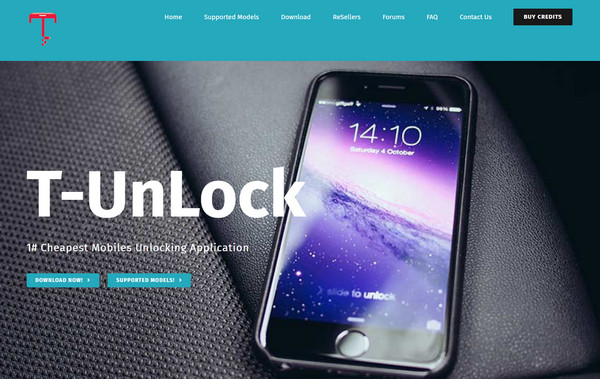
T-UnLockの主な機能:
- このツールは優れたカスタマー サポートをサポートしており、ユーザーがプロセス中にエラーに遭遇した場合に役立ちます。
- Android 携帯の SPC コードをチェックします。
- Sprint、T-Mobile など複数の通信事業者をサポートしています。
- Android スマートフォンの VZW または CSC コードを変更します。
- ZTE、Samsung、LG、OnePlus など、さまざまな Android 携帯ブランドと互換性があります。
長所
- このツールは、Android OS 11、10、9、8、7、6、5、4 など、さまざまな Android スマートフォン バージョンで使用できます。
- ユーザーにとって手頃な価格を提供します。
- お住まいの国で利用可能なさまざまな支払い方法を使用して、いつでも新しいバージョンを購入できます。
- このツールを使ってキャリアロックされた Android スマートフォンのロックを解除する手順は簡単です。
- リソースを大量に消費するファイルは含まれていません。
短所
- このツールは Windows のみをサポートしているため、macOS では動作しません。
- 無料版ではプロ版に提供できる機能が制限されています。
- ロック解除のプロセスは簡単ですが、設定には専門的なスキルが必要です。
- 初心者には理解しにくい他の機能もあります。
パート2. T-unlockとT-UnLock:混同しないように
T-unlockとT-UnLockは同じではありません。多くの人がこの2つを混同しています。T-unlockとは、T-MobileスマートフォンのSIMロックを解除するプロセスです。これにより、プリインストールされているT-Mobile Device Unlockアプリから他のSIMキャリアのSIMカードを使用できるようになります。ただし、デバイスまたはAndroidスマートフォンが40日間アクティブになっている場合にのみ使用できます。また、T-Mobileのその他のポリシー要件を満たしている必要があります。そうでない場合、ロック解除プロセスを続行できません。
一方、T-UnLockは、T-Mobileだけでなく、様々なAndroidスマートフォンのロックを解除できるツールです。T&T、Verizonなど、様々なキャリアのキャリアロックがかかったAndroidスマートフォンのロック解除も可能です。キャリアによる制限はありません。Androidスマートフォンのロック解除はいつでも可能です。また、以下の用途にも使用できます。 モトローラの携帯電話のロックを解除する、Samsung、Oppo など。
パート3. T-UnLockの使い方
キャリアロックがかかったAndroidスマートフォンのロックを解除する前に、T-UnLockをダウンロードして使用する前にいくつか考慮すべき点があります。オンラインでダウンロードできるT-UnLockツールのクラック版もありますが、安全ではありません。デバイスにマルウェアやウイルスが侵入する可能性があります。公式サイトから入手することをお勧めします。
キャリアロックがかかったAndroidスマートフォンのロック解除は一部の国では合法ですが、禁止している国もまだあります。これは、Androidスマートフォンの一部が詐欺目的であったり盗難にあったりする可能性があるためです。さて、T-UnLockを使ってキャリアロックがかかったAndroidスマートフォンのロックを解除する方法を、以下の手順でご紹介します。
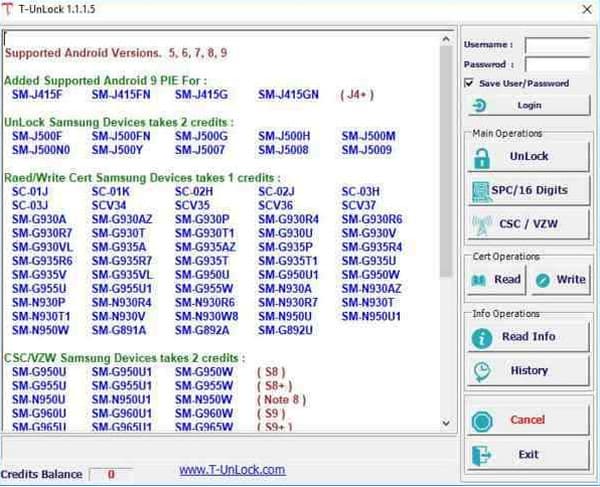
ダウンロード T-アンロック パソコンで設定、インストール、起動してロック解除プロセスを開始してください。その後、対応機種が画面に表示されますので、お使いのAndroidスマートフォンのブランドを選択して続行してください。

画面右上にユーザー名とパスワードを入力します。USBケーブルを使ってAndroidスマートフォンをパソコンに接続します。その後、 ロック解除 画面右側のリストからボタンを選択します。キャリアロックがかかっているAndroidスマートフォンのロックが解除されます。
パート4. Android携帯のロックを解除するためのT-UnLockの代替手段
ただし、T-UnLock では Android スマートフォンのロック画面と Google FRP ロックをバイパスすることはできません。 マイパス 最高の代替手段です!まず、このツールは、正しいパスワード、PIN、パターンを入力せずにAndroidスマートフォンのロック画面のパスワードを解除できるように設計されています。さらに、顔認証や指紋認証のバイパスにも使用できます。Sony、Motorola、OnePlus、Infinix、Oppo、Asus、Vivoなど、さまざまなAndroidスマートフォンブランドに対応しています。Androidスマートフォンの画面ロックを解除する手順は以下をご覧ください。
ウェブサイトへ マイパスその後、ダウンロードしたファイルをセットアップしてインストールします。すると、ツールがコンピューター上で開きます。
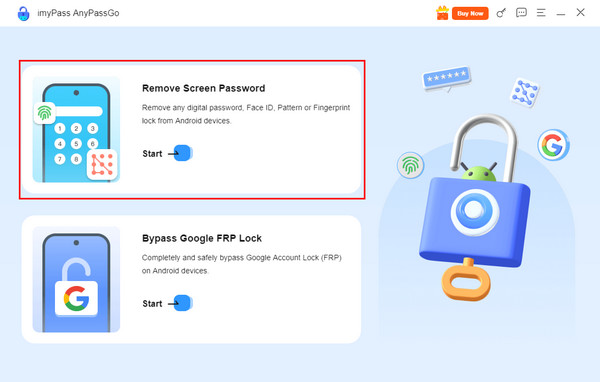
最初の画面に2つの主な機能が表示されます。Androidスマートフォンで実行できる機能に関する情報も含まれています。 画面パスワードの削除 ボタンです。上部の機能です。 始める ボタンはボックスに含まれています。
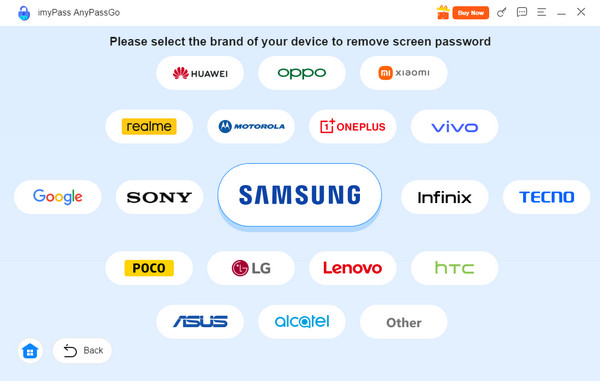
お使いのAndroidスマートフォンのブランドを選択してください。次に、ツールをダウンロードしたパソコンにAndroidスマートフォンを接続してください。接続プロセスが確実に完了するように、すべての権限が有効になっていることを確認してください。その後、画面にAndroidスマートフォンの情報が表示されます。
クリック 今すぐ削除 次の画面でボタンをタップしてください。すると、Androidスマートフォンのロック画面の削除が開始されます。
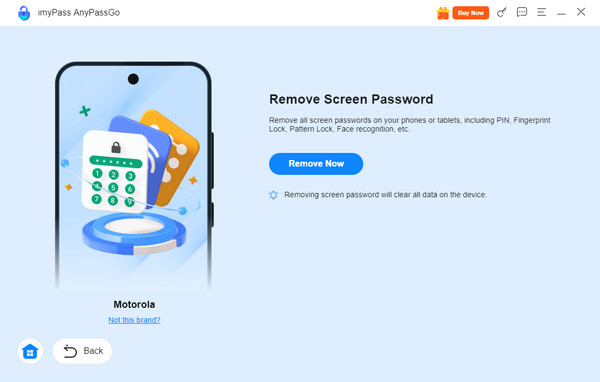
さらに、 マイパス AndroidスマートフォンのGoogle FRPロックをバイパスすることもできます。ロック画面の解除手順とほぼ同じです。Googleの情報は必要ありません。以下の手順に従ってください。
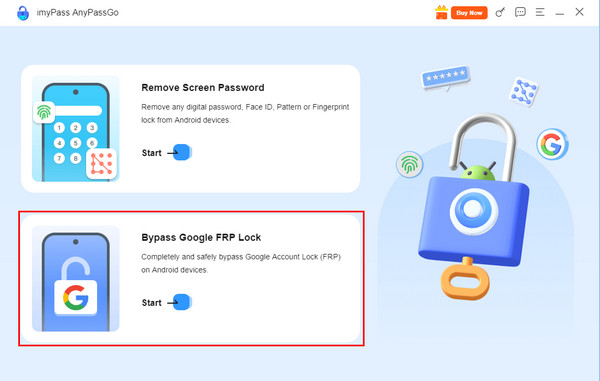
ツールをダウンロードし、セットアップ、インストールして、パソコンに起動します。その後、 Google FRP ロックをバイパスする ボタンまたは 始める 下のボタンを押して、適切な機能にアクセスしてください。Androidスマートフォンをコンピューターに接続してください。互換性のあるUSBケーブルを使用して続行してください。
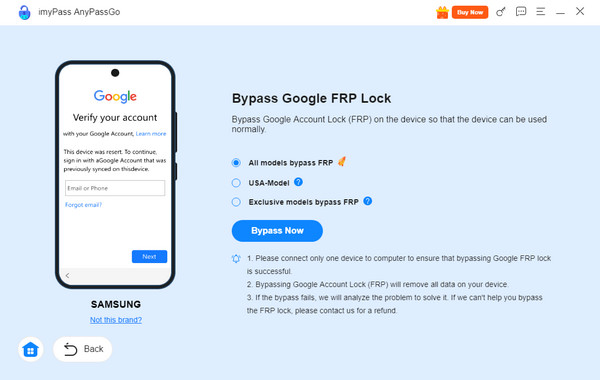
Androidスマートフォンのブランドを選択します。その後、 今すぐバイパス 次の画面でボタンをタップしてください。ツールはAndroidスマートフォンのGoogle FRPロック機能をバイパスし始めます。
結論
The T-UnLockのダウンロードこの記事には、imyPass AnyPassGo のメリット、デメリット、その他の情報が掲載されています。また、素早く使用する手順も記載されています。imyPass AnyPassGo は、Android スマートフォンの画面ロックと Google FRP ロックを回避するための T-UnLock の最適な代替手段です。ツールをダウンロードして、さらに多くの機能をお試しください。
ギデオンはimyPassのシニアエディターです。携帯電話やコンピューターのロック解除の専門家であり、3年間にわたりimyPassのパスワードチュートリアルを執筆しています。
ホットなソリューション
-
Androidのロックを解除
-
iOSのロックを解除する
-
パスワードのヒント
-
iOSのヒント

