



 解決
解決 サポートセンター
 私たちに関しては
 コンタクト
コンタクトパスワードなしでモトローラの携帯電話を簡単にロック解除する方法
 ギデオン・バイロン に公開 2026年6月1日Androidのロックを解除3 分で読める
Motorolaのスマートフォンは、ユーザーのデータと情報の安全を守るAndroid標準の画面ロックセキュリティ機能を搭載しています。PIN、パスワード、パターン、生体認証によるロックをサポートしています。一部のMotorolaスマートフォンユーザーからは、数字と文字を組み合わせた英数字のパスワードが最も安全だとの意見も聞かれます。
しかし、ロック画面のパスワードはうっかり忘れてしまうことがあります。そうなると、Motorolaのスマートフォンにアクセスできなくなります。唯一の方法は、パスワードなしでロックを解除することです。難しそうですよね?この記事がお役に立ちます。 モトローラのロックを解除する 3つの簡単な方法で電話を操作できます。詳しくは下にスクロールしてください。

記事上で:
パート1. パスワードを忘れたときに Motorola スマートフォンのロックを解除できますか
Motorolaの携帯電話のロック画面のパスワードは非常に重要です。このパスワードは、Motorolaの携帯電話に保存されているデータ、コンテンツ、設定を保護するために役立ちます。パスワードを一意にしたい理由の一つは、パスワードを一意にすることです。しかし、パスワードを忘れてしまうと、うっかり忘れてしまうこともあります。Motorolaの携帯電話のパスワードを忘れてしまった場合、ロックを解除できますか?もちろんです!Motorolaの携帯電話またはGoogleアカウントをリセットすることでロックを解除できます。
何が起こるか
Motorolaスマートフォンのロック画面のパスワードをリセットすると、PIN、パスワード、パターンロックが削除されます。ほとんどの方法では、デバイスに保存されているすべてのデータと設定が消去されます。一方、Motorolaスマートフォンのコンテンツと設定が保持される方法もあります。
起こらないこと
端末のロック解除を行っても、Motorola が公式に提供しているセキュリティ保護を回避することはできません。ファクトリーリセット後、多くの Motorola 端末では Google FRP(Factory Reset Protection:出荷時リセット保護)が有効になります。これは、端末を使用する前に、所有権を確認するために、以前に端末と同期していた Google アカウントでサインインする必要があることを意味します。 Gmailのパスワードを忘れた または Google アカウントの認証情報を忘れている場合は、Google のアカウント復旧手順を利用して、認証情報を取り戻す必要があるかもしれません。
パート2. Motorolaの携帯電話を工場出荷時設定にリセットしてロックを解除する方法
Motorola スマートフォンがロックされていると、多くのアプリや機能にアクセスできません。しかし、物理ボタンを使ってリカバリモードに入り、ファクトリーリセットを実行することは可能です。この方法は、パスワードを忘れてしまった場合に Motorola スマートフォンのロックを解除するのに役立ちます。
ただし、この手順には注意が必要です。たった1つの間違った組み合わせでも、Motorolaのスマートフォンから異なるコマンドが実行される場合があります。そのような事態を防ぎたい場合は、以下の詳細な手順に従ってください。
Motorolaの携帯電話が十分に充電されていることを確認してください。30%以上のバッテリーで充電することをお勧めします。その後、Motorolaの携帯電話の電源を切ってください。電源を切るには、 ボリュームダウン と 力 ボタンを同時に押します。
Motorola スマートフォンの電源が切れたらボタンを放します。その後、次のボタンを同時に長押しします。 ボリュームダウン ボタンを押しながら、次に 力 ボタンを押してリカバリモードで起動します。
あなたは、 コマンドなし メッセージが表示された場合は、 力 ボタンを押します。その間に、 ボリュームアップ ボタンをクリックしてください。 データ削除/工場出荷時設定への初期化 ボタンを使用して ボリュームダウン ボタン。
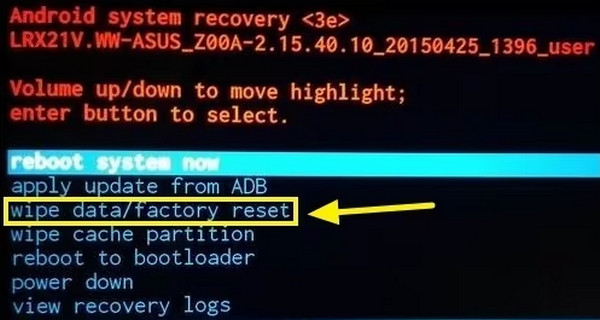
を押してください 力 選択ボタン 工場出荷時のデータリセット 表示されるオプション一覧からボタンを選択します。画面上のすべての確認メッセージを承認してください。その後、ファクトリーリセットが完了するまでしばらく待ちます。完了したら、次に 今すぐシステムを再起動 ボタン。
再起動プロセスが完了するまでお待ちください。完了すると、「アカウントの確認」画面が表示されます。その後、Googleアカウントを入力して、Motorolaスマートフォンの所有権を確認してください。
パート3. 「端末を探す」を使って Motorola スマートフォンのロックを解除する方法
Google 「端末を探す」は、Google が提供する公式の Android 端末管理サービスです。ロックされる前に Motorola スマートフォンが Google アカウントにリンクされていれば、この機能を使って端末を遠隔で消去し、ロック画面のパスワードを削除できます。
別の端末で Google 「端末を探す」の Web サイトを開き、Motorola スマートフォンにリンクされている Google アカウントでサインインします。
Google アカウントに接続されているすべての端末が表示されます。端末一覧からロックされている Motorola スマートフォンを選択します。
クリック デバイスを消去 ボタンをクリックし、その後 消去 を選択してリモート消去を開始します。
パート4. AnyPassGo を使って Motorola スマートフォンのロックを解除する方法
通常の方法でうまくいかない場合は、 マイパス Motorola製スマートフォンの画面ロックを解除することもできます。このツールはAndroid 5〜17に対応しており、PIN、パスワード、パターン、指紋、顔認証など複数のロック形式をサポートしています。また、Motorolaのほか、Samsung、Huawei、LG、HTC、Oppo、OnePlusといった多くの人気Androidブランドにも対応しています。
ダウンロード マイパス パソコンにインストールして起動すると、ロック解除プロセスが開始されます。
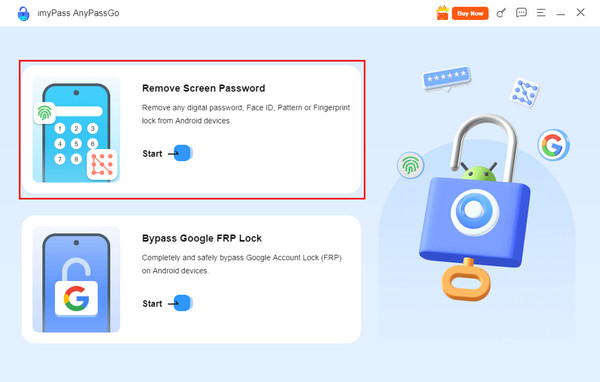
ツールの2つの主な機能が表示されます。 画面パスワードの削除 左上のボタンをクリックします。
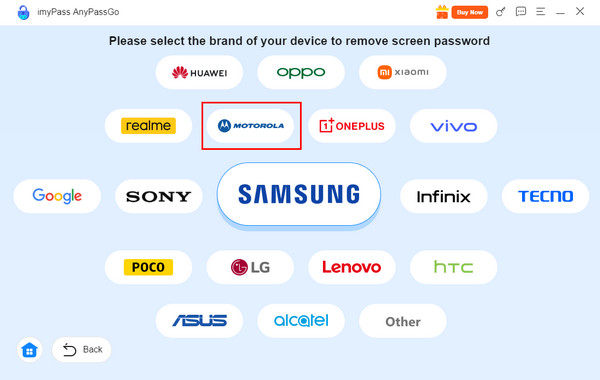
サポートされているAndroidブランドは次の画面に表示されます。 モトローラ 左上のボタンをクリックします。
モトローラの携帯電話をコンピューターに接続し、 USB ケーブルを接続します。次に、 今すぐ削除 ボタンをクリックしてパスワードの削除を開始します。
パート5. Google アカウントを使って Motorola スマートフォンのロックを解除する方法
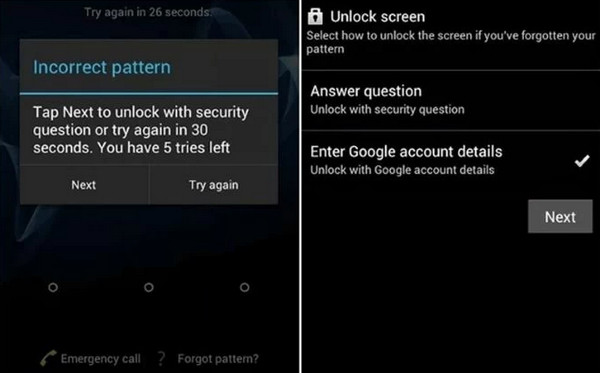
一部の旧型の Motorola 端末や古い Android バージョン(Android 5〜10)では、複数回パターン/PIN/パスワードを間違えると「パターン/PIN/パスワードをお忘れですか?」というオプションが表示されます。このオプションから Google アカウントにサインインして Motorola スマートフォンのロックを解除できます。しかし、ほとんどの Android 11 以降の端末では、セキュリティポリシーの更新により、この機能は削除されています。
Google Chrome からロック画面のパスワードを確認・取得することはできません。 Web サイトやアプリのログイン情報のような 保存されたパスワードを表示する.
ことだけが可能です。 パターン/PIN/パスワードを忘れましたか? Motorola スマートフォンの電源を入れ、PIN、パスワード、またはパターンを何度も間違って入力し、「.
」オプションが表示されるまで続けます。画面にオプションが表示されたらタップして進みます。 Googleアカウントの詳細を入力してくださいをタップします。 次. その後、Google アカウントの確認画面が表示されます。「 サインイン 」を選択します。Motorola スマートフォンにリンクされている Google アカウントのメールアドレスとパスワードを入力します。最後に「.
結論
」をタップして端末のロックを解除します。 Motorola G Playのロックを解除, まとめると、この記事では 4 つの効果的な方法を説明しました。
ギデオンは、iOS、Android、そしてWindowsデバイスのロック解除について執筆しています。以前は修理センターでモバイルデバイスのスペシャリストとして勤務し、ロックされた端末やパスワードの復旧に関して顧客をサポートしていました。余暇には、新しいロック解除ツールをテストしたり、スマートデバイスをカスタマイズしたり、複雑なロック解除手順を誰でも安全かつ簡単に行えるプロセスへと仕上げています。
ホットなソリューション
-
Androidのロックを解除
-
iOSのロックを解除する
-
パスワードのヒント
-
iOSのヒント

