



 解決
解決 サポートセンター
 私たちに関しては
 コンタクト
コンタクト管理者パスワードまたは電源オンパスワードの入力方法の説明
 ペニーウォーレン に公開 2025 年 12 月 05 日Windowsパスワード3 分で読める
あなたは、 管理者パスワードまたは電源オンパスワードを入力してください 正確には何が表示されるのでしょうか?また、なぜコンピューターがそれを要求するのでしょうか?興味があれば、この記事で詳しく説明します。
さらに、パワーオンパスワードとWindowsログインパスワードの違いについても解説しますので、どちらのパスワードが何を制御するのか理解できます。これらのパスワードを管理またはリセットする簡単な方法については、読み進めてください。

記事上で:
パート1:「管理者パスワードまたは電源オンパスワードを入力してください」というメッセージが表示されるのはいつですか?
「管理者パスワードまたは電源投入時パスワードを入力してください」というメッセージは、コンピュータの起動直後、Windows、Linux、その他のシステムが読み込まれる前に表示されます。これは、最初に実行されハードウェアを制御するBIOSまたはUEFIの一部です。
これが表示される状況は次のとおりです。
1. 電源投入パスワードが設定されています: 誰かが BIOS で電源投入時パスワードを設定した場合、コンピュータは起動するとすぐにパスワードの入力を求めます。
2. 管理者パスワードが設定されています: 一部のコンピュータでは、不正アクセスを防ぐために BIOS で管理者パスワードを設定できます。
3. 学校または会社のデバイス: 学校や企業では、コンピューターに BIOS パスワードを設定することがよくあります。
4. 中古コンピューター: 中古のコンピュータを購入した場合、前の所有者が BIOS パスワードを設定している可能性があります。
5. 再起動または電源のオフ/オン: BIOS パスワードがアクティブである限り、コンピューターを再起動したり、電源をオフにしてからオンにしたりするたびにメッセージが表示されます。
パート2: 「管理者パスワードまたは電源オンパスワードを入力してください」というメッセージが表示される理由
この「管理者パスワードまたは電源投入時パスワードを入力してください」というメッセージは、BIOSまたはUEFIパスワードが設定されているために表示されます。このメッセージは、ランダムに、または誤って表示されることはありません。
これが起こる理由は次の通りです:
1. ユーザー設定: 所有者は、他の人がコンピューターを起動したり設定を変更したりできないように、パスワードを追加している可能性があります。
2. 学校管理: 学校では、生徒が許可なくコンピューターを使用したり、設定を変更したりすることを防ぐために、BIOS パスワードを設定することがよくあります。
3. 企業保護: 企業は、機密性の高い業務データを保護し、業務デバイスへのアクセスを制御するために BIOS パスワードを設定します。
4. 中古コンピューター: パスワードを設定したことがない場合、そのコンピュータは以前に使用されていた可能性があります。前の所有者が設定したパスワードが現在も有効になっている可能性があります。
5. 再生品または古いコンピューター: 古いノートパソコンや再生ノートパソコンの中には、削除されずに残った BIOS パスワードが残っているものがあります。
パート3:管理者パスワードまたは電源オンパスワードを見つける
管理者パスワードまたはパワーオンパスワードを忘れた場合、セキュリティルールにより「見つける」ことはできません。ただし、内蔵のリカバリツールを使用するか、メーカーに問い合わせることでリセットできます。管理者パスワードまたはパワーオンパスワードを安全に削除またはリセットする方法については、パスワードの種類ごとに以下のガイドをご覧ください。
1. Windows管理者パスワード
回復ツールまたはセーフ モードを使用して Windows パスワードをリセットできます。
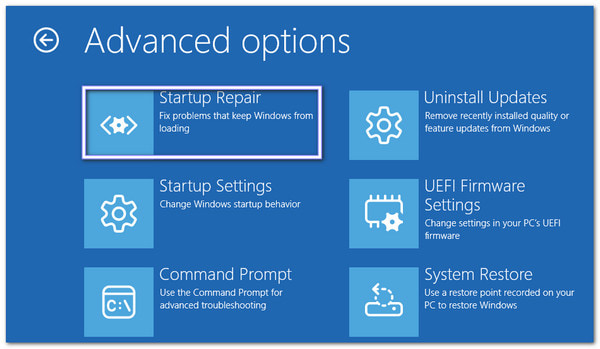
Windows 回復環境 (WinRE) の使用:
コンピュータを再起動してください。Windowsロゴが3回表示されたら電源を切って、WinREを起動してください。
に行く トラブルシューティング >> 高度なオプション >> スタートアップ設定 をクリックします 再起動.
プレス 4 また F4 起動する セーフモード.
デフォルトの管理者アカウントでログインします (パスワードがない場合もあります)。
開く コントロールパネル メイン管理者のパスワードをリセットします。
コマンドプロンプトを使用する (別の管理者アカウントがある場合):
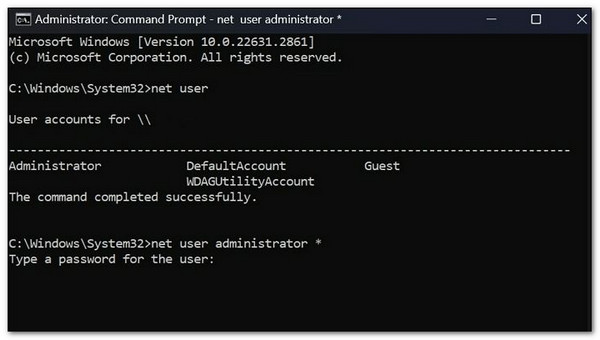
開ける コマンド・プロンプト 管理者として。
タイプ ネットユーザー をクリックします 入る すべてのユーザー アカウントを表示します。
タイプ ネットユーザー [ユーザー名] * そのアカウントのパスワードをクリアします。
2. 電源投入時(BIOS)パスワード
Windows が起動する前にコンピューターがパスワードを要求する場合は、別の方法でパスワードをリセットする必要があります。
メーカーにお問い合わせください:
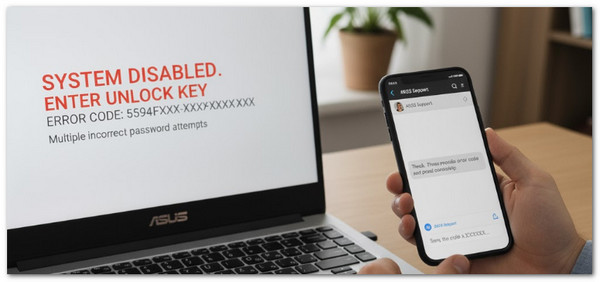
コンピュータの電源を入れ、管理者パスワードまたは HP の電源投入時パスワードの入力を求められた場合は、間違ったパスワードを数回入力してください。
表示されるエラーコードを記録します。
コンピュータのサポートに連絡し、コードと所有権の証明を提示してください。その後、サポートからワンタイムロック解除コードが発行されます。
CMOS のリセット:
コンピュータの電源をオフにして、プラグを抜いてください。
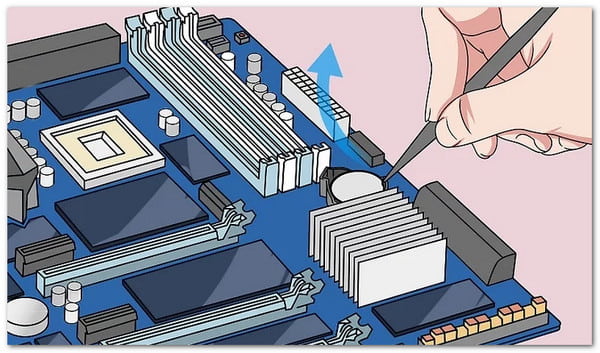
ケースを開けると小さな丸い CMOSバッテリー マザーボード上。
バッテリーを慎重に取り外し、数分間お待ちください。
バッテリーを元に戻してください。 BIOSをリセットする パスワードを削除します。
パート4:電源投入パスワードとWindowsログインパスワード
コンピュータセキュリティにおいて、パスワードは使用されるタイミングや場所によって役割が異なります。重要なパスワードの種類は、電源投入時(BIOS)パスワードとWindowsログインパスワードの2つです。これらは異なるレベルでコンピュータを保護します。この違いを理解しておくことで、パスワードを忘れた場合に適切な方法でアクセスを回復することができます。
| 特徴 | 電源オンパスワード | Windowsログインパスワード |
| 現れたとき | コンピュータの電源を入れた直後、Windows が読み込まれる前。 | コンピュータの起動後の Windows ログイン画面。 |
| 何を守るのか | コンピュータ全体。誰も起動できないようにします。 | ハードウェアではなく、Windows アカウントとファイルのみです。 |
| セキュリティレベル | ハードウェア/ファームウェア レベルのセキュリティ (BIOS/UEFI)。 | ソフトウェア レベルのセキュリティ (Windows OS)。 |
| 目的 | 権限のないユーザーがコンピューターの電源を入れたりアクセスしたりするのを防ぎます。 | 権限のないユーザーによる Windows アカウントやデータへのアクセスを防ぎます。 |
| リセット方法 | エラー コードを伝えて製造元に連絡するか、CMOS バッテリーをリセットしてください。 | Windows 回復環境 (WinRE)、セーフ モード、またはサードパーティ ツールを使用できます。 |
| 忘れた場合の効果 | コンピュータが起動しないか、起動時にロックされたままになる場合があります。 | コンピュータの電源はオンにできますが、Windows アカウントにログインできません。 |
管理者パスワードやパワーオンパスワードを見つけるのに苦労している場合、通常の解決策は長くてわかりにくいと感じるかもしれません。手順や使用するツールがわからないかもしれません。幸いなことに、 imyPassWindowsパスワードリセット Windowsのロックアウトを簡単に回避できます。Windowsのログインパスワードを素早くリセットまたは回復できます。
Windowsのパスワードを紛失または忘れた場合、パスワード付きの中古パソコンをお持ちの場合、管理者パスワードを忘れた場合、または管理者権限のない新しいアカウントを作成したい場合にご利用いただけます。また、CD/DVD経由とUSBフラッシュドライブ経由の2通りのリセット方法が用意されていることも大きな特徴です。ご自身のパソコンでのみ、または所有者の許可を得た上でのみご使用ください。
初心者ガイド:
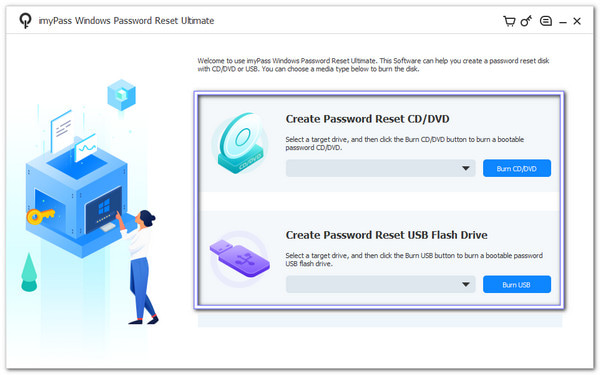
imyPass Windows Password Resetを正常に動作するコンピューターにインストールしてください。インストールが完了したら、プログラムを開いて開始してください。
選ぶ パスワードリセットCD/DVDの作成 また パスワードの作成リセットUSBフラッシュドライブ空のディスクまたはUSBドライブを挿入します。ドロップダウンから選択してクリックします。 CD/DVDを作成する また USBを燃やすその後、書き込みが完了するまでお待ちください。
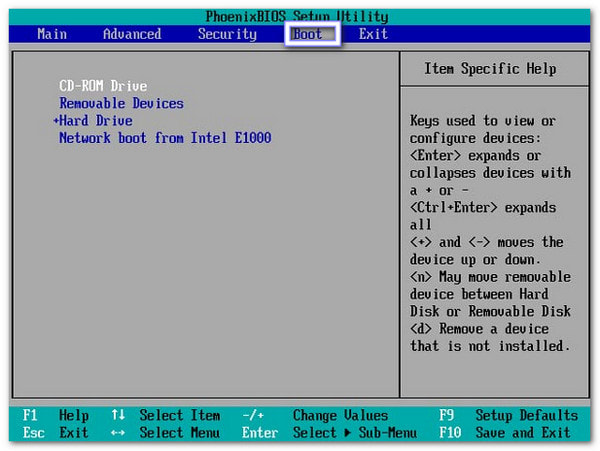
CD/DVDまたはUSBをロックされたコンピュータに挿入し、電源を入れます。メディアから起動しない場合は、 起動メニュー 選択に応じて、ディスクまたは USB を最初の起動デバイスとして選択します。
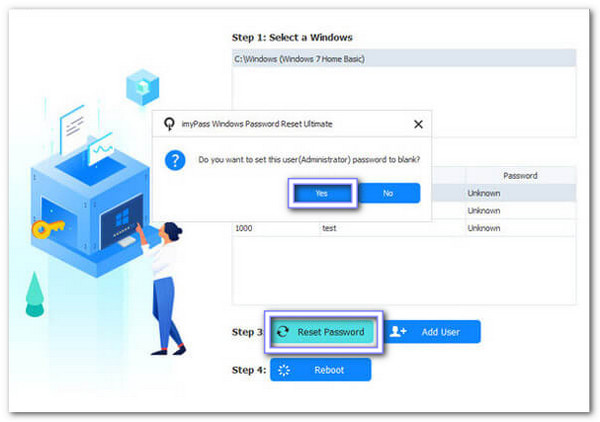
プログラムウィンドウが表示されたら、ロックされたユーザーを選択します。次に、「パスワードのリセット」をクリックし、新しいパスワードを入力します。「ユーザーの追加」をクリックして新しい管理者アカウントを作成することもできます。最後に「再起動」をクリックし、メディアを取り出し、新しいパスワードまたはアカウントでサインインします。
imyPass Windowsパスワードリセットを使用すると、 Windows 11のパスワードをリセットする、またはその他のWindowsバージョンでも、データを失うことなくアクセスを回復できます。すぐにアクセスを回復する必要がある場合は、今すぐお試しください。高速で信頼性が高く、安全なソリューションです。
結論
いつ、なぜ 管理者パスワードを入力するか電源をオンにします が表示されます。これは、不正アクセスからコンピュータを保護するために知っておくことが重要です。
また、電源オン パスワードと Windows ログイン パスワードの違いについても学習したので、どのパスワードが何を制御するのかがわかります。
また、 imyPassWindowsパスワードリセット Windowsのログインパスワードを素早く簡単にリセットまたは回復できるプログラムです。今すぐお試しください。安全かつ迅速にアカウントにアクセスできます。
ペニーはimyPassのシニアエディターです。あらゆるシナリオに最適なGPS位置情報ソリューションの発見に注力しており、コンピューターの修理経験も豊富です。
ホットなソリューション
-
Windowsパスワード
-
Windowsのヒント
-
Windowsを修正する
-
パスワードのヒント


