



 解決
解決 サポートセンター
 私たちに関しては
 コンタクト
コンタクトWindows で「IT 管理者によりアクセスが制限されています」と表示されたときの対処ガイド
 ペニーウォーレン に公開 2026年4月15日Windowsパスワード3 分で読める
次のようなメッセージが表示されると、 「IT 管理者によりアクセスが制限されています」 個人用 PC であっても、戸惑ってしまうことがあります。この警告は、多くの場合、システムポリシーやユーザー アカウントの設定、または Windows によるセキュリティ制限に関係しています。多くのアクセス制御トラブルを扱ってきた経験から言うと、原因さえ特定できれば、解決は意外とシンプルなことがほとんどです。このガイドでは、この通知の意味と、その対処法を解説します。

記事上で:
第1部 メッセージを理解する(本当に誰かに管理されている PC なのか?)
Windows セキュリティで「IT 管理者によりアクセスが制限されています」と表示されても、それだけで誰かに PC が管理されているとは限りません。これは多くの場合、Windows に標準搭載されているセキュリティ機能や、グループポリシー、ユーザー アカウントの権限設定が原因で起こります。必ずしも外部の誰かがシステムを管理していることを意味するわけではなく、システム内部に組み込まれた制限が表に出ているだけのケースがほとんどです。まずこの点を理解しておくと、これから行う対処が「本当に管理されている PC への対策」なのか、それとも「Windows 自体の仕様への対処」なのかを見分けやすくなります。
第2部 まず試したいかんたん解決策
「IT 管理者によりアクセスが制限されています」というメッセージが表示されても、多くのケースでは、複雑なツールを使わなくても短時間で解決できます。Windows 11 の Microsoft Defender では、こうした制限は、変更を禁止するセキュリティ設定やポリシーが原因となっていることがよくあります。まず試してほしい、信頼性の高い対処法を2つ紹介します。
対処法1:レジストリの「PUA」設定を調整する(最も一般的な解決策)
「IT 管理者によりアクセスが制限されています」と表示される最もよくある原因のひとつが、Windows 11 の Microsoft Defender に含まれる「望ましくない可能性のあるアプリ(PUA)」保護機能です。この機能は特定のアプリをブロックしますが、正当な操作まで妨げてしまうことがあります。
打つ Win + R、 タイプ regedit レジストリ エディターを開きます。
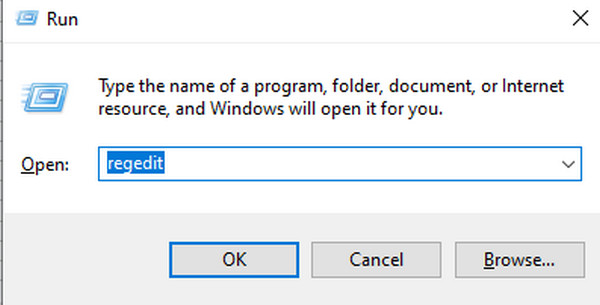
次の場所に移動します。 HKEY_LOCAL_MACHINE\SOFTWARE\Policies\Microsoft\Windows Defender\Windows Defender Exploit Guard\PUA.
「 PUAProtection. 」という名前の値を探します。存在する場合はそれをダブルクリックし、値を 1(有効)から 0(無効)に変更します。
レジストリ エディターを閉じ、PC を再起動します。
この調整により、不要な制限が解除され、Microsoft Defender が正常に動作することで「アクセスが制限されています」というメッセージが解消されることが多くあります。レジストリを変更する前には、必ずバックアップを作成してください。
対処法2:ローカル グループ ポリシーで Windows セキュリティを初期化する
レジストリの調整で改善しない場合、一部の制限は Windows 11 の Windows Defender(Microsoft Defender). に対するグループポリシー設定が原因となっている可能性があります。ここからは、たとえば「スリープ解除時にパスワードの入力を求める」設定を無効にするといった操作も行えるため、Windows を使ううえで覚えておきたい重要な機能です。これらのポリシーをリセットすることで、既定の権限に戻し、不要なブロックを取り除くことができます。 ローカル グループ ポリシー エディターを開きます。, [Windows コンポーネント].
プレス Win + R、 タイプ gpedit.msc [Microsoft Defender ウイルス対策].
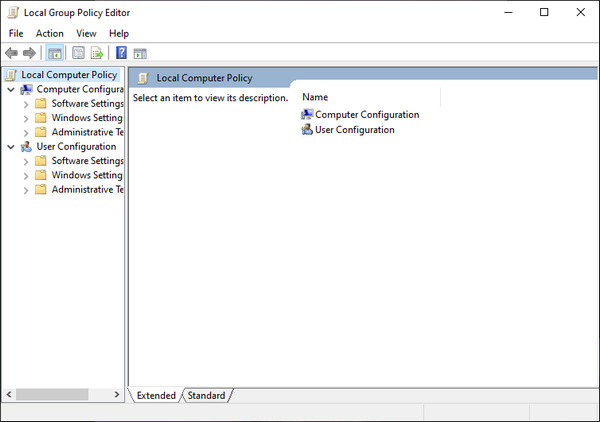
ヒット コンピュータの構成 >> 管理用テンプレート >> PUA 保護、スキャン、その他のセキュリティ制限に関する[有効]になっているポリシーを探します。それぞれを右クリックし、[未構成]を選択します。 >> 同様の操作を、.
配下の項目でも繰り返します。完了したら、グループ ポリシー エディターを閉じ、PC を再起動します。
これらのポリシーをリセットすることで、Windows 11 の Microsoft Defender を既定の動作に戻し、「アクセスが制限されています」という通知だけを安全に取り除くことができ、システムのセキュリティには影響を与えません。 PUA 保護、スキャン、その他のセキュリティ制限に関する[有効]になっているポリシーを探します。それぞれを右クリックし、[未構成]を選択します。 >> Windows セキュリティ. ここまでの簡単な対処で解消しない場合は、より深いレベルのシステム問題が原因で「IT 管理者によりアクセスが制限されています」というメッセージが出ている可能性があります。コマンド プロンプトやシステム ファイル修復ツールのような上級者向けの機能を使うことで、Microsoft Defender(Windows セキュリティ)が Windows 11 上で正常に動作するのを妨げている、権限の不整合やファイル破損などの根本的な問題を修復できます。
対処法3:コマンド プロンプトを管理者として実行する.
第3部 しつこい問題に効く上級者向け対処法
これから紹介するコマンドを管理者として実行することで、権限や重要な設定を初期状態に戻し、アクセスを妨げている要因を取り除くことができます。しつこい制限が残る場合に特に有効で、「IT 管理者によりアクセスが制限されています」という状態を実用的な手順で解消できます。
Win + S
を押します。表示された結果でコマンド プロンプトを.
プレス 右クリック とタイプ コマンド・プロンプト.
し、管理者として実行します。次のコマンドを入力し、それぞれ Enter キーを押して、Windows の権限とポリシーをリセットします。 コマンド・プロンプト を選択します 管理者として実行.
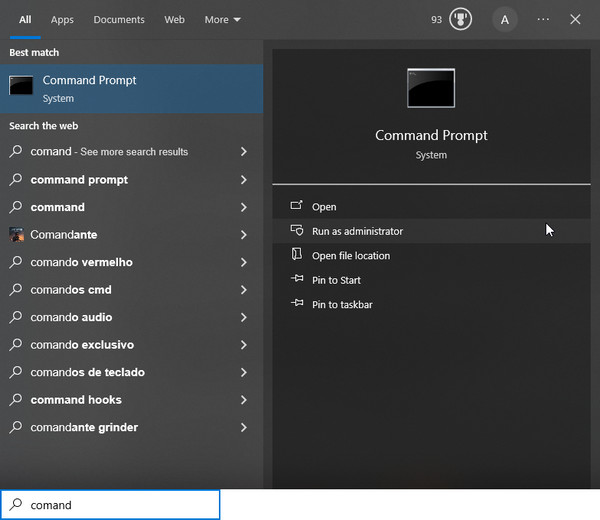
組み込みの Administrator アカウントを有効にします。
• ネットユーザー管理者 /active:yes icacls C:\Windows\System32 /reset /t /c /q.
• コア システム フォルダーのアクセス許可をリセットします。 powershell -Command "Get-AppxPackage -AllUsers| Foreach {Add-AppxPackage -DisableDevelopmentMode -Register '$($_.InstallLocation)AppXManifest.xml'}".
• すべての Windows アプリを再登録します。" コマンド プロンプトを終了し、PC を再起動します。
対処法4:システム ファイルの破損を確認する.
破損または不足しているシステム ファイルが原因で、Windows セキュリティの制限がかかり、「IT 管理者によりアクセスが制限されています」という通知が表示されることがあります。DISM と SFC を使って重要なファイルを修復することで、Microsoft Defender を安定させ、安全にアクセス問題を解消できます。
スタートメニューの検索ボックスに「cmd」または「コマンド プロンプト」と入力し、.
プレス 右クリック コマンド プロンプトを開きます。
し、管理者として実行します。次のコマンドを入力し、それぞれ Enter キーを押して、Windows の権限とポリシーをリセットします。 コマンド・プロンプト と 管理者として実行.
次のコマンドを順番に入力し、それぞれ Enter キーを押します。
• DISM /Online /Cleanup-Image /RestoreHealth Windows システムイメージを修復するために使用します。
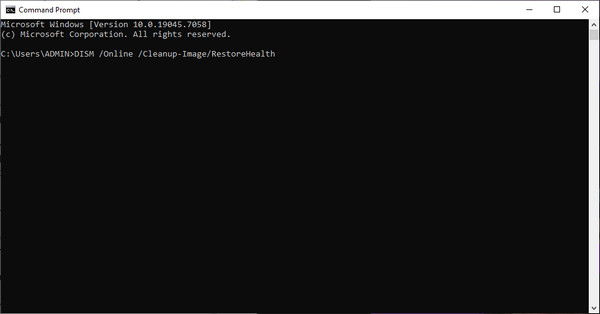
• sfc /scannow 破損したシステムファイルをスキャンして修復するために使用します。
対処法4:システム ファイルの破損を確認する.
おまけ:Windows のパスワード&アカウント問題をまとめて解決する最善策
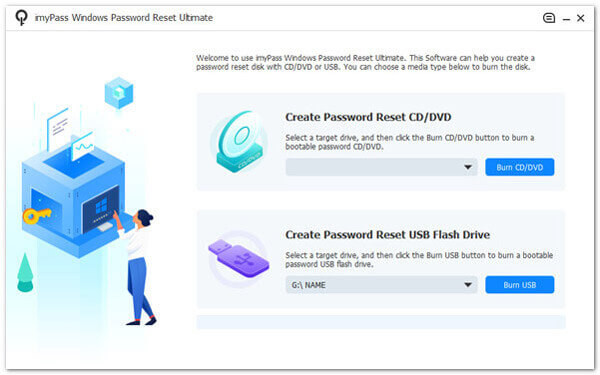
このような状況では、次のようなツールが imyPassWindowsパスワードリセット 忘れてしまったパスワードをリセットしたり、無効化またはロックされたユーザーアカウントのロックを解除したり、OS を再インストールすることなく管理者権限へのアクセスを回復したりするのに役立ちます。また、起動可能な USB や CD を作成できるため、ログイン情報が分からない場合でもシステムへアクセスする手段を提供します。
さらに、このツールはログイン情報を制御することで、アカウントの制限を管理するのにも役立ちます。また、 管理者による制限を回避することもできます. 。これは、他の方法がうまくいかない場合や、誤った設定が原因でアクセスが制限されている場合に特に有効です。このツールはデータやシステム設定も保持します。データを失うことなく Windows システムへのアクセスを取り戻すための、安全な方法を提供します。
結論
制限された設定に対処するのはイライラするものですが、多くの場合、見た目ほど解決が難しいわけではありません。ほとんどのケースは、実際の管理者による制御というよりも、システムポリシーや権限の競合、軽微なファイル破損が原因です。本ガイドで紹介した修正方法を適用することで、 「IT 管理者によってアクセスが制限されています」という問題を解決する方法を 安全かつ効果的な手段で理解できたはずです。手順に沿って対応することで、完全なアクセス権を復元し、システムの安定性を維持し、今後同様の問題を回避できます。
Penny は、GPS のトラブルシューティングと Windows の最適化を専門としています。以前はテクニカルサポートエンジニアとして勤務し、クライアントの位置情報関連の問題やシステム上の不具合を効率的に解決してきました。IT サポートの経験に裏打ちされた確かな知識を基に、実際に役立つ実用的なソリューションを提供しています。休日にはハイキングやジオキャッシングを楽しみ、実世界で GPS 技術を試しています。
ホットなソリューション
-
Windowsパスワード
-
Windowsのヒント
-
Windowsを修正する
-
パスワードのヒント


