



 解決
解決 サポートセンター
 私たちに関しては
 コンタクト
コンタクトFirefox 用パスワードマネージャー:アカウントのパスワードを安全に保つ
 ギデオン・バイロン に公開 2026年3月3日パスワードのヒント3 分で読める
一般的に、私たちは Firefox のようなウェブブラウザを使ってオンラインで情報収集をします。それに加えて、このウェブブラウザには、SNS、ストリーミングサービス、その他さまざまなタイプのアカウントでログインしていることが多く、数が多いがゆえにパスワードをうっかり忘れてしまうことがあり、とても不便です。
Firefox の長所は、利用できる優秀なパスワードマネージャーが揃っていることです。これらは、あなたのアカウントのパスワードを把握し、安全に保つために作られています。以下で紹介する Firefox パスワードマネージャー のツール、アプリ、拡張機能を、スクロールしながら確認していきましょう。

記事上で:
パート1:Firefox に内蔵されているパスワードマネージャーのレビュー
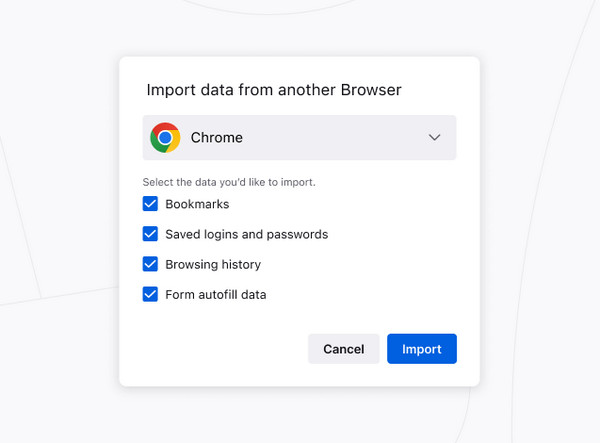
Firefox に内蔵されているパスワードマネージャーを使うと、サインインの際にユーザー名とパスワードを保存し、簡単にアクセスできるようにしてくれます。次に同じサイトを訪れたときには、スムーズにサインインできます。使用するのは無料の Mozilla アカウントだけで、これはブラウザに必要なアカウントです。Firefox のパスワードマネージャーは安全なのか?答えは「間違いなくイエス」です。アカウントに保存されたすべての情報は保護されます。
長所
- アカウントにすばやくサインインできる自動入力(オートフィル)機能があります。
- Safari や Chrome を含む、他のさまざまなブラウザからインポートできます。
- 新しいパスワードを作成する際、使い回しではない強力なパスワードを提案してくれます。
- データ漏えいでパスワードが流出した場合、警告してくれます。
短所
- アカウントのパスワード管理に関する高度な機能は不足しています。
- 利用するたびにインターネット接続が必要なため、オフラインでの使い勝手が弱いです。
- 多くの復旧オプションが用意されていません。
- 同期のバグや不整合が起きることがあります。
パート2:おすすめ Firefox パスワードマネージャー拡張機能レビュー
ただし、まれなケースとして、Firefox がパスワードマネージャーを無効にしてしまうことがあります。これは、システム側のさまざまな問題やブラウザの不具合が原因で発生します。このような場合は、代替手段を使用する必要があるかもしれません。以下に、Firefox 用としておすすめのパスワードマネージャー拡張機能を 3 つ紹介します。スクロールして一覧を確認してください。
ボーナス:内蔵マネージャーを無効にする方法
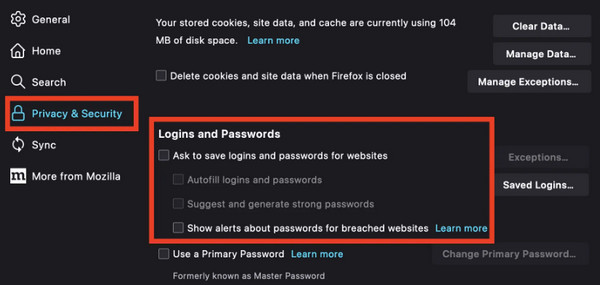
その前に、Firefox に内蔵されているパスワードマネージャーを無効にする必要があります。これは、競合を避けて、サードパーティ拡張機能を唯一のパスワードマネージャーとして動作させるためです。手順は以下のとおりです。
開ける Firefox をクリックします ハンバーガー ボタンをクリックします。次に、 設定 ボタンをクリックして続行します。
選択する プライバシーとセキュリティ. を選択します。Web サイトのログイン情報とパスワードを保存するかどうかの確認を求める Web サイトのログイン情報とパスワードを保存するよう確認する.
1. LastPass Password Manager
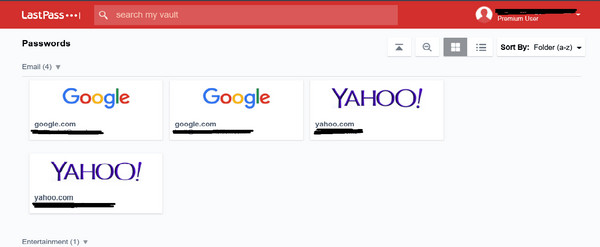
Firefox 用 LastPass パスワードマネージャー は、上記のウェブブラウザ上でアカウントのパスワードを保存・生成・保護できる無料のデジタルサービスです。中央集約型の「Vault(保管庫)」を備えており、アカウント情報をスキャンできます。強力な暗号化を採用し、拡張機能自体はゼロ知識セキュリティモデルに基づいています。
長所
- 幅広いクロスプラットフォーム対応があります。
- ブラウザに組み込まれているツールを安全に保護します。
- ビジネスや家族向けに柔軟なプランがあります。
短所
- セキュリティ侵害を経験しながらも、信頼して使い続けられています。
- クラウド専用であり、セルフホスティングには対応していません。
- ユーザーのさまざまな体験に基づく不満の声もあります。
2. RoboForm
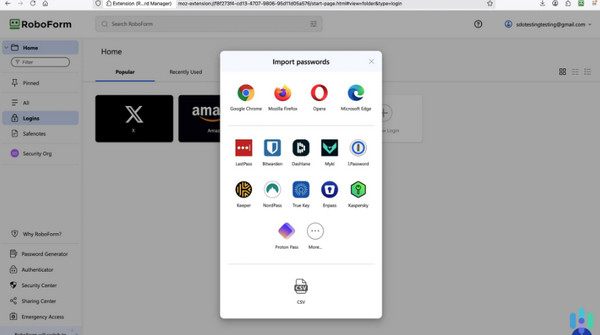
ロボフォーム は、前述のパスワードマネージャー拡張機能とほぼ同様の機能を持っています。Firefox 上でアカウントのパスワードを生成・保存する用途で広く使われています。唯一の違いとして、住所やクレジットカード情報も保存できる点が挙げられます。また、インターフェースが複雑で、初心者にはやや扱いづらい可能性があります。
長所
- 優れた自動入力(オートフィル)機能があります。
- さまざまなプラットフォームで動作します。
- 緊急時のアクセス共有を安全に行えます。
- 認証アプリ(オーセンティケーター)機能を内蔵しています。
短所
- 無料版では 1 台のデバイスに制限されます。
- 拡張機能のオートフィルがややストレスになる場合があります。
- 安全なファイルストレージ機能はありません。
3. Dashlane
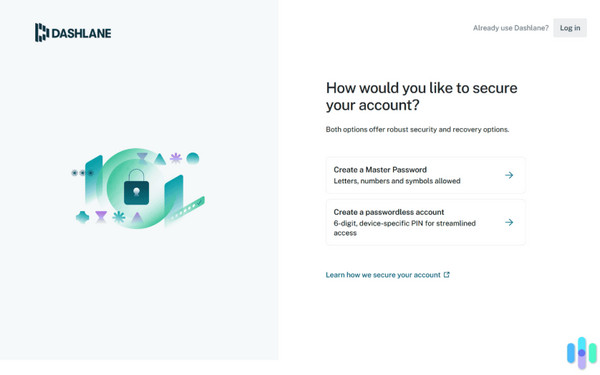
ダッシュレーン は、わずか数クリックで Firefox のパスワードを管理できる高機能なパスワードマネージャーです。アカウントのパスワードを暗号化して保護し、ウェブ監視(ダークウェブモニタリング)といった追加のセキュリティツールも提供します。さらに、セキュリティダッシュボード機能も備えています。
長所
- 強力なスイート暗号化を採用しています。
- 2 要素認証(2FA)を含むデータ同期に対応しています。
- 使いやすい機能が揃っています。
- シンプルなインターフェースで扱いやすいです。
短所
- 有料プラン中心で、無料プランの提供は終了しています。
- オートフィル機能が意図しない動作をするというユーザーの声があります。
- さまざまなユーザーからプライバシーに関する懸念が寄せられています。
- 一部のユーザーは、製品の方向性に関する問題を抱えています。
パート3:その他の Firefox 用パスワードマネージャー(ソフトウェア & アプリ)
Firefox拡張機能に加えて、ツールやアプリの利用も検討できます。本セクションでは、おすすめのパスワードマネージャーを3つご紹介します。引き続きお読みいただき、それぞれの特徴をご確認ください。
1. imyPass iPhoneパスワードマネージャー
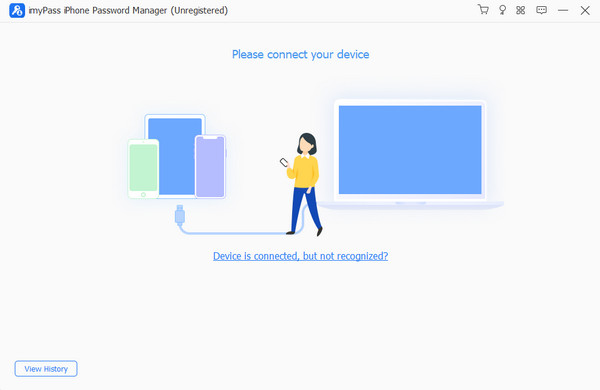
imyPassiPhoneパスワードマネージャー は、iOSデバイス向けのFirefoxパスワードマネージャーとして利用できる有料ツールです。前述のウェブブラウザで保存したアカウントのパスワードを表示・管理・エクスポート・共有することができます。最新バージョンだけでなく、古いバージョンのiOSにも対応しています。それだけではなく、さまざまなiPadモデルやバージョンにも対応しています。
さらにこのツールは、iPhoneに保存されているパスワードを最も安全な方法で保護します。iPhoneのFirefoxパスワードを数秒でスキャンすることができます。
長所
- WindowsとMacの両方で利用できます。
- iPhoneからパスワードをCSVファイルとしてエクスポートできます。
- エクスポートしたパスワードファイルのバックアップを作成できます。
短所
- コンピューターが必要です。
2. Google パスワードマネージャー
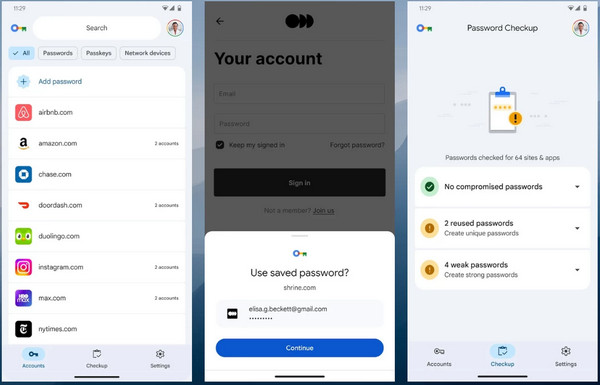
Googleパスワードマネージャー は、Googleに標準搭載されているパスワードマネージャーです。アカウントのパスワードを保存・自動入力・生成するためによく利用されています。iPhoneやAndroidからアクセスできるため、Firefoxアカウントにも使用できます。最大の利点は、いつでもパスワードをバックアップできる点です。
長所
- このツールの自動入力機能により、アカウントへスムーズにサインインできます。
- 自動的にパスワードの安全性に関するアラートを表示します。
- 追加アプリによる余計な手間がかかりません。
- アプリは完全に無料です。
短所
- Googleアカウントと強く連携しています。
- 緊急時アクセスや複数ボルトなど、高度な機能が不足しています。
- アプリの手動整理機能は基本的なレベルにとどまっています。
- パスワード共有に最適なアプリとは言えません。
3. Norton パスワードマネージャー
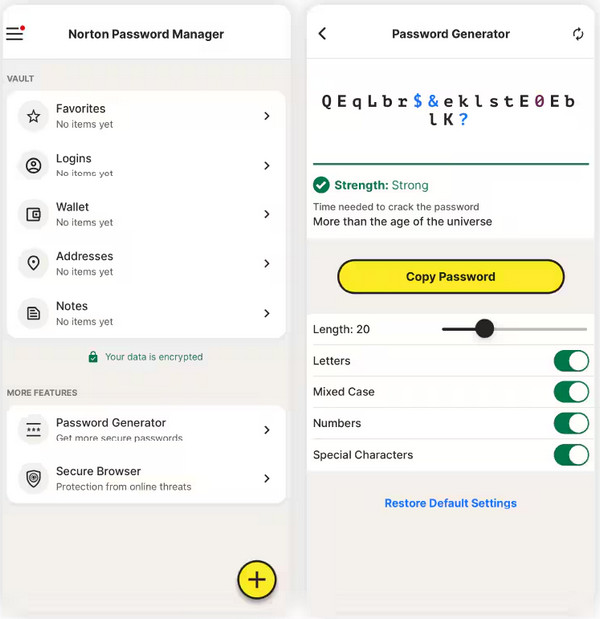
ノートン パスワード マネージャー は、 最高のAndroid向けパスワードマネージャー アプリの一つで、一部のiPhoneモデルにも対応しています。Firefoxブラウザ上のアカウント用に、シンプルで無料のパスワードマネージャーアプリを求めるユーザーに利用されています。アカウントのパスワードを自動で同期する機能を備えています。
長所
- Firefoxアカウントのパスワードを無制限に保存できます。
- 初心者にも分かりやすいシンプルなインターフェースを備えています。
- 指紋認証や顔認証を使ってロック解除できます。
- 複数デバイス間で、無制限のクロスデバイス同期が可能です。
短所
- 2FA機能は一貫性に欠け、制限があります。
- 提供される機能の多くは基本的なものにとどまっています。
- アカウントパスワードの記録・整理機能は弱いです。
- アプリはしばしばセキュリティに対する印象面の問題を抱えます。
結論
全体として、できるのは、 Firefoxのパスワードを管理する ために、本記事で紹介する最適なパスワードマネージャーアプリ、ツール、拡張機能を活用しましょう。 imyPassiPhoneパスワードマネージャー は、これまでで最も便利に使えるパスワードマネージャーツールです。最新および旧バージョンのiOSをサポートしています。その機能をさらに試してみたい場合はダウンロードしてください。
ギデオンはimyPassのシニアエディターです。携帯電話やコンピューターのロック解除の専門家であり、3年間にわたりimyPassのパスワードチュートリアルを執筆しています。
ホットなソリューション
-
パスワードのヒント
-
Windowsパスワード
-
iOSのロックを解除する
-
Androidのロックを解除


