



 解決
解決 サポートセンター
 私たちに関しては
 コンタクト
コンタクトDashlaneパスワードマネージャーのすべて:知っておくべきこと
 サミュエル・スペンサー に公開 2026年3月19日パスワードのヒント3 分で読める
今の私たちは、Wi‑FiのパスワードからApple IDの認証情報、クレジットカードの暗証番号からデジタルウォレットのパスワードまで、実に多種多様なパスワードに囲まれています。セキュリティ専門家は、サービスごとに異なるパスワードを使うことを推奨しています。それによってセキュリティは高まりますが、その反面、覚えなければならないパスワードが多くなりすぎてしまいます。そのようなときに役立つのが、 ダッシュレーン パスワード マネージャー, のようなパスワードマネージャーです。これを使えば、パスワードを覚えておくストレスから解放されます。この記事では、このパスワードマネージャープログラムをレビューします。

パート1:Dashlaneパスワードマネージャーのレビュー
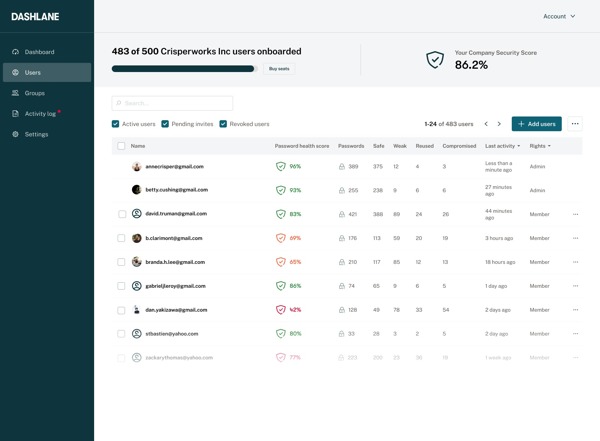
Dashlaneとは? Dashlaneは一流のパスワードマネージャーです。プレミアム機能の豊富さが際立っており、高度なパスワード管理を必要とする個人および企業なら誰でも利用できます。ログイン情報やその他のアカウント情報を、非常に簡単な操作で保存・整理できるのが特徴です。
Dashlaneパスワードマネージャーの主な機能
- AES‑256およびArgon2を使用して、パスワードとアカウント情報を暗号化。
- さまざまなプラットフォームでパスワードをインポートおよびエクスポート可能。
- ランダムパスワードジェネレーターを搭載。
- パスワードの変更や共有が可能。
- パスワードの強度をチェックできる。
- フォーム入力や支払いなどを自動入力。
- ライブダークウェブモニタリングなどの追加ツールを搭載。
- セキュリティ通知をリアルタイムで提供。
- 複数デバイス間で無制限のパスワード同期をサポート。
Dashlane パスワード マネージャーのレビュー
長所
- ユーザーがパスワードを忘れた場合でも、アカウントを復旧できる。
- パスワードを自動的に更新可能。
- DashlaneはGDPRおよびCCPAに準拠。
- パスワードの転送や共有時には、データ暗号化が有効に機能。
- 暗号化されたファイルストレージを提供。
- パスワードをクラウドとローカルメモリまたはドライブの両方に保存可能。
- 主要なすべてのプラットフォームとアプリをサポート。
短所
- ユーザーデータを収集・共有する場合がある。
- 多要素認証(MFA)をサポートしていない。
- プレミアムプランの料金が高め。
- Webアプリの完成度が低い。
- 無料版は用意されているものの、高度な機能は利用できない。
Dashlaneの料金
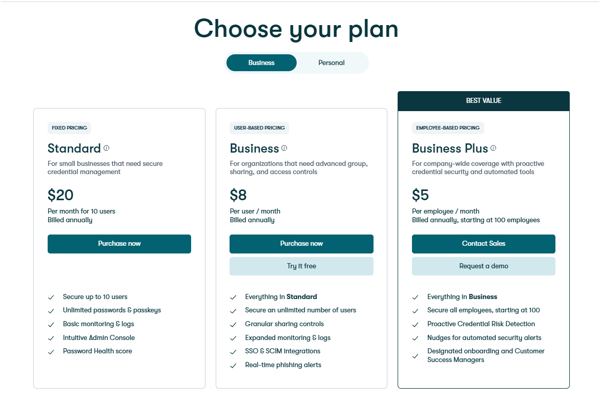
Dashlaneは無料ですか? はい、機能が制限された無料版が提供されています。ただし、すべての機能を解放してパスワードを効果的に保護したい場合は、有料プランに加入する必要があります。有料プランは4種類あります。
- Premiumプラン:月額$4.99。
- Friends & Familyプラン:月額$7.49。
- Businessプラン:ユーザー1人あたり月額$8。
- Omnixプラン:ユーザー1人あたり月額$11。
Dashlaneと1Passwordの比較
Dashlaneと1Passwordはいずれも信頼性の高いパスワードマネージャーサービスです。どちらもゼロナレッジアーキテクチャを採用し、AES‑256暗号化で保護されています。料金面では、Dashlaneには無料版がありますが、1Passwordの方が割安です。1Passwordは強固なセキュリティで定評があり、Dashlaneは使いやすさと内蔵VPNを備えている点が強みです。私たちの見解では、Dashlaneは入門用としては優れていますが、長期的に使うには制約が多いかもしれません。
パート2:Dashlaneパスワードマネージャーの使い方
Dashlaneパスワードマネージャーを使えば、すべてのパスワードをあらゆるデジタルデバイスやプラットフォーム上で整理できます。利用を開始するには、まずプランを契約する必要があります。つまり、どのプランにするかを決めなければなりません。
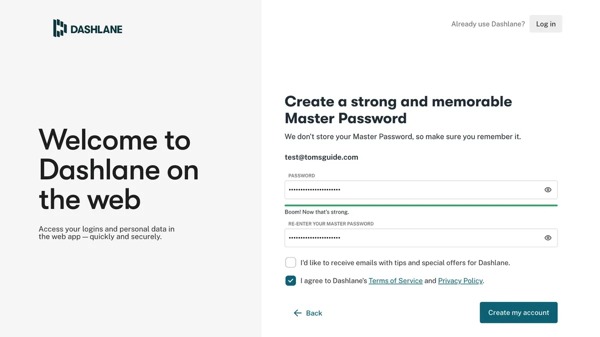
ステップ1 Dashlaneのプランを選ぶ
Dashlaneの公式サイトにアクセスしてプランを選択します。サブスクリプションは「ビジネス」と「パーソナル」の2つの区分があり、無料プランは個人利用のみ可能です。自分の状況に合わせてプランを選び、アカウントを作成してください。
ステップ2 アプリと拡張機能をセットアップ
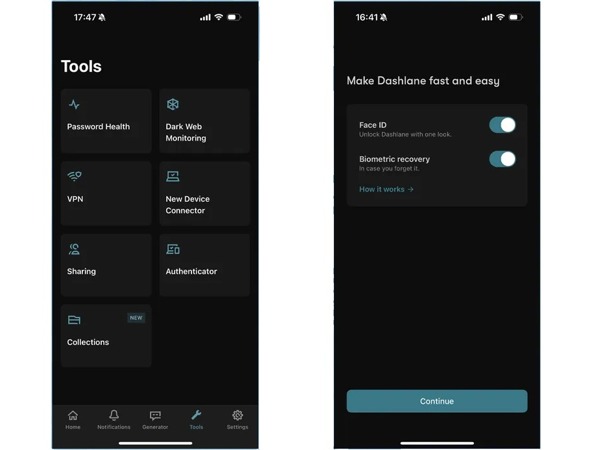
DashlaneはApple App Store、Google Playストア、Microsoft Storeからダウンロードできます。さらに、Chromeの拡張機能としても動作します。デスクトップ、モバイルデバイス、Chromeにパスワードマネージャーのソフトウェア/アプリ/拡張機能をインストールします。次に、アカウント情報とマスターパスワードを入力してDashlaneにログインします。
ステップ3 パスワードを保存する
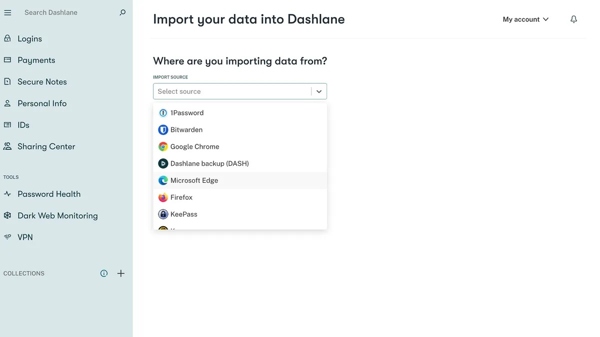
Dashlaneにログインすると、 はじめに 画面が表示されます。ここから、アカウントを手動で追加するか、ブラウザからインポートできます。
ステップ4 パスワードにアクセスする
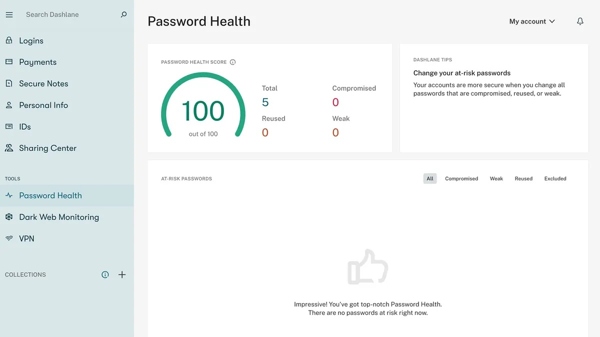
保存したパスワードにアクセスするには、サイドバーの ログイン情報(Logins), 支払い情報(Payments)、またはID(IDs)タブを開きます。さらに、 Password Health(パスワードの健全性) ツールの下にある ツール.
パート3:Dashlaneパスワードマネージャーの理想的な代替ソフト
Dashlane には無料版がありますが、ほとんどの機能はインターネット接続を通じて動作する必要があります。そのため、パスワードに追加のリスクが生じる可能性があります。そこで、代わりのソリューションをおすすめします。 imyPassiPhoneパスワードマネージャー. 。これを使えば、iPhone のパスワードをパソコン上で簡単に管理できます。

4,000,000以上のダウンロード
パソコンで iPhone のパスワードを管理する方法
ステップ1 iPhoneに接続する
PC に Dashlane パスワードマネージャーの代替ソフトをダウンロードしてインストールします。Mac 用の別バージョンもあります。Lightning ケーブルで iPhone を PC に接続します。ソフトを起動すると、iPhone をすぐに認識します。

ステップ2 iPhone のパスワードを管理する
クリック 始める ボタンをクリックして、メモリ内のパスワードのスキャンを開始します。完了すると、種類ごとにパスワードを表示・管理できます。たとえばアプリのパスワードを表示するには、サイドバーで ウェブとアプリのパスワード を選択します。その後、特定のアカウントのパスワードを表示するには 目 ボタンをクリックします。

ステップ3 iPhoneのパスワードをバックアップする
iPhone のパスワードを保護するには、目的の項目ごとにチェックボックスにチェックを入れます。次に、右下隅の 輸出 ボタンをクリックします。ソフトは iPhone のパスワードを CSV ファイルにバックアップします。
パスワードを表示したい場合は、ホーム画面で 履歴を見る をクリックし、該当するバックアップの下にある 意見 をクリックします。

結論
本記事では、人気のパスワードマネージャーサービスの一つをレビューしました。これで、 Dashlane とは何か、, 何ができるのか、その長所と短所、そして知っておくべきその他の情報について理解できたはずです。さらに、デスクトップ版とアプリ版でこのパスワードマネージャーサービスをダウンロードして利用する基本的な手順もご紹介しました。加えて、理想的な代替ソフトである, imyPassiPhoneパスワードマネージャー. もおすすめしました。これにより、インターネット接続なしでパソコン上から iPhone のパスワードを管理できます。
サミュエルはimyPassのシニアエディターです。パスワードロック解除の専門家であり、携帯電話のロック解除に関するチュートリアルの執筆経験は5年以上あります。
ホットなソリューション
-
パスワードのヒント
-
Windowsパスワード
-
iOSのロックを解除する
-
Androidのロックを解除


